
Seiteninhalte
- Wie man die Spotlight-Suche auf dem iPhone richtig nutzt
Wie man die Spotlight-Suche auf dem iPhone richtig nutzt
Die Spotlight-Suche ist eines der mächtigsten, aber oft unterschätzten Werkzeuge auf dem iPhone. Mit nur einer Wischgeste kannst du Apps öffnen, Informationen finden, rechnen, übersetzen und sogar Systemaktionen starten – ganz ohne dich durch Menüs oder Ordner zu klicken.
In diesem Beitrag erfährst du, wie Spotlight funktioniert, was du damit alles machen kannst und wie du die Suche optimal einstellst, um Zeit zu sparen.
Was ist die Spotlight-Suche auf dem iPhone?
Spotlight ist die systemweite Suche von iOS. Sie durchsucht nahezu alle Inhalte auf deinem iPhone, darunter:
- 📱 Apps und App-Inhalte
- 👤 Kontakte, Nachrichten und E-Mails
- 📸 Fotos (inkl. Texterkennung in Bildern)
- 📅 Kalender-Einträge und Erinnerungen
- 🌐 Web-Ergebnisse, Vorschläge & Siri-Wissen
👉 Kurz gesagt: Spotlight ist oft schneller als jede App – und ersetzt für viele Nutzer den Home-Screen.
So öffnest du die Spotlight-Suche
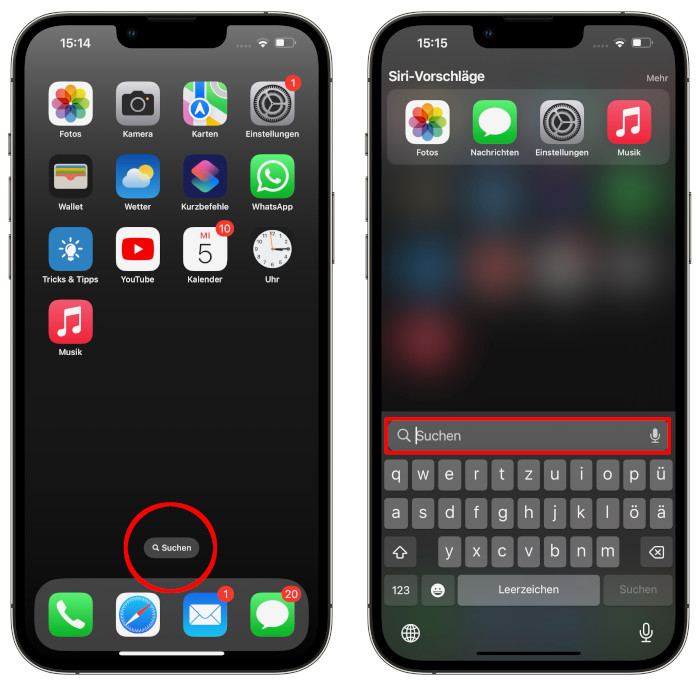
Es gibt zwei einfache Wege, um Spotlight zu starten:
Methode 1: Wischgeste
- Wische auf dem Home- oder Sperrbildschirm nach unten
Methode 2: Suchfeld
- Tippe auf das Suchfeld auf dem Home-Bildschirm
(abhängig von deiner iOS-Version)
Sofort erscheint die Spotlight-Suche.
Was du mit Spotlight alles machen kannst
📱 Apps sofort öffnen
- Tippe einfach den App-Namen
- Kein Suchen oder Scrollen mehr nötig
👤 Kontakte finden & anrufen
- Namen eingeben → direkt anrufen, Nachricht schreiben oder FaceTime starten
🧮 Rechnen & Umrechnen
- Rechenaufgaben:
45 × 12 - Umrechnungen:
10 USD in EUR,180 cm in m
🌍 Übersetzen & Nachschlagen
- Wörter oder ganze Sätze übersetzen
- Definitionen & Begriffe sofort anzeigen lassen
📸 Fotos intelligent durchsuchen
- Suche nach Begriffen wie:
- „Hund“
- „Strand“
- „Rechnung“
- Spotlight erkennt sogar Text in Fotos
⚡ Schnellaktionen starten
Je nach iOS-Version kannst du direkt starten:
- Taschenlampe
- Timer & Wecker
- Screenshots
- Einstellungen
Spotlight clever konfigurieren
Du kannst genau festlegen, was Spotlight anzeigen darf:
- Öffne Einstellungen
- Tippe auf Siri & Suchen
- Wähle eine App aus
- Aktiviere oder deaktiviere:
- In Suche anzeigen
- Vorschläge
- Inhalte durchsuchen
👉 So bleibt Spotlight übersichtlich, schnell und relevant.
Tipps für maximale Effizienz
- 🔎 Wenig tippen – oft reichen 2–3 Buchstaben
- ⭐ Spotlight lernt dein Nutzungsverhalten
- 📵 Unwichtige Apps ausblenden
- 🗣 Mit Siri kombinieren („Hey Siri, suche nach…“)
Warum Spotlight besser ist als der Home-Screen
- 🚀 Schneller Zugriff auf alles
- 📂 Kein App-Sortieren notwendig
- 📱 Ideal bei vielen installierten Apps
- ⏱ Spart täglich Zeit
Viele erfahrene iPhone-Nutzer öffnen Apps fast ausschließlich über Spotlight.
FAQ – Häufige Fragen zur Spotlight-Suche
❓ Ist Spotlight sicher und datenschutzfreundlich?
Ja. Die Suche greift hauptsächlich auf lokale Inhalte zu. Web-Ergebnisse werden nur angezeigt, wenn diese Option aktiv ist.
❓ Kann ich bestimmte Apps aus Spotlight entfernen?
Ja. Unter Einstellungen → Siri & Suchen → App auswählen kannst du die Anzeige in Spotlight deaktivieren.
❓ Funktioniert Spotlight auch offline?
Ja, für lokale Inhalte wie Apps, Kontakte, Fotos und Notizen. Online-Ergebnisse benötigen natürlich Internet.
❓ Warum finde ich manche Apps nicht?
Entweder sind sie in den Spotlight-Einstellungen deaktiviert oder der App-Name wurde falsch eingegeben. Oft reichen schon Teile des Namens.
❓ Ist Spotlight schneller als Siri?
In vielen Fällen ja – besonders in ruhigen Umgebungen oder wenn du etwas schnell tippen willst.
Fazit
Die Spotlight-Suche macht dein iPhone schneller, smarter und effizienter. Wenn du sie richtig nutzt, erreichst du Apps, Informationen und Funktionen in Sekunden – ohne Umwege.
Wenn du Spotlight bisher kaum genutzt hast, ist jetzt der perfekte Zeitpunkt, damit anzufangen.