

Seiteninhalte
Seitenzahlen in Word einfügen – richtig & professionell
Seitenzahlen werden in Word immer über Kopf- und Fußzeilen eingefügt.
1. Standard-Seitenzahlen einfügen

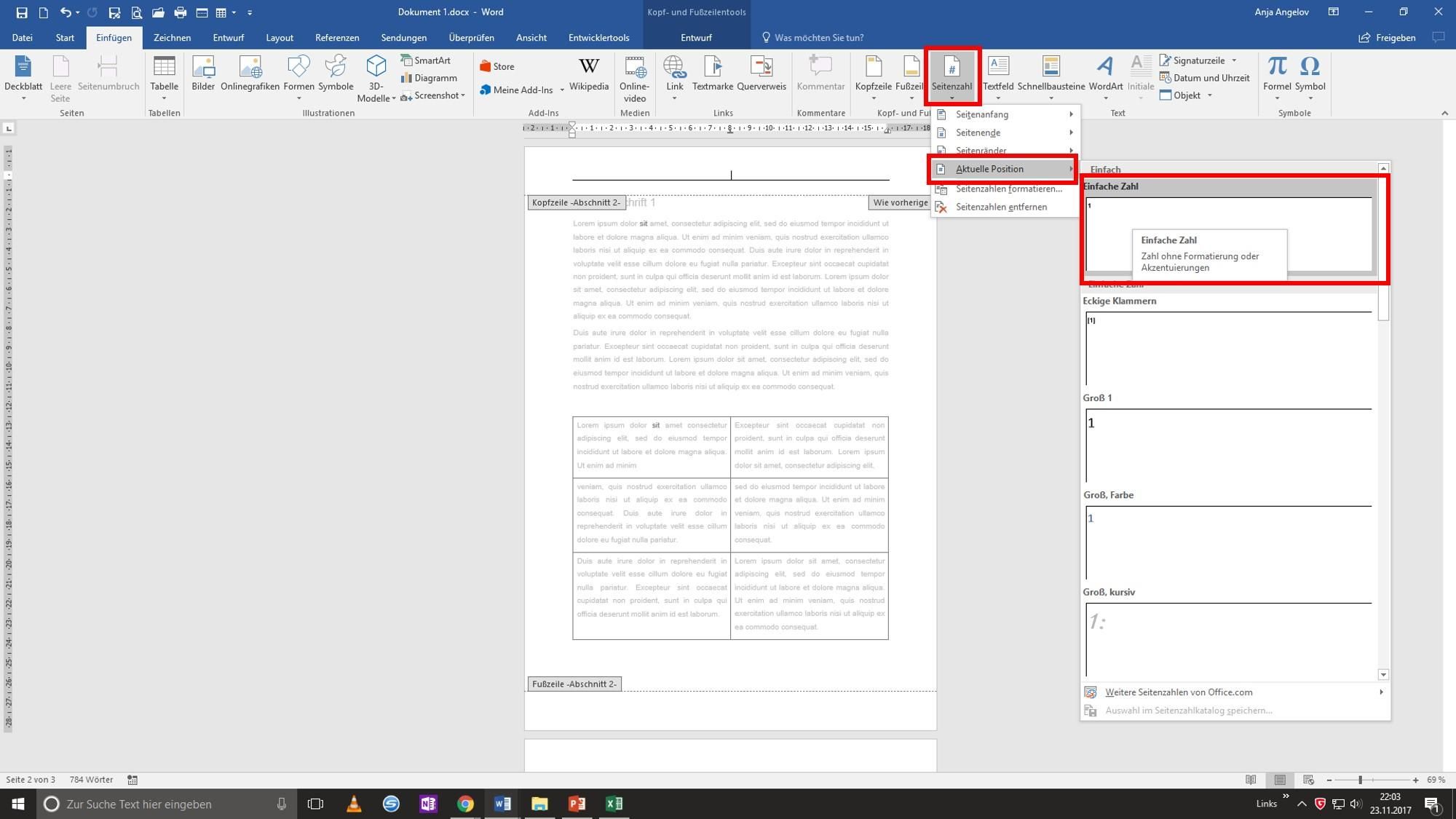
Schritte:
- Einfügen
- Seitenzahl
- Position wählen:
- Seitenende (unten)
- Seitenanfang (oben)
- Seitenrand
- Design auswählen (z. B. „Einfach – Mitte“)
Fertig – Word nummeriert automatisch alle Seiten.
2. Seitenzahl auf bestimmter Seite starten (z. B. ab Seite 3)
Typisch für Hausarbeiten:
Deckblatt & Inhaltsverzeichnis ohne Nummer, Text beginnt mit Seite 1.
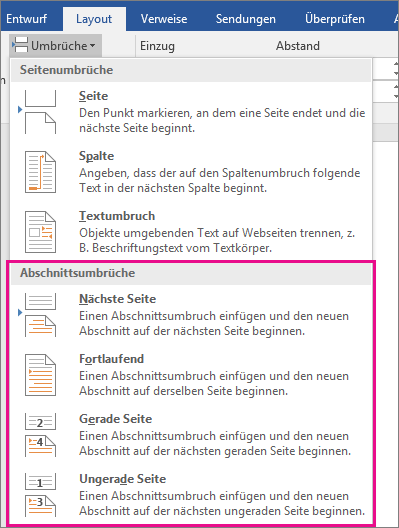
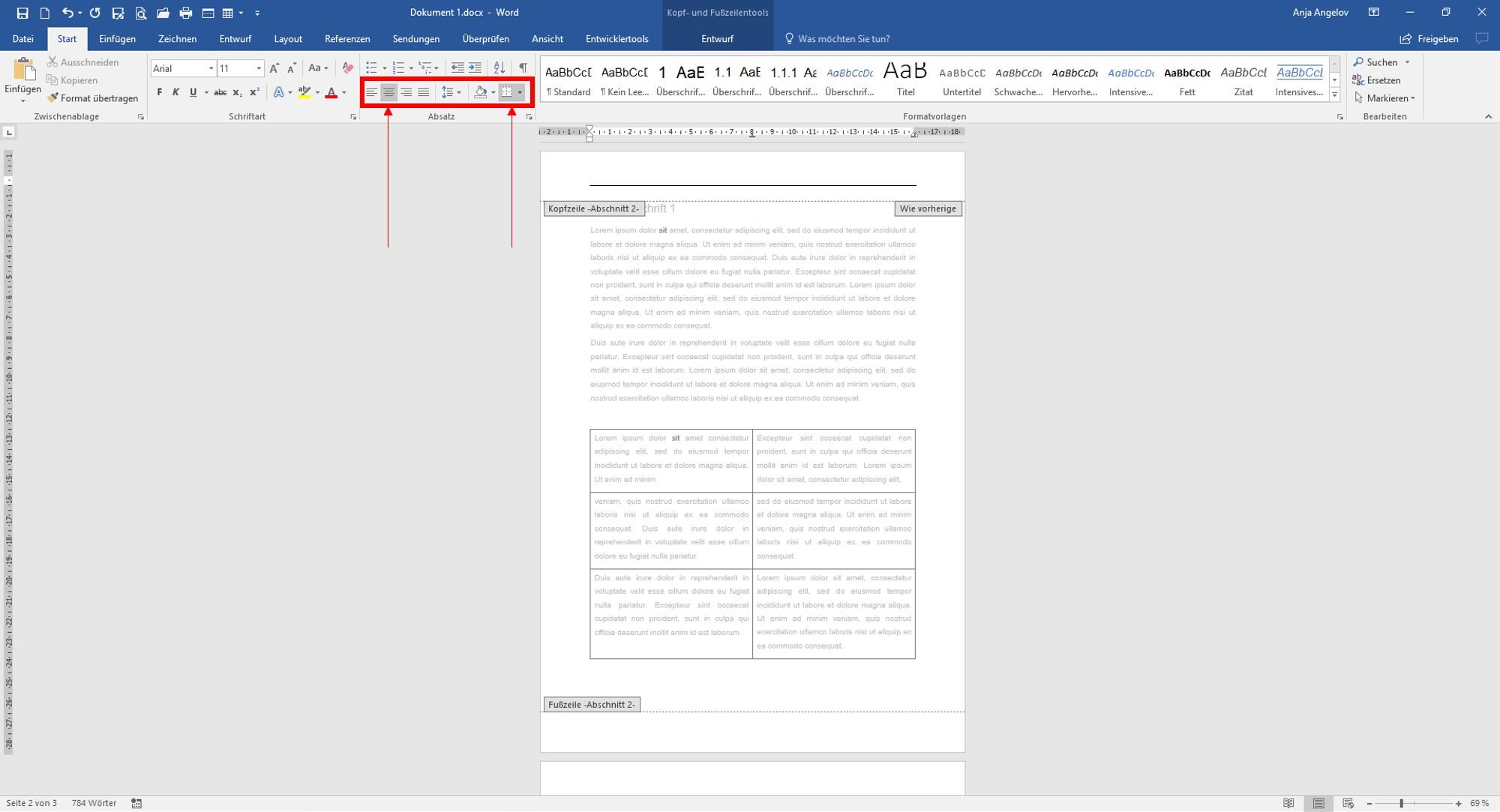
So geht’s:
Schritt A – Abschnitt erstellen
- Cursor auf letzte Seite vor dem Beginn der Nummerierung
- Layout → Umbrüche → Nächste Seite
Schritt B – Verknüpfung lösen
- In Fußzeile doppelklicken
- Mit vorheriger verknüpfen deaktivieren
Schritt C – Nummerierung starten
- Einfügen → Seitenzahl → Seitenzahlen formatieren
- Beginnen bei: 1
3. Römische Zahlen für Einleitung (I, II, III)
Sehr beliebt bei wissenschaftlichen Arbeiten.

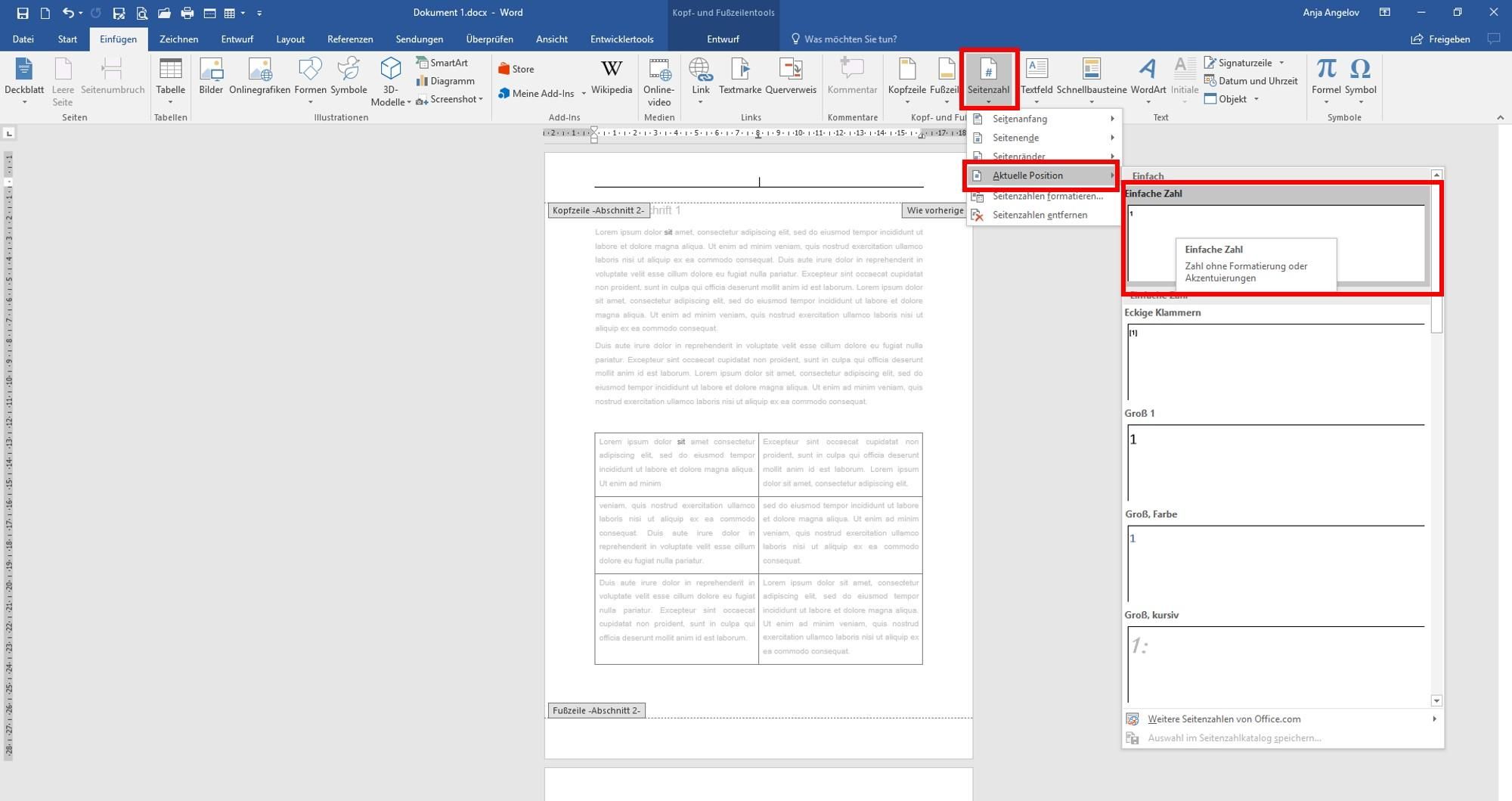
Einfügen → Seitenzahl → Seitenzahlen formatieren → Zahlenformat: I, II, III
4. Erste Seite ohne Seitenzahl
Für Deckblatt.
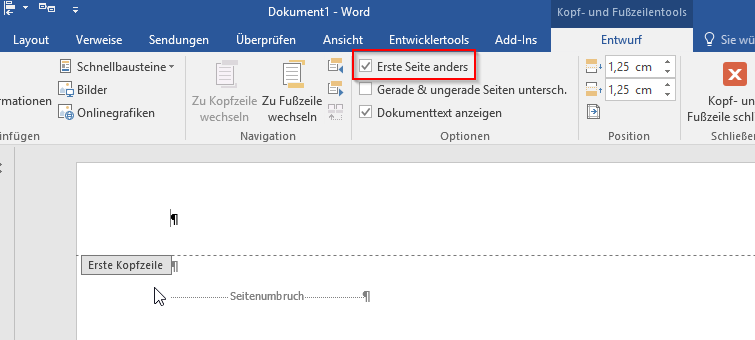

So:
- Doppelklick auf Kopf/Fußzeile
- Haken bei Erste Seite anders
Häufige Fehler
| Problem | Ursache |
|---|---|
| Alle Seiten gleich nummeriert | Kein Abschnittsumbruch |
| Nummerierung lässt sich nicht ändern | „Mit vorheriger verknüpft“ aktiv |
| Deckblatt hat Nummer | „Erste Seite anders“ fehlt |
| Seiten springen falsch | Mehrere Abschnitte übersehen |
Profi-Setup für Hausarbeit / Thesis
| Seite | Nummer |
|---|---|
| Deckblatt | keine |
| Inhaltsverzeichnis | I |
| Abbildungsverzeichnis | II |
| Einleitung | 1 |
| Hauptteil | 2,3,4… |
Merksatz für immer
Seitenzahlen brauchen Abschnitte.
Ohne Abschnittsumbruch kein sauberes Layout.
Wenn du das beherrschst, bist du offiziell über 80 % der Word-Nutzer voraus