
PDF verkleinern für den E-Mail-Versand: Die besten Methoden im Vergleich
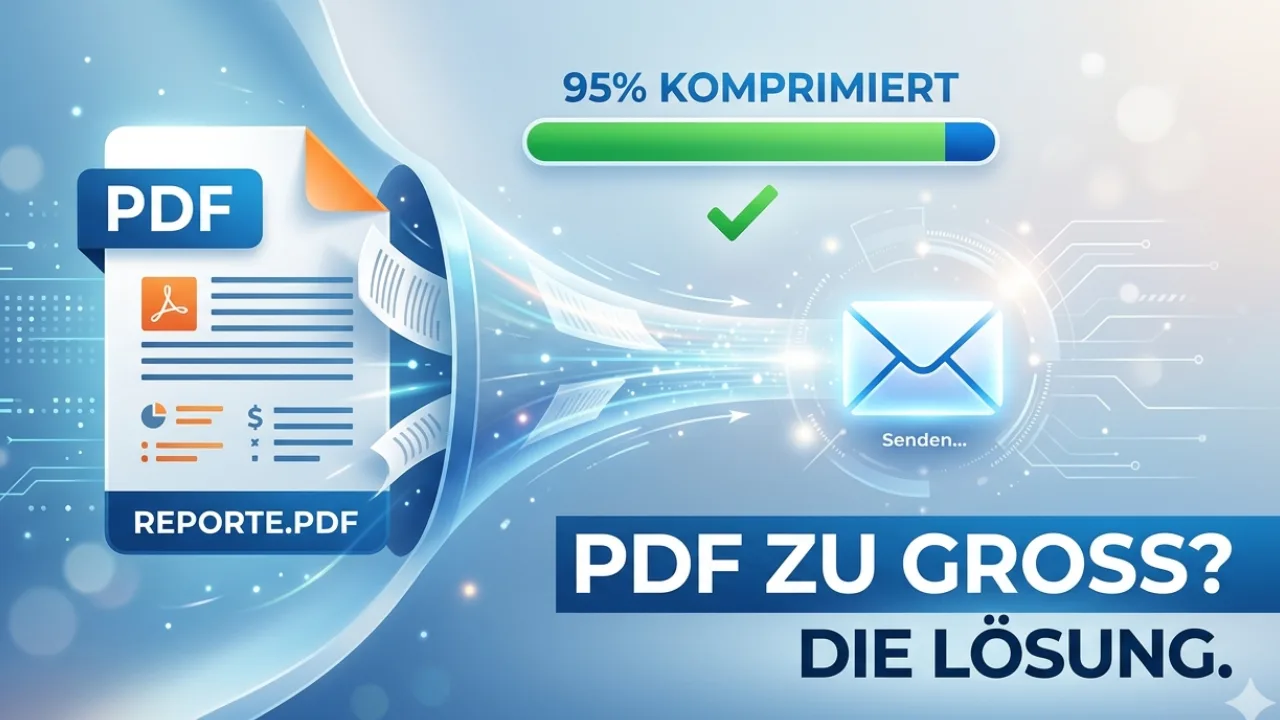
Wer kennt es nicht? Die wichtige Bewerbung, der unterzeichnete Vertrag oder das Portfolio ist fertig gestaltet, doch beim Klick auf „Senden“ streikt das E-Mail-Programm: „Anhang zu groß“. Die meisten Mail-Provider begrenzen Dateianhänge streng auf 20 bis 25 Megabyte.
Die gute Nachricht: Ein PDF lässt sich fast immer drastisch verkleinern, oft sogar ohne sichtbaren Verlust der Bildqualität. In diesem Guide zeigen wir Ihnen die schnellsten Wege unter Windows, Mac und direkt im Browser – und worauf Sie beim Datenschutz achten müssen.
1. Warum sind PDFs oft so riesig?
Bevor wir komprimieren, hilft ein Blick auf die Ursache. Eine PDF-Datei wird meistens durch zwei Faktoren aufgebläht:
- Hochauflösende Bilder: Werden Urkunden oder Fotos ungefiltert in das PDF eingebettet, behalten sie ihre Druckauflösung (oft 300 DPI oder mehr). Für den Bildschirm reichen jedoch 72 bis 150 DPI völlig aus.
- Eingebettete Schriftarten: Um sicherzustellen, dass das Dokument überall gleich aussieht, speichert das PDF oft komplette Schriftfamilien ab.
Unser Ziel beim Verkleinern ist es, die Bilder intelligent herunterzurechnen und ungenutzte Metadaten zu entfernen.
2. Die schnellsten Online-Tools (Direkt im Browser)
Wenn es schnell gehen muss und das Dokument keine hochsensiblen Daten enthält, sind webbasierte Kompressoren die komfortabelste Wahl.
Adobe Acrobat Online (Der Standard)
Der Erfinder des PDF-Formats bietet ein hervorragendes, kostenloses Online-Tool an.
- Rufen Sie das Adobe-Komprimierungs-Tool im Browser auf.
- Ziehen Sie Ihre Datei per Drag-and-Drop in das Feld.
- Wählen Sie zwischen hoher, mittlerer oder niedriger Komprimierung.
- Vorteil: Die Algorithmen von Adobe behalten die Textschärfe perfekt bei, während nur die Bilder komprimiert werden.
ILovePDF oder Smallpdf
Diese spezialisierten Plattformen sind extrem intuitiv und verarbeiten auch mehrere PDFs gleichzeitig.
- Wichtig für den Datenschutz: Seriöse Anbieter löschen Ihre hochgeladenen Dateien automatisch nach ein paar Stunden von ihren Servern. Für hochsensible Dokumente (wie Kontoauszüge oder medizinische Befunde) sollten Sie dennoch lieber auf eine Offline-Methode ausweichen.
3. PDFs offline verkleinern (Windows & Mac)
Auf dem Mac: Die eingebaute “Vorschau”-App (Kostenlos & Offline)
Mac-Nutzer benötigen keine Zusatzsoftware. Das Betriebssystem bringt alles von Haus aus mit:
- Öffnen Sie das PDF mit der App Vorschau (Preview).
- Klicken Sie oben im Menü auf “Ablage” > “Exportieren…”.
- Wählen Sie im Dropdown-Menü bei “Quartz-Filter” die Option “Reduce File Size” (Dateigröße reduzieren).
- Speichern Sie die neue Datei ab.
- Tipp: Wenn das Ergebnis zu unscharf wird, können Sie über das Dienstprogramm „Farbsynchronisation“ eigene, feinere Quartz-Filter definieren.
Unter Windows: Kostenlose Tools wie PDF24 Creator
Windows-Nutzer greifen am besten zu Open-Source- oder Freeware-Tools, die lokal auf dem PC arbeiten.
- PDF24 Creator: Dieses Tool ist komplett kostenlos und werbefrei. Über die Funktion „PDF komprimieren“ können Sie die DPI-Zahl (z. B. auf 144) und die JPEG-Qualität manuell anpassen. Sie sehen sofort, wie groß die Datei nach dem Export sein wird.
4. Der Profi-Trick: Schon beim Erstellen sparen
Der eleganteste Weg ist es, das PDF gar nicht erst zu groß werden zu lassen.
- Aus Word/Excel: Wenn Sie ein Dokument als PDF speichern, wählen Sie im Speicher-Dialog unter Optimierung die Option “Mindestgröße (Online-Veröffentlichung)” statt “Standard”.
- Aus Canva oder InDesign: Nutzen Sie beim Export die Voreinstellung „Standard-PDF“ oder „Web-Qualität“ statt des Druck-PDFs (High Quality Print).
5. Fazit: Welche Methode für welchen Zweck?
Für den schnellen Alltagseinsatz ist Adobe Online unschlagbar. Müssen Sie hingegen regelmäßig Verträge oder sensible Kundendaten verkleinern, installieren Sie sich den PDF24 Creator (Windows) oder nutzen Sie die Vorschau-App (Mac), um die Datenhoheit vollständig auf Ihrem eigenen Rechner zu behalten.
Zusammenfassung für Eilige
Wenn ein PDF zu groß für den E-Mail-Versand ist, liegt das meist an hochauflösenden Bildern. Für eine schnelle Lösung im Browser eignet sich das kostenlose Online-Tool von Adobe Acrobat. Wer sensible Daten verarbeitet, sollte aus Datenschutzgründen auf Offline-Tools wie die Vorschau-App (Mac) oder den PDF24 Creator (Windows) setzen. Eine Reduzierung der Bildauflösung auf 72 bis 150 DPI reicht für die Anzeige am Bildschirm völlig aus und spart meist über 70 % der Dateigröße.
Die Methoden im schnellen Vergleich
| Methode | Plattform | Datenschutz | Besonderheit |
| Adobe Online | Webbrowser (Alle) | Gut (Serverlöschung) | Beste Textschärfe nach Kompression |
| Vorschau-App | macOS | Exzellent (100% lokal) | Bereits im System integriert |
| PDF24 Creator | Windows | Exzellent (100% lokal) | DPI und Qualität manuell einstellbar |
| Word-Export | Windows / Mac | Exzellent (Schon beim Erstellen) | Verhindert das Problem im Vorfeld |
Nützliche Links & Tools
- Adobe Acrobat PDF komprimieren – Das offizielle, kostenlose Web-Tool von Adobe für schnelle Ergebnisse.
- PDF24 Creator Download – Die sichere, kostenlose und werbefreie Offline-Software für Windows-Nutzer.
- ILovePDF Kompressor – Eine intuitive Alternative für das gleichzeitige Verkleinern mehrerer Dokumente.
FAQ: Häufig gestellte Fragen
Werden die Texte in meinem PDF durch das Verkleinern unscharf?
Nein. Moderne Kompressionstools lassen die vektorbasierten Schriften komplett unberührt. Nur eingebettete Bilder oder eingescannte Dokumente (die als Grafik vorliegen) werden in ihrer Auflösung reduziert.
Gibt es ein Risiko beim Nutzen von kostenlosen Online-Tools?
Für den normalen Alltag (Rechnungen, Infomaterialien) sind etablierte Anbieter wie Adobe oder Smallpdf sicher, da sie die Dateien nach der Verarbeitung löschen. Bei hochsensiblen Inhalten wie Verträgen, medizinischen Befunden oder Ausweiskopien sollten Sie jedoch immer ein lokales Offline-Programm bevorzugen.
Mein PDF ist nach dem Verkleinern immer noch zu groß. Was kann ich tun?
Wenn die Kompression nicht ausreicht, ist die Datei schlicht zu lang. Sie können das PDF in zwei Teile aufteilen (z. B. mit PDF24 oder ILovePDF) und in zwei separaten E-Mails senden. Alternativ bietet sich der Upload in einen Cloud-Speicher (Google Drive, OneDrive) an, sodass Sie in der E-Mail nur den Link teilen.
Unterstützt Outlook oder Gmail das direkte Verkleinern beim Anhängen?
Nein, die gängigen E-Mail-Programme verkleinern Anhänge nicht automatisch. Sie blockieren den Versand lediglich mit einer Fehlermeldung, sobald das Limit (meist 20–25 MB) überschritten wird. Das Dokument muss zwingend vor dem Anhängen komprimiert werden.