

Kommentare und Notizen in Excel – Unterschiede, Einsatz & Best Practices
Einleitung
Wenn du mit Excel arbeitest – besonders im Team – sind Kommentare und Notizen unverzichtbare Werkzeuge. Sie helfen dir, Daten zu erklären, Feedback zu geben oder wichtige Hinweise direkt in der Datei zu hinterlegen. Trotzdem werden sie oft verwechselt oder falsch eingesetzt.
In diesem Beitrag zeige ich dir wo, wie und warum du Kommentare und Notizen in Excel richtig nutzt – inklusive FAQ.
1. Kommentare vs. Notizen – der Unterschied
Seit neueren Excel-Versionen gibt es zwei Arten von Anmerkungen:
| Feature | Kommentare | Notizen |
|---|---|---|
| Zweck | Zusammenarbeit (Diskussionen) | Persönliche Hinweise |
| Darstellung | Sprechblasen mit Antworten | Klassische gelbe Kästchen |
| Interaktiv | Ja (Antworten möglich) | Nein |
| Version | Moderne Excel-Versionen | Ältere Funktion (Legacy) |
👉 Kurz gesagt:
- Kommentare = Kommunikation im Team
- Notizen = Eigene Gedanken & Hinweise
2. Kommentare in Excel verwenden
Wo findest du Kommentare?
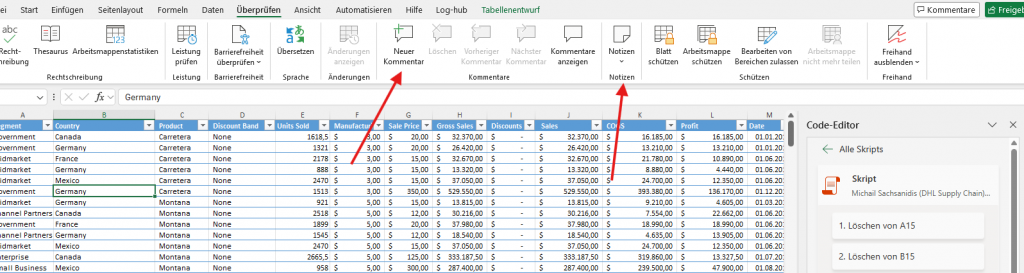
- Tab „Überprüfen“
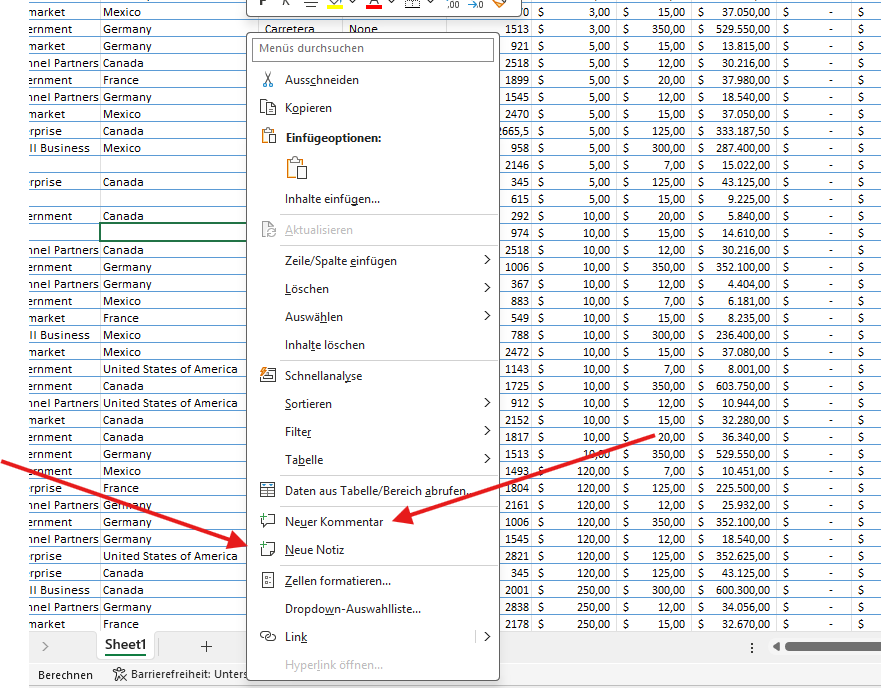
- Rechtsklick auf eine Zelle → „Neuer Kommentar“
Kommentar erstellen – Schritt für Schritt
- Zelle auswählen
- Auf „Neuer Kommentar“ klicken
- Text eingeben
- Optional: Personen mit
@Nameerwähnen - Kommentieren klicken
💡 Vorteil: Perfekt für Feedback, Freigaben oder Diskussionen.
Kommentar beantworten
- Klick auf vorhandenen Kommentar
- Antwort eingeben
- Thread bleibt erhalten
👉 Ideal für Teamarbeit und Abstimmungen.
3. Notizen in Excel nutzen
Wo findest du Notizen?
- Rechtsklick → „Neue Notiz“
- Tab „Überprüfen“ → „Notizen“
Notiz erstellen
- Zelle auswählen
- „Neue Notiz“ klicken
- Text eingeben
🟡 Notizen erscheinen als kleine rote Ecke in der Zelle.
Notizen formatieren
Du kannst Notizen individuell gestalten:
- Schriftart ändern
- Hintergrundfarbe anpassen
- Größe verändern
👉 Perfekt für dauerhafte Hinweise oder Dokumentation.
4. Warum Kommentare und Notizen wichtig sind
✔ Bessere Zusammenarbeit
Kommentare ermöglichen direkte Kommunikation im Dokument – ohne E-Mails.
✔ Mehr Übersicht
Notizen helfen dir, komplexe Daten verständlich zu machen.
✔ Dokumentation
Wichtige Informationen bleiben direkt an der richtigen Stelle.
✔ Fehler vermeiden
Hinweise reduzieren Missverständnisse bei der Nutzung von Daten.
5. Best Practices
- Verwende Kommentare für Diskussionen, nicht für dauerhafte Infos
- Nutze Notizen für Erklärungen, die immer sichtbar bleiben sollen
- Halte Texte kurz und prägnant
- Verwende klare Formulierungen (z. B. „Wert basiert auf Schätzung“)
- Lösche erledigte Kommentare regelmäßig
6. FAQ – Häufig gestellte Fragen
❓ Was ist der Unterschied zwischen Kommentar und Notiz?
Kommentare sind für Zusammenarbeit und enthalten Antwortfunktionen. Notizen sind statisch und dienen als persönliche Hinweise.
❓ Warum sehe ich nur Notizen statt Kommentare?
Das kann an einer älteren Excel-Version liegen oder daran, dass die Datei im Kompatibilitätsmodus geöffnet wurde.
❓ Kann ich Kommentare in Notizen umwandeln?
Direkt nicht automatisch – du musst Inhalte manuell übertragen.
❓ Sind Kommentare in Excel sichtbar für andere?
Ja, sobald die Datei geteilt wird, können andere Benutzer Kommentare sehen und beantworten.
❓ Wie blende ich Notizen dauerhaft ein?
- Tab „Überprüfen“ → „Alle Notizen anzeigen“
❓ Kann ich Kommentare löschen?
Ja:
Rechtsklick auf den Kommentar → „Kommentar löschen“
Fazit
Kommentare und Notizen sind kleine Funktionen mit großer Wirkung. Richtig eingesetzt, verbessern sie deine Kommunikation, Dokumentation und Datenqualität erheblich.
👉 Nutze Kommentare für Zusammenarbeit und Notizen für Struktur – so holst du das Maximum aus deinen Excel-Dateien heraus.
Bonus-Tipp
Wenn du regelmäßig im Team arbeitest, kombiniere Kommentare mit klaren Benennungen und @Erwähnungen – das spart Zeit und sorgt für klare Zuständigkeiten.