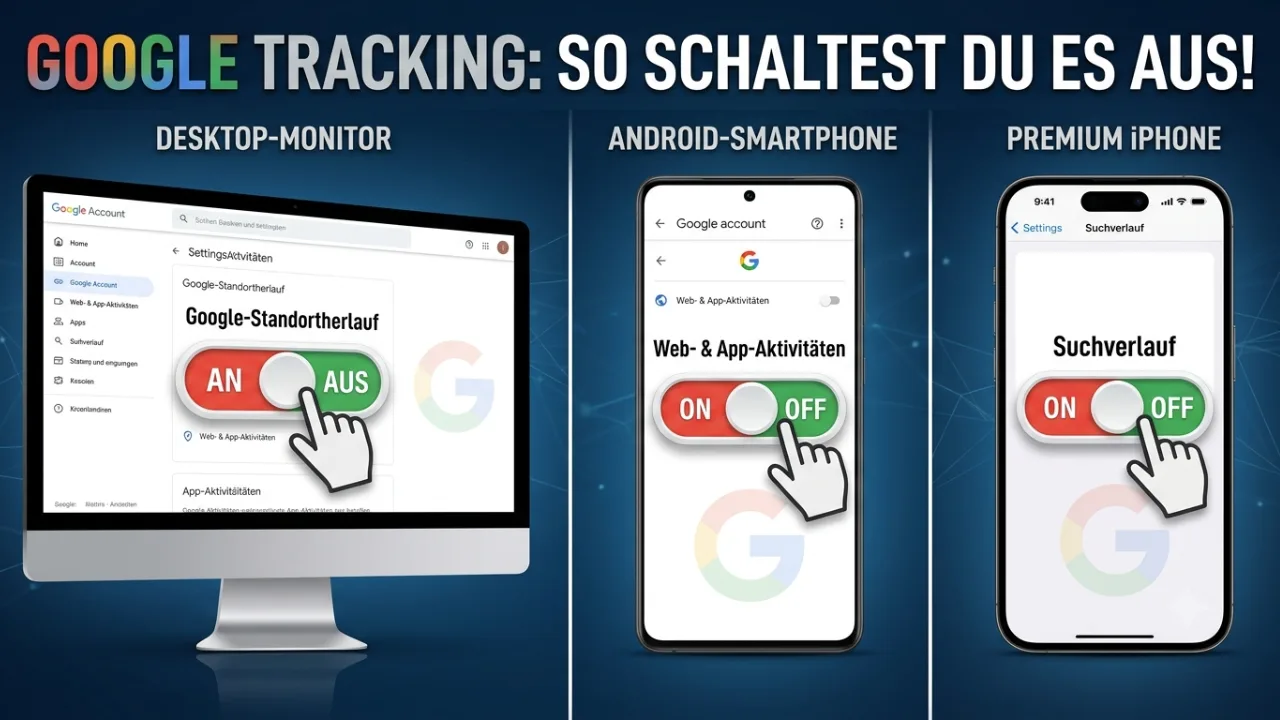

Google Tracking deaktivieren: Die Anleitung für PC, Android und iPhone
Wer Dienste von Google nutzt, hinterlässt digitale Spuren – und das meist in einem weit größeren Ausmaß, als es vielen bewusst ist. In der Standardkonfiguration speichert ein Google-Konto nahezu jeden Suchbegriff, jeden besuchten Ort auf einer Karte und jede Interaktion mit einer Smartphone-App.
Das Deaktivieren dieses Trackings erfordert zwei strategische Schritte: Zuerst müssen die zentralen Datenströme direkt im Google-Konto pausiert werden, gefolgt von einer gerätespezifischen Anpassung auf dem Betriebssystem Ihres PCs oder Smartphones.
Schritt 1: Das Fundament – Die zentralen Google-Aktivitätsdaten kappen
Da die Datenspeicherung zentral mit Ihrem Google-Konto verknüpft ist, gilt die folgende Web-Einstellung für alle Geräte, auf denen Sie mit diesem Konto angemeldet sind:
- Rufen Sie im Browser die Seite myaccount.google.com auf und melden Sie sich an.
- Navigieren Sie im linken Menü zum Reiter Daten und Datenschutz.
- Suchen Sie den Bereich Einstellungen für den Verlauf. Hier finden Sie die drei Hauptschalter der Google-Überwachung:
- Web- und App-Aktivitäten: Zeichnet Ihre Google-Suchen, den Chrome-Verlauf und genutzte Apps auf. Klicken Sie darauf, wählen Sie Deaktivieren (oder Pausieren) und bestätigen Sie die Abfrage.
- YouTube-Verlauf: Speichert jedes angesehene Video und jede Suchanfrage auf der Videoplattform. Klicken Sie darauf und wählen Sie ebenfalls Deaktivieren.
- Alte Daten löschen: Das Pausieren verhindert nur zukünftiges Tracking. Klicken Sie unter Einstellungen für den Verlauf auf Meine Aktivitäten, wählen Sie den Button Löschen und stellen Sie den Zeitraum auf Gesamte Zeit, um das bestehende Profil vollständig zu leeren.
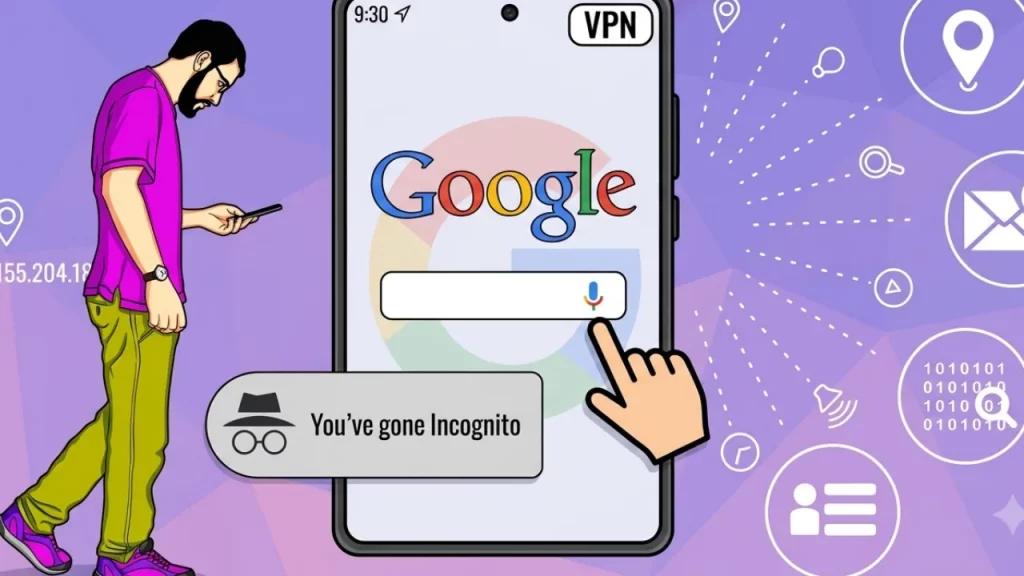
Schritt 2: Gerätespezifische Tracker ausschalten
Am PC (im Google Chrome Browser)
Wenn Sie am Desktop-PC oder Laptop mit Chrome surfen, sendet der Browser kontinuierlich Nutzungsdaten. So schränken Sie dies ein:
- Öffnen Sie Chrome und klicken Sie oben rechts auf die drei Punkte (Menü) -> Einstellungen.
- Wechseln Sie zu Datenschutz und Sicherheit -> Drittanbieter-Cookies.
- Aktivieren Sie die Option Mit Browsenutzung eine “Do Not Track”-Anforderung senden. Hinweis: Auch wenn viele Webseiten diese Anfrage ignorieren, blockieren moderne Sicherheitsfilter hierdurch zusätzliche Tracking-Skripte.
- Gehen Sie zurück zu Datenschutz und Sicherheit -> Datenschutz bei Werbung und schalten Sie die Optionen für Werbethemen sowie Von Apps vorgeschlagene Werbung konsequent aus.
Auf Android-Smartphones
Android-Geräte sind ab Werk tief mit dem Google-Ökosystem verwoben. Um das System-Tracking zu stoppen, gehen Sie wie folgt vor:
- Öffnen Sie die Einstellungen Ihres Smartphones.
- Navigieren Sie zu Datenschutz & Sicherheit (oder je nach Android-Version direkt zu Google -> Alle Dienste).
- Tippen Sie auf Werbung (bzw. Datenschutz bei Werbung).
- Wählen Sie Werbe-ID löschen. Damit entziehen Sie installierten Apps die Möglichkeit, Ihr Gerät eindeutig für personalisierte Werbung zu identifizieren.
- Standort-Tracking stoppen (Die Google Maps-Zeitachse): Google speichert Bewegungsdaten nun lokal auf dem Gerät. Öffnen Sie Google Maps, tippen Sie auf Ihr Profilbild -> Meine Zeitachse. Tippen Sie auf das Dreipunkt-Menü oben rechts -> Einstellungen für Standortverlauf und Datenschutz und wählen Sie unter „Zeitachse“ die Option Deaktivieren und Aktivitäten löschen.
Auf dem iPhone (iOS)
Apple schränkt das systemweite Google-Tracking zwar von Natur aus stärker ein, doch über installierte Google-Apps (wie Maps, YouTube oder Chrome) fließen dennoch Daten ab.
- Öffnen Sie die iOS-Einstellungen und gehen Sie zu Datenschutz & Sicherheit -> Tracking.
- Deaktivieren Sie den Schalter Apps erlauben, Tracking anzufordern, um Drittanbieter-Tracking pauschal zu verbieten.
- Google-Apps einschränken: Scrollen Sie in den iOS-Einstellungen ganz nach unten bis zur App-Liste, wählen Sie z.B. Google Maps und stellen Sie die Option Standort von „Immer“ auf Beim Verwenden der App oder Nie.
- Öffnen Sie die Google Maps-App auf dem iPhone, tippen Sie auf Ihr Profilbild -> Meine Zeitachse -> Dreipunkt-Menü -> Einstellungen für Standortverlauf und Datenschutz und deaktivieren Sie auch hier die Zeitachsensicherung.
Die detaillierten Klick-Pfade sitzen! Sagen Sie einfach kurz Bescheid, wenn Sie bereit für den 3. Teil (Zusammenfassung, die übersichtliche Kontroll-Tabelle und die abschließenden FAQ für Ihre Leser) sind.

Zusammenfassung für Eilige
Das Google-Tracking lässt sich im Jahr 2026 glücklicherweise mit wenigen gezielten Klicks drastisch einschränken. Der wichtigste Hebel ist das Pausieren der Web- und App-Aktivitäten direkt im zentralen Google-Konto under myaccount.google.com. Auf Smartphones sollte man zudem die Werbe-ID löschen (Android) beziehungsweise das App-Tracking systemweit untersagen (iPhone). Für den Schutz der eigenen Bewegungsprofile ist ein Blick in die Google-Maps-Zeitachse unerlässlich, um den lokalen oder cloudbasierten Standortverlauf dauerhaft zu deaktivieren.
Die wichtigsten Tracking-Einstellungen im Überblick
| Plattform | Menüpfad / Option | Schutzeffekt |
| Alle (Zentral) | Google-Konto -> Daten & Datenschutz -> Web- & App-Aktivitäten | Stoppt das Protokollieren von Google-Suchen, Chrome-Verlauf und App-Nutzung. |
| PC (Chrome) | Einstellungen -> Datenschutz & Sicherheit -> Datenschutz bei Werbung | Verhindert, dass Chrome personalisierte Werbeprofile direkt im Browser erstellt. |
| Android | Einstellungen -> Google -> Alle Dienste -> Werbung -> Werbe-ID löschen | Entzieht Apps den eindeutigen Identifikationsschlüssel für personalisierte Anzeigen. |
| iPhone (iOS) | Einstellungen -> Datenschutz & Sicherheit -> Tracking | Verbietet Apps pauschal, Ihr Nutzerverhalten über Anwendungen Dritter hinweg zu verfolgen. |
FAQ: Häufig gestellte Fragen
Was passiert, wenn ich die Web- und App-Aktivitäten deaktiviere?
Ihr Google-Konto merkt sich ab diesem Zeitpunkt nicht mehr, welche Webseiten Sie über Chrome besucht, welche Begriffe Sie gesucht oder welche Apps Sie gestartet haben. Der Komfortverlust im Alltag ist minimal: Google-Suchergebnisse werden etwas weniger auf Ihre persönlichen Vorlieben zugeschnitten, und automatische Vorschläge in der Google-Suchleiste basieren nur noch auf allgemeinen Trends statt auf Ihren vergangenen Suchen.
Hat das Deaktivieren Auswirkungen auf die Funktion von Google Maps?
Nein, die Navigation von A nach B funktioniert weiterhin absolut fehlerfrei. Wenn Sie den Standortverlauf oder die lokale Zeitachse deaktivieren, wird lediglich das Erstellen eines lückenlosen Bewegungsprofils im Hintergrund gestoppt. Google Maps “vergisst” dann einfach, wo Sie gestern oder vor drei Monaten waren.
Kann ich das Google-Tracking auf einem Android-Smartphone jemals zu 100 % stoppen?
Solange Sie ein Android-Gerät mit den offiziellen Google Play Diensten nutzen, fließen im Hintergrund immer minimale technische Telemetriedaten (z. B. für Systemupdates oder Push-Benachrichtigungen). Wer eine absolute Null-Daten-Strategie gegenüber Google fahren möchte, muss auf ein alternatives, Google-freies Betriebssystem wie GrapheneOS oder CalyxOS umsteigen, was jedoch fortgeschrittene technische Kenntnisse erfordert.
Reicht es nicht, einfach den Browser-Verlauf regelmäßig zu löschen?
Nein. Das Löschen des Browser-Verlaufs entfernt die Daten lediglich lokal von der Festplatte Ihres PCs oder Smartphones. Wenn die Web- und App-Aktivitäten in Ihrem Google-Konto aktiv sind, wurden diese Daten bereits in Echtzeit auf den Google-Servern in Ihrem Profil gespeichert. Das lokale Löschen des Verlaufs verhindert also nicht das serverseitige Tracking durch Google.