

Spam-Mails dauerhaft in Gmail blockieren: So bleibt das Postfach sauber
Obwohl der integrierte Spam-Schutz von Google zu den besten der Welt gehört, schaffen es raffinierte Werbe- und Phishing-Mails immer wieder durch das Raster. Besonders nervig sind Absender, die das Postfach täglich mit neuen Angeboten bombardieren, oder Newsletter, bei denen der „Abmelden“-Button schlichtweg ignoriert wird.
Glücklicherweise bietet Gmail mächtige Werkzeuge, um unerwünschte Nachrichten nicht nur zu verschieben, sondern bestimmte Absender, Begriffe oder ganze Serverstrukturen dauerhaft und automatisiert zu verbannen. In diesem Guide zeigen wir Ihnen die drei effektivsten Methoden.
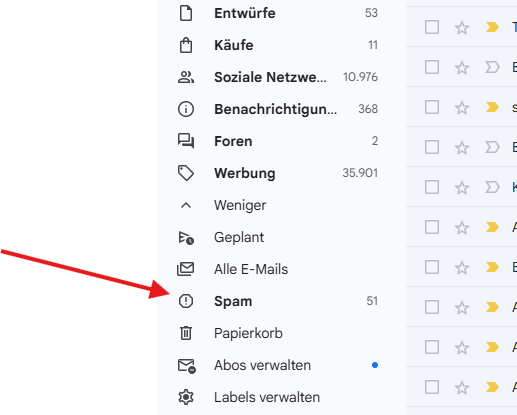
Methode 1: Den Absender direkt blockieren (Die schnelle Variante)
Wenn Sie von einer ganz bestimmten E-Mail-Adresse (z. B. nervig@beispiel.de) keine Nachrichten mehr erhalten wollen, können Sie diese mit zwei Klicks auf die schwarze Liste setzen.
- Öffnen Sie die unerwünschte E-Mail in Gmail.
- Klicken Sie ganz rechts oben in der Ecke der Mail (neben dem Pfeil für „Antworten“) auf die drei vertikalen Punkte (Mehr).
- Wählen Sie im Drop-down-Menü die Option „[Name] blockieren“.
Was passiert danach? Alle künftigen E-Mails dieses Absenders landen ab sofort automatisch und ohne Umwege im Spam-Ordner. Sie sehen diese Nachrichten also nicht mehr in Ihrem normalen Posteingang.
Methode 2: Gmail-Filter erstellen (Die dauerhafte Lösch-Garantie)
Einige Spammer ändern ständig das vordere Kürzel ihrer E-Mail-Adresse. Hier hilft das einfache Blockieren nicht weiter. Mit einem Gmail-Filter können Sie jedoch Regeln aufstellen, die solche Mails direkt und unwiderruflich löschen.
- Öffnen Sie die betroffene E-Mail.
- Klicken Sie erneut auf die drei vertikalen Punkte oben rechts.
- Wählen Sie „Nachrichten dieser Art filtern“.
- Es öffnet sich ein Suchfenster. Hier ist die Absender-Adresse bereits eingetragen.
- Profi-Tipp für ganze Domains: Wenn Sie alle Mails einer bestimmten Domain blockieren wollen (z. B. alle Mails, die auf
@SpamFirma.comenden), löschen Sie einfach den Namen vor dem@und lassen nur den Domain-Teil stehen.
- Profi-Tipp für ganze Domains: Wenn Sie alle Mails einer bestimmten Domain blockieren wollen (z. B. alle Mails, die auf
- Klicken Sie unten im Fenster auf „Filter erstellen“.
- Setzen Sie im nächsten Schritt einen Haken bei „Löschen“. Wenn Sie möchten, dass auch bereits vorhandene Mails gelöscht werden, aktivieren Sie ganz unten zusätzlich das Häkchen bei „Filter auch auf passende Unterhaltungen anwenden“.
- Klicken Sie final auf den blauen Button „Filter erstellen“.
Methode 3: Aggressiven Spam über Schlagwörter filtern
Manche Spam-Wellen nutzen wechselnde Absender-Adressen, enthalten aber immer dieselben auffälligen Begriffe (z. B. bestimmte Krypto-Versprechen, Casino-Werbung oder gefälschte Paket-Benachrichtigungen). Auch hierfür lässt sich eine automatische Lösch-Regel einrichten:
- Klicken Sie ganz oben in der Gmail-Suchzeile auf das Schieberegler-Symbol (Suchoptionen anzeigen).
- Tragen Sie im Feld „Enthält die Worte“ die typischen Begriffe ein, die den Spam entlarven (trennen Sie mehrere Begriffe mit dem Wort
ORin Großbuchstaben, z. B.Casino OR Bitcoin OR Gewinnspiel). - Klicken Sie auf „Filter erstellen“.
- Wählen Sie die Option „Löschen“ und bestätigen Sie die Erstellung.
Achtung bei Schlagwort-Filtern: Wählen Sie die Begriffe sehr weise und spezifisch. Nutzen Sie keine alltäglichen Wörter, da sonst die Gefahr besteht, dass auch wichtige, legitime E-Mails von Freunden oder Geschäftspartnern ungesehen im Papierkorb landen.
Fazit: Einmal einrichten, dauerhaft Ruhe haben
Das manuelle Löschen von Spam-Mails kostet jeden Tag wertvolle Minuten. Wer sich einmal die Mühe macht, hartnäckige Absender konsequent über Filter-Regeln auszusperren oder ganze Spam-Domains direkt an den Papierkorb zu übergeben, sorgt langfristig für ein digitales Arbeitsumfeld ohne Ablenkungen.
Zusammenfassung für Eilige
Um lästige E-Mails in Gmail dauerhaft loszuwerden, stehen Ihnen verschiedene Eskalationsstufen zur Verfügung. Einzelne Absender lassen sich unkompliziert über die Drei-Punkte-Option blockieren, sodass deren Mails direkt im Spam-Ordner landen. Bei hartnäckigen Absendern mit wechselnden Adressen greifen Sie am besten zu Gmail-Filtern: Diese löschen Nachrichten bestimmter Domains oder mit spezifischen Schlagwörtern vollautomatisch, noch bevor sie überhaupt den Posteingang erreichen.
Spam-Abwehr in Gmail: Quick-Cheat-Sheet
| Problem | Beste Methode | Auswirkung |
| Ein einzelner Absender nervt | Absender blockieren (Über die 3 Punkte in der Mail) | Zukünftige Mails landen automatisch im Spam-Ordner. |
| Der Absender ändert ständig das Kürzel | Domain-Filter erstellen (Z. B. @firma.com filtern) | Alle Mails dieser Herkunft werden sofort gelöscht. |
| Wechselnde Absender, gleicher Inhalt | Schlagwort-Filter (Casino OR Krypto) | Mails mit diesen Worten wandern direkt in den Papierkorb. |
| Newsletter lässt sich nicht abbestellen | „Abo kündigen“ Link (Ganz oben neben der Absender-Mail) | Gmail versucht, Sie automatisch aus dem Verteiler zu nehmen. |
Wichtig: „Spam melden“ vs. „Blockieren“ – Was ist der Unterschied?
Viele Nutzer klicken intuitiv auf das Ausrufezeichen-Symbol, wissen aber nicht, was im Hintergrund passiert:
- Spam melden: Hierbei verschieben Sie die Mail nicht nur in den Spam-Ordner, sondern senden gleichzeitig eine Kopie an Google. Die KI von Gmail analysiert die Nachricht, um den weltweiten Filter für alle Nutzer zu verbessern. Das ist ideal bei typischen Phishing-Mails oder betrügerischen Gewinnspielen.
- Blockieren: Dies ist eine rein persönliche Entscheidung für Ihr Postfach. Google lernt daraus nichts für andere Nutzer, sorgt aber dafür, dass Sie von dieser spezifischen Adresse nie wieder gestört werden. Perfekt bei lästigen Ex-Partnern, hartnäckigen Vertretern oder fehlerhaften Newslettern.
Nützliche Ressourcen
- Gmail-Hilfe: E-Mails blockieren – Die offizielle Schritt-für-Schritt-Anleitung von Google zum Blockieren von Absendern.
- Gmail-Hilfe: Regeln für E-Mails erstellen – Ausführliche Dokumentation zur Einrichtung komplexer Filter und Weiterleitungen.
FAQ: Häufig gestellte Fragen
Landen blockierte Mails im Spam-Ordner oder werden sie sofort gelöscht?
Wenn Sie die Standard-Funktion „Absender blockieren“ nutzen, landen die Mails im Spam-Ordner und werden dort nach 30 Tagen von Google automatisch gelöscht. Wenn Sie die Nachrichten hingegen sofort und ungesehen vernichten wollen, müssen Sie einen eigenen Filter mit der Aktion „Löschen“ einrichten (wie in Methode 2 beschrieben).
Wie kann ich eine Blockierung in Gmail wieder rückgängig machen?
Falls Sie aus Versehen den falschen Absender blockiert haben, gehen Sie in Gmail oben rechts auf das Zahnrad-Symbol (Einstellungen) -> „Alle Einstellungen anzeigen“. Wechseln Sie in den Reiter „Filter und blockierte Adressen“. Scrollen Sie ganz nach unten – dort finden Sie die Liste aller blockierten Kontakte und können diese mit einem Klick auf „Blockierung aufheben“ wieder freigeben.
Kriegt der Absender eine Benachrichtigung, wenn ich ihn blockiere?
Nein, der Absender erhält keinerlei Fehlermeldung oder Benachrichtigung. Für ihn sieht es so aus, als wäre die E-Mail ganz normal zugestellt worden. Es gibt keinen „Bounce-Back“-Effekt.
Kann ich auch verhindern, dass Spammer meine Adresse überhaupt anschreiben?
Technisch verhindern lässt sich das nicht, da jeder, der Ihre E-Mail-Adresse kennt, Ihnen theoretisch eine Nachricht schicken kann. Der beste Schutz ist Prävention: Nutzen Sie bei Registrierungen im Internet temporäre Wegwerf-E-Mail-Adressen oder Aliasse, damit Ihre echte Gmail-Adresse gar nicht erst in die Hände von Spam-Verteilern gerät.