

Excel Aktionen – Aufzeichnen Ihrer Aktionen als Office-Skripts
Einleitung
Wenn du regelmäßig wiederkehrende Aufgaben in Excel erledigst, kostet dich das unnötig Zeit. Genau hier kommen Makros (Aktionen aufzeichnen) und Skripte ins Spiel. Mit diesen Funktionen kannst du Abläufe automatisieren und deine Produktivität deutlich steigern. In diesem Beitrag zeige ich dir praxisnah, wie du beides nutzt – auch ohne Programmierkenntnisse.
1. Aktionen (Makros) in Excel aufzeichnen
Was sind Makros?
Makros sind aufgezeichnete Aktionen, die Excel später automatisch wiederholen kann. Du führst eine Aufgabe einmal aus – Excel speichert jeden Schritt.
Schritt 1: Entwicklertools aktivieren
Falls du den Tab „Entwicklertools“ noch nicht siehst:
- Datei → Optionen → Menüband anpassen
- Häkchen bei „Entwicklertools“ setzen
- Mit OK bestätigen
Schritt 2: Makro aufzeichnen
- Gehe zu Entwicklertools → Makro aufzeichnen
- Vergib einen Namen (z. B.
Formatierung_Automatisch) - Optional: Tastenkombination festlegen
- Speicherort auswählen (z. B. „Diese Arbeitsmappe“)
- Auf OK klicken
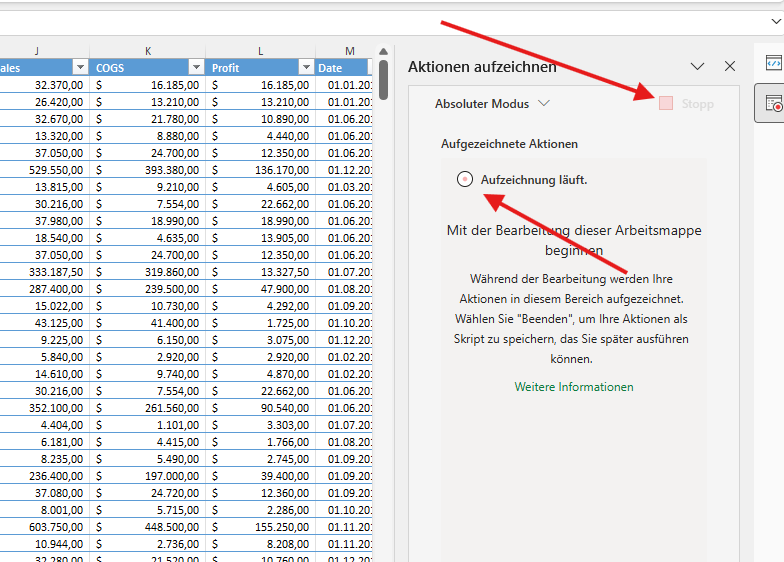
👉 Jetzt läuft die Aufzeichnung!
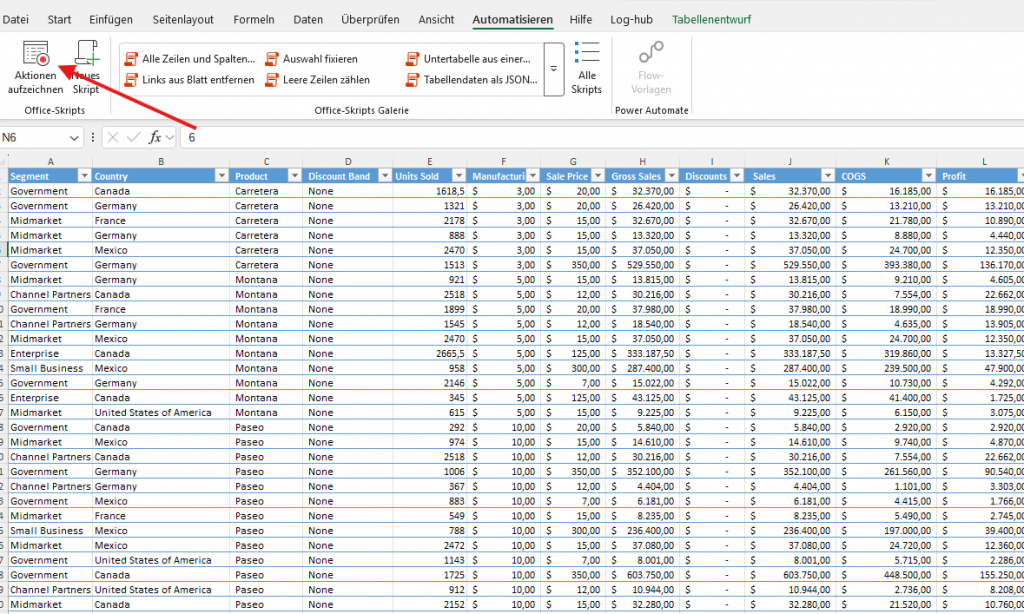
Schritt 3: Aktionen durchführen
Führe nun die gewünschten Schritte aus, z. B.:
- Zellen formatieren
- Daten sortieren
- Spaltenbreite anpassen
Excel zeichnet alles im Hintergrund auf.
Schritt 4: Aufzeichnung beenden
Klicke auf „Aufzeichnung beenden“ im Tab Entwicklertools.
Schritt 5: Makro ausführen
- Entwicklertools → Makros
- Makro auswählen
- Auf Ausführen klicken
🎯 Ergebnis: Deine aufgezeichneten Schritte werden automatisch wiederholt.
2. Excel Skripte (Office Scripts) nutzen
Was sind Office Scripts?
Office Scripts sind moderne Automatisierungen in Excel (vor allem in Excel Online). Sie basieren auf JavaScript/TypeScript und sind deutlich flexibler als klassische Makros.
Voraussetzungen
- Microsoft 365 Konto
- Excel Online (Browser-Version)
Schritt 1: Skripteditor öffnen
- Excel Online öffnen
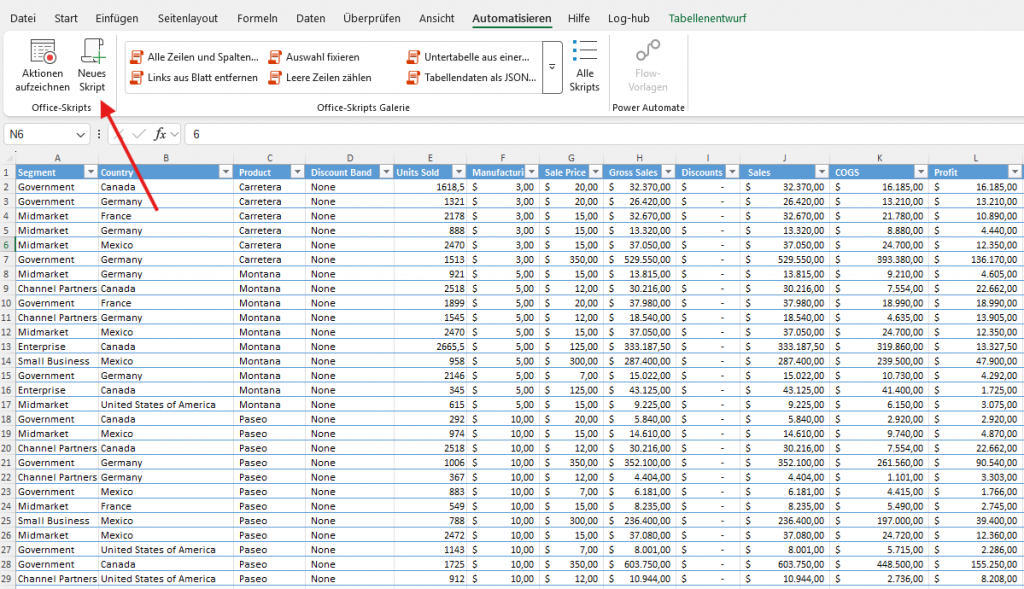
- Tab „Automatisieren“ auswählen
- Auf „Neues Skript“ klicken
Schritt 2: Erstes Skript erstellen
Ein einfaches Beispiel:
function main(workbook: ExcelScript.Workbook) {
  let sheet = workbook.getActiveWorksheet();
  let range = sheet.getRange("A1:D10");

  range.getFormat().getFill().setColor("yellow");
}
👉 Dieses Skript färbt den Bereich A1 gelb.
Schritt 3: Skript ausführen
- Skript speichern
- Auf „Ausführen“ klicken
3. Makros vs. Skripte – der Unterschied
| Feature | Makros (VBA) | Office Scripts |
|---|---|---|
| Plattform | Desktop Excel | Excel Online |
| Sprache | VBA | JavaScript |
| Einfachheit | Sehr einfach | Mittel |
| Automatisierung | Lokal | Cloud & Power Automate |
| Zukunft | Älter | Modern & empfohlen |
4. Best Practices für die Praxis
- Makros nutzen, wenn du schnell einfache Aufgaben automatisieren willst
- Skripte nutzen, wenn du moderne Workflows oder Cloud-Automation brauchst
- Makros immer mit Bedacht speichern (Sicherheitsaspekt!)
- Skripte sauber strukturieren und kommentieren
Fazit
Die Kombination aus Makro-Aufzeichnung und Office Scripts macht Excel zu einem mächtigen Automatisierungs-Tool. Während Makros ideal für Einsteiger sind, bieten Skripte deutlich mehr Möglichkeiten für fortgeschrittene Anwender.
Wenn du regelmäßig mit Excel arbeitest, lohnt es sich definitiv, beide Methoden zu beherrschen – du sparst Zeit, reduzierst Fehler und arbeitest deutlich effizienter.
Bonus-Tipp
Starte mit Makros und steig dann schrittweise auf Skripte um. So lernst du Automatisierung ohne Überforderung.
- FRITZ!Box WLAN langsam trotz schnellem Internet: Lösungen
- Office 2021 vs Office 2024 vs Microsoft 365: Unterschiede & Empfehlung
- Sternenhimmel-Projektor im Vergleich: Ainael oder One Fire?
- CPU und Grafikkarte richtig kombinieren: So vermeidest du ein Bottleneck
- Office 2021 Support Ende: Was passiert ab 13. Oktober 2026?