
Seiteninhalte
- Gespeicherte Passwörter in Chrome anzeigen: So findest du deine Logins sofort
- 1. Passwörter anzeigen am Desktop (Windows & Mac)
- 2. Passwörter finden auf dem Smartphone (Android & iOS)
- 3. Den Passwort-Check machen: Wie sicher bist du?
- 4. Passwörter exportieren oder löschen
- 5. Sicherheit: Ist der Chrome Passwort-Manager sicher?
- Häufige Fragen (FAQ)
- Fazit: Dein digitaler Tresor ist griffbereit
Gespeicherte Passwörter in Chrome anzeigen: So findest du deine Logins sofort
Hand aufs Herz: Wer merkt sich heutzutage noch jedes einzelne Passwort? Google Chrome nimmt uns diese Last ab und speichert unsere Zugangsdaten im integrierten Passwort-Manager. Doch was passiert, wenn du dich an einem neuen Gerät anmelden willst oder dein Passwort nach dem Löschen der Cookies nicht mehr automatisch ausgefüllt wird?
In diesem Guide zeige ich dir, wie du deine gespeicherten Passwörter in Chrome 2026 blitzschnell sichtbar machst – egal ob am Computer oder am Handy.
1. Passwörter anzeigen am Desktop (Windows & Mac)
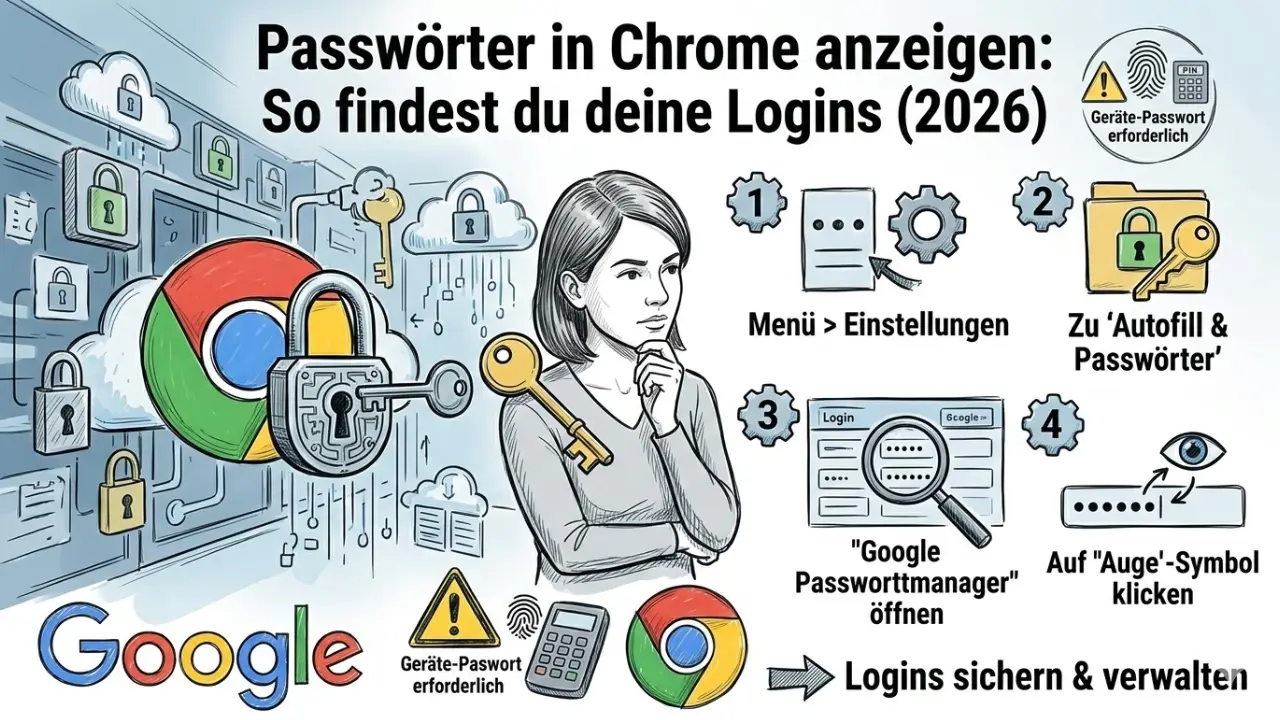
Google hat den Passwort-Manager 2026 noch zentraler platziert. So findest du ihn:
- Öffne Chrome und klicke oben rechts auf dein Profil-Icon (neben den drei Punkten).
- Klicke auf das Schlüssel-Symbol (Passwort-Manager).
- Alternativ: Tippe
chrome://password-manager/passwordsin die Adresszeile ein.
- Alternativ: Tippe
- Suche in der Liste nach der gewünschten Webseite.
- Klicke auf das Auge-Symbol, um das Passwort anzuzeigen.
- Sicherheitsschritt: Chrome wird dich nun nach deinem Windows- oder Mac-Passwort (oder Fingerabdruck) fragen. Erst dann wird das Passwort im Klartext angezeigt.
2. Passwörter finden auf dem Smartphone (Android & iOS)
Auch unterwegs hast du Zugriff auf deinen Tresor:
- Android: Öffne die Chrome-App -> Drei Punkte -> Einstellungen -> Passwort-Manager.
- iPhone (iOS): Öffne Chrome -> Drei Punkte (unten) -> Einstellungen -> Passwort-Manager.
Auch hier gilt: Ohne Face-ID, Touch-ID oder PIN lässt Chrome niemanden an die Daten ran.
3. Den Passwort-Check machen: Wie sicher bist du?
Chrome bietet 2026 eine geniale Funktion namens „Passwort-Check“. Er prüft im Hintergrund, ob deine Passwörter:
- Bei einem Datenleck (Data Breach) gestohlen wurden.
- Zu schwach sind (z. B. „123456“).
- Mehrfach für verschiedene Seiten verwendet werden.
Profi-Tipp: Wenn Chrome dir eine Warnung anzeigt, ändere das Passwort sofort. Hacker nutzen Listen aus Leaks, um sich bei tausenden anderen Diensten mit denselben Daten einzuloggen.
4. Passwörter exportieren oder löschen
Willst du zu einem anderen Browser oder einem externen Passwort-Manager umziehen?
- Klicke im Passwort-Manager links auf Einstellungen.
- Wähle „Passwörter exportieren“. Chrome erstellt eine
.csv-Datei mit all deinen Logins. - Achtung: Diese Datei ist unverschlüsselt! Lösche sie sofort wieder, nachdem du sie importiert hast.
5. Sicherheit: Ist der Chrome Passwort-Manager sicher?
Der Chrome-Passwort-Manager ist 2026 extrem sicher, da er mit deinem Google-Konto und der Systemsperre deines PCs/Handys verknüpft ist.
Aber Vorsicht: Wenn du auf eine Phishing-E-Mail reinfällst und dein Google-Passwort preisgibst, hat der Angreifer theoretisch Zugriff auf alle deine gespeicherten Logins. Aktiviere daher immer die Zwei-Faktor-Authentifizierung (2FA)!
Häufige Fragen (FAQ)
Chrome fragt nicht mehr, ob es Passwörter speichern soll?
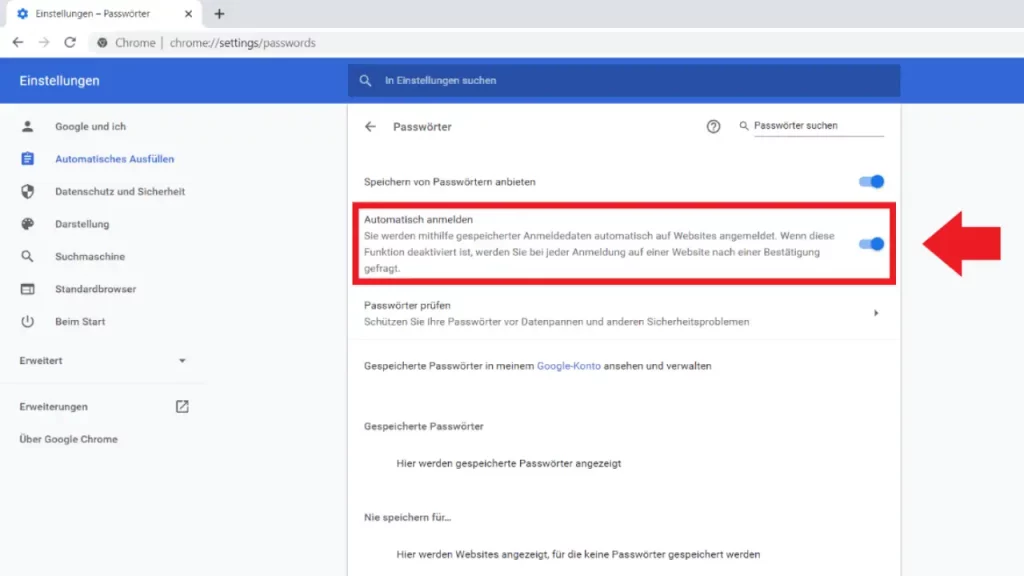
Prüfe in den Einstellungen des Passwort-Managers, ob der Schalter „Speichern von Passwörtern anbieten“ aktiviert ist. Manchmal landet eine Seite auch versehentlich in der Liste „Nie speichern“ – diese kannst du dort einfach wieder entfernen.
Was mache ich, wenn ich mein Google-Hauptpasswort vergessen habe?
In diesem Fall musst du die Kontowiederherstellung von Google nutzen. Ohne Zugriff auf dein Google-Konto sind die synchronisierten Passwörter auf neuen Geräten nicht abrufbar.
Kann ich Passwörter manuell hinzufügen?
Ja! Im Passwort-Manager gibt es oben einen Button „Hinzufügen“. Das ist super für Logins, bei denen Chrome das Feld nicht automatisch erkennt.
Fazit: Dein digitaler Tresor ist griffbereit
Du musst keine Angst haben, Logins zu verlieren. Mit dem Chrome Passwort-Manager hast du deine Daten immer dabei. Denk nur daran, dein Hauptkonto mit einem starken Passwort und 2FA zu schützen.
Hast du ein Passwort gefunden, das Chrome partout nicht speichern will? Schreib mir die Webseite in die Kommentare, oft liegt es an einer speziellen Sicherheits-Einstellung der Seite!