
Seiteninhalte
- Bilder und Grafiken in Word einfügen – komplett erklärt
- 1. Bild vom Computer einfügen (am häufigsten)
- 2. Bild aus dem Internet einfügen
- 3. Bild richtig positionieren (Textumbruch!)
- 4. Bildgröße ändern (ohne Verzerren!)
- 5. Bild beschriften (sehr wichtig für Arbeiten)
- 6. Grafiken & Diagramme einfügen
- Häufige Probleme & Lösungen
- Goldene Word-Regeln für Bilder
- Bonus: Tastenkürzel
Bilder und Grafiken in Word einfügen – komplett erklärt
In Word kannst du Bilder aus vielen Quellen einfügen:
- vom Computer
- aus dem Internet
- aus Screenshots
- als Diagramme/SmartArt
1. Bild vom Computer einfügen (am häufigsten)
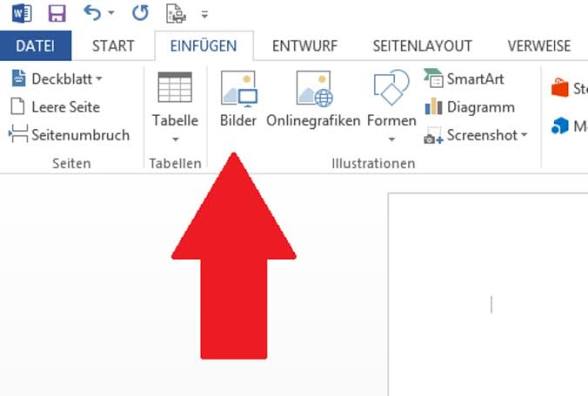
Schritte:
- Cursor an gewünschte Stelle setzen
- Einfügen → Bilder → Dieses Gerät
- Bild auswählen → Einfügen
Das Bild erscheint nun im Dokument.
2. Bild aus dem Internet einfügen
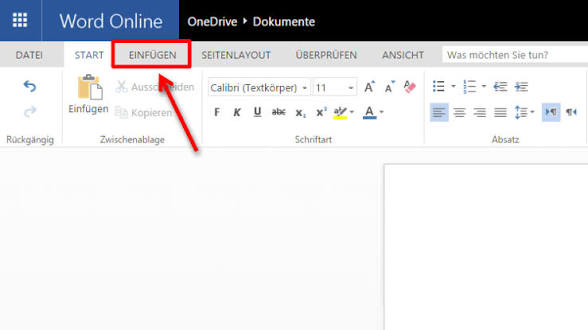
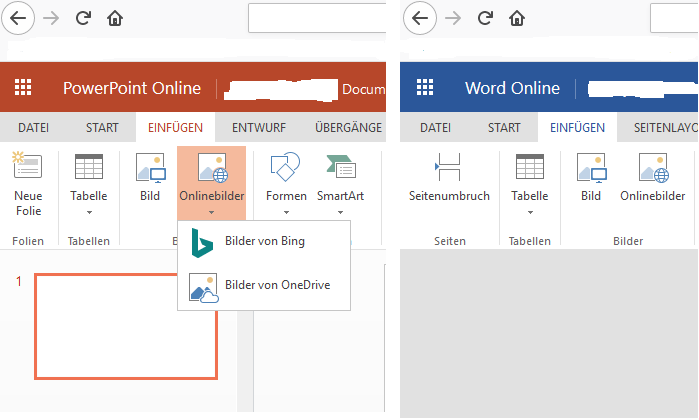
Schritte:
- Einfügen → Bilder → Onlinebilder
- Suchbegriff eingeben
- Bild auswählen → Einfügen
⚠️ Achtung: Urheberrecht beachten! Für Arbeiten besser eigene Bilder oder lizenzfreie (z. B. Unsplash, Pixabay).
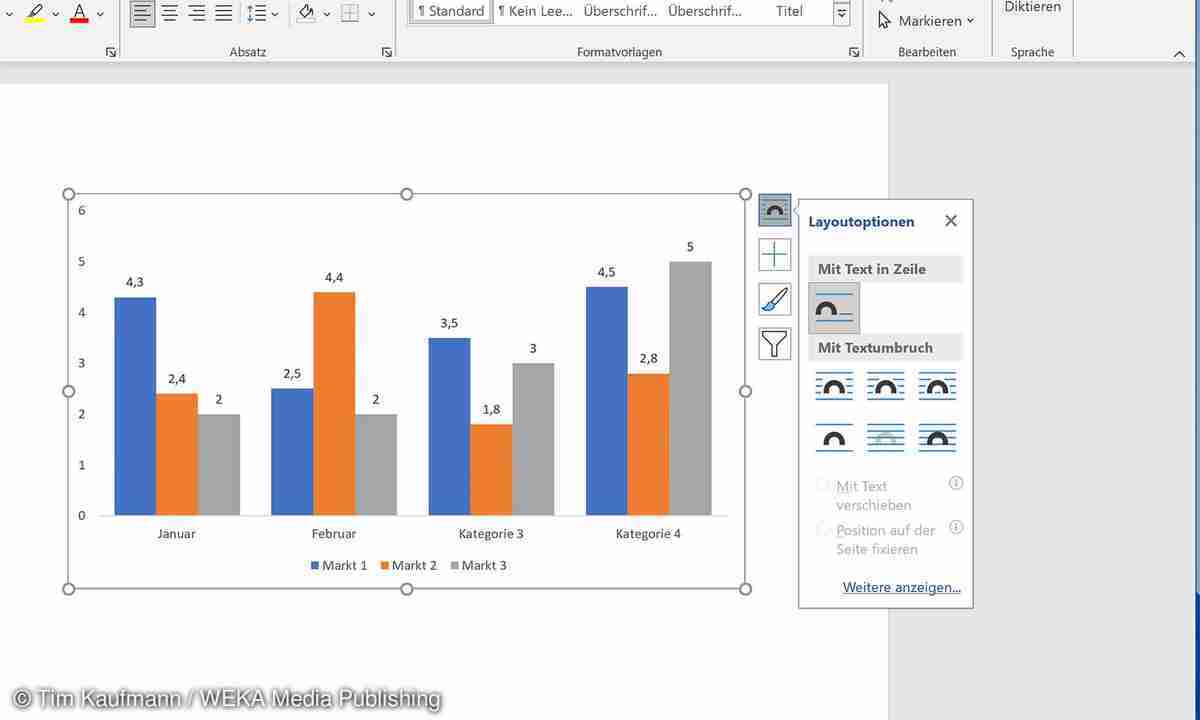
3. Bild richtig positionieren (Textumbruch!)
Das ist der wichtigste Punkt überhaupt.
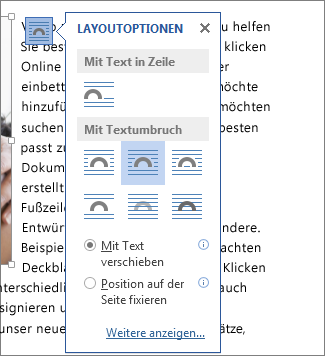
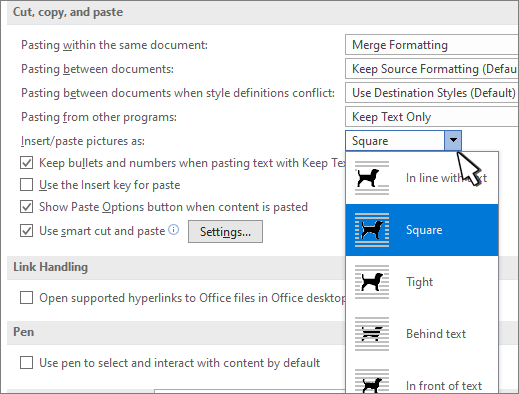
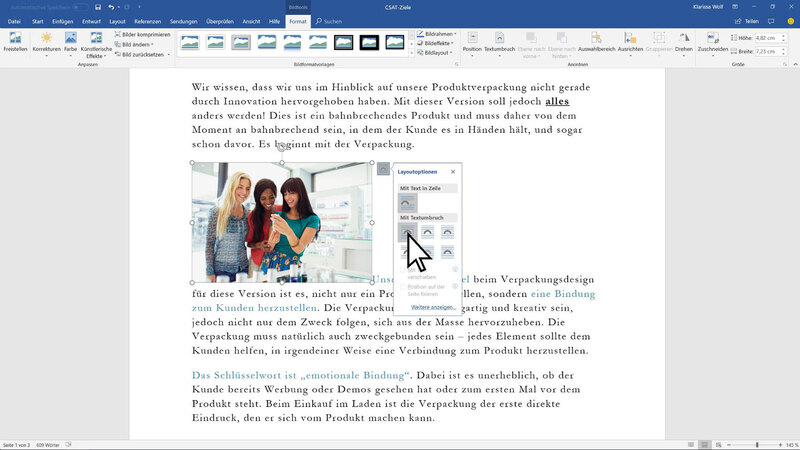
Bild anklicken → kleines Symbol rechts → Textumbruch wählen:
| Option | Wann benutzen |
|---|---|
| Mit Text in Zeile | Für einfache Dokumente |
| Quadrat | Standard für Berichte |
| Passend | Wenn Text eng um Bild soll |
| Vor den Text | Für frei schwebende Layouts |
👉 Profi-Tipp: Meist Quadrat oder Passend.
4. Bildgröße ändern (ohne Verzerren!)
- Ecke ziehen → Seitenverhältnis bleibt korrekt
- Nicht an den Seiten ziehen (verzerrt!)
Oder oben:
Bildformat → Größe (Breite/Höhe in cm)
5. Bild beschriften (sehr wichtig für Arbeiten)
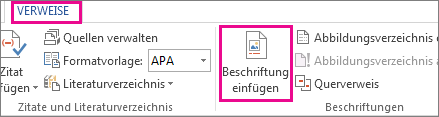
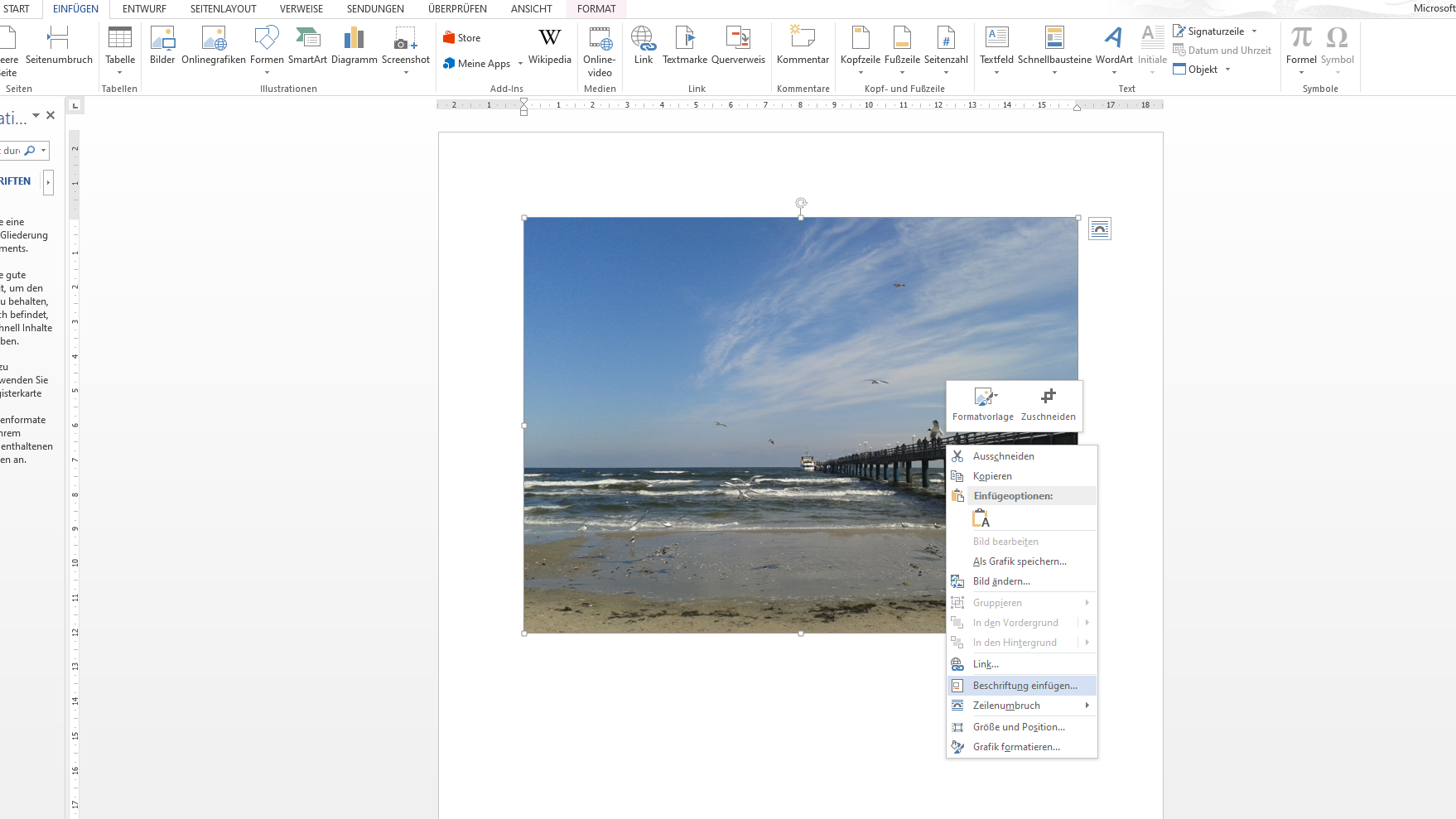
So:
- Bild anklicken
- Rechtsklick → Beschriftung einfügen
- z. B.: Abbildung 1: Versuchsaufbau
➡️ Damit kannst du später ein Abbildungsverzeichnis erstellen (wie Inhaltsverzeichnis).
6. Grafiken & Diagramme einfügen
Diagramm:
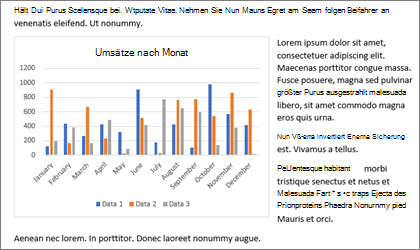
Einfügen → Diagramm → Typ wählen
(Daten kommen in Excel-Fenster)
SmartArt:
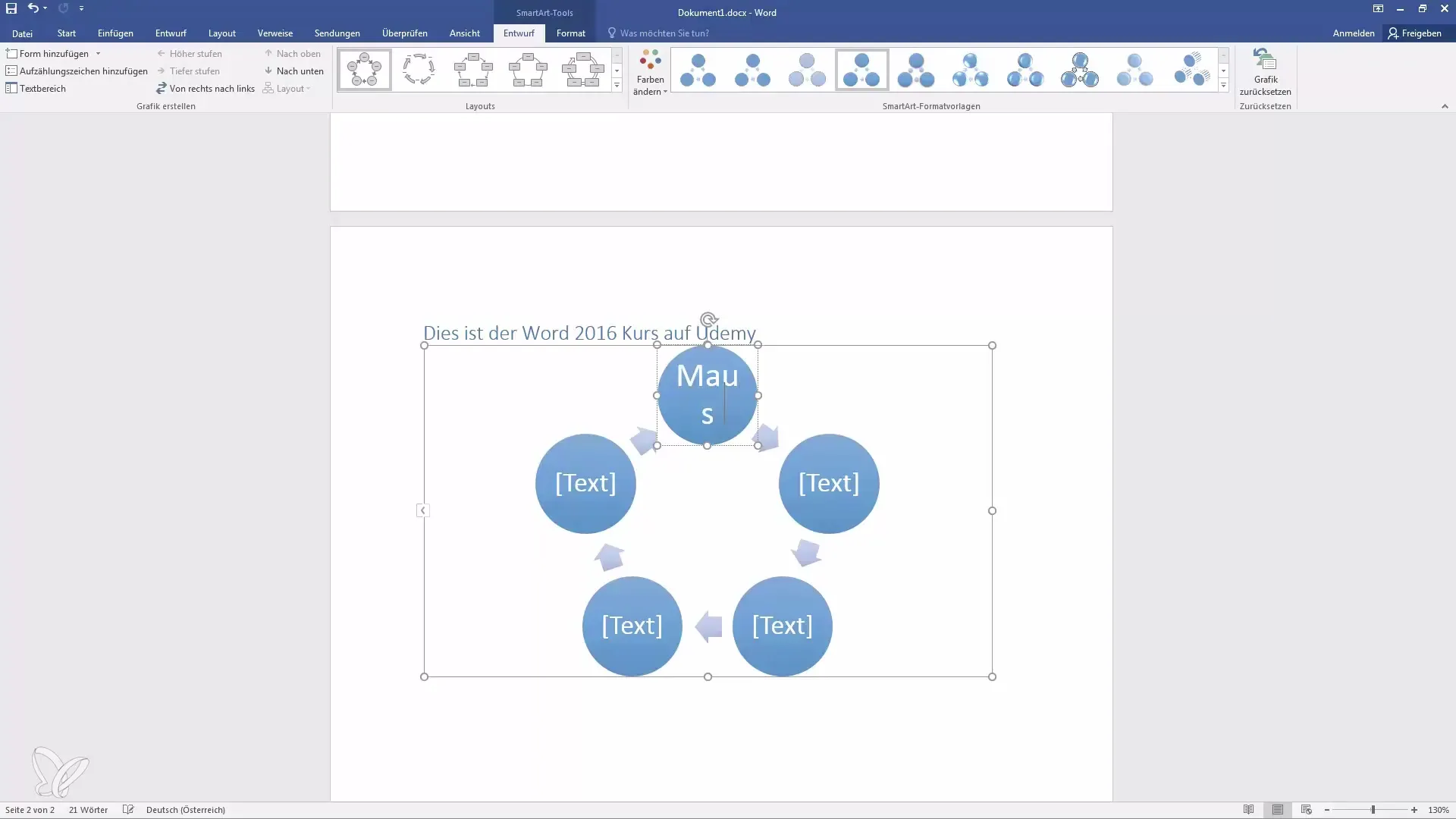
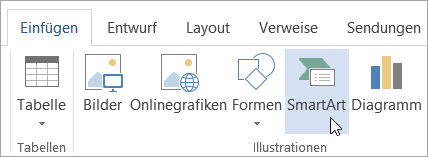
Für:
- Prozesse
- Organigramme
- Abläufe
Häufige Probleme & Lösungen
| Problem | Lösung |
|---|---|
| Bild springt herum | Textumbruch auf „Quadrat“ |
| Bild zu groß | In cm skalieren |
| Druck unscharf | Bild mit hoher Auflösung verwenden |
| Text überlappt | Nicht „Vor den Text“ benutzen |
Goldene Word-Regeln für Bilder
- Nie Bilder manuell verschieben ohne Textumbruch
- Immer Beschriftungen verwenden
- Keine verzerrten Bilder
- Für wissenschaftliche Arbeiten:
→ Abbildungen immer im Text erklären
Bonus: Tastenkürzel
Screenshot direkt in Word:
Einfügen → Screenshot → Bildschirmausschnitt
Oder:
Win + Shift + S
und dann in Word Strg + V
Merksatz
Bild einfügen ist leicht.
Bild richtig platzieren ist die eigentliche Kunst. 🧠