
NVMe SSD wird im BIOS nicht erkannt: Das hilft wirklich
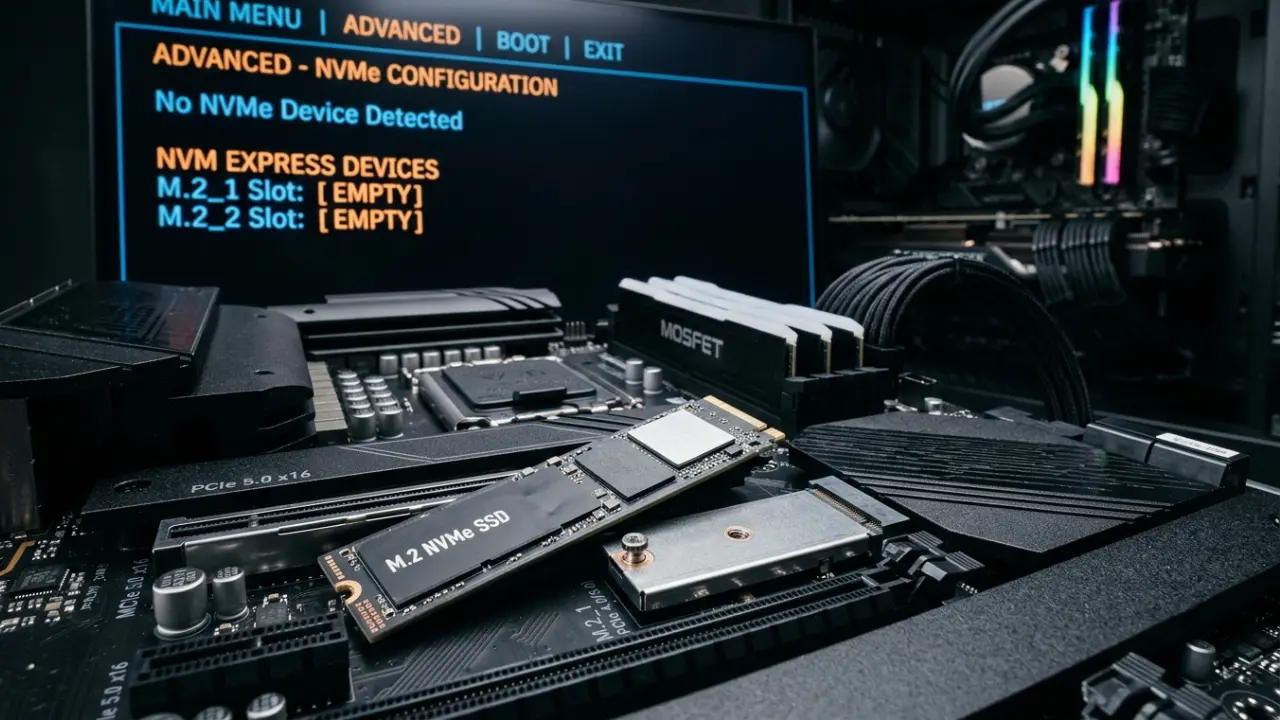
Wenn eine NVMe SSD im BIOS nicht erkannt wird, liegt die Ursache meistens nicht bei Windows. Entscheidend sind zunächst der M.2-Steckplatz, die Kompatibilität der SSD, der korrekte Einbau sowie BIOS- und PCIe-Einstellungen. Gehe deshalb nicht sofort an Windows, diskpart oder die Datenträgerverwaltung. Wenn die SSD bereits im BIOS beziehungsweise UEFI nicht auftaucht, sollte die Fehlersuche zuerst auf Hardware- und Firmware-Ebene erfolgen.
Das Wichtigste in Kürze
Wenn eine NVMe-SSD nicht im BIOS erscheint, solltest du in dieser Reihenfolge vorgehen:
- Prüfen, ob der verwendete M.2-Steckplatz NVMe/PCIe unterstützt.
- SSD ausbauen und korrekt neu einsetzen.
- Im BIOS nicht nur die Boot-Reihenfolge, sondern auch NVMe-, Storage- oder PCIe-Informationen prüfen.
- BIOS-Einstellungen kontrollieren beziehungsweise bei Bedarf die Standardwerte laden.
- VMD, Intel RST oder RAID berücksichtigen.
- Einen anderen kompatiblen M.2-Steckplatz testen.
- BIOS/UEFI aktualisieren.
- Die SSD in einem anderen PC oder mit einem geeigneten NVMe-Gehäuse testen.
Wird die SSD auch in einem zweiten System nicht erkannt, spricht deutlich mehr für einen Defekt der SSD.
Warum wird eine NVMe SSD im BIOS nicht erkannt?
Es gibt nicht die eine Ursache. Besonders häufig kommen folgende Punkte infrage:
| Mögliche Ursache | Typischer Hinweis |
|---|---|
| Falscher M.2-Steckplatz | SSD wird überhaupt nicht erkannt |
| M.2 unterstützt nur SATA | NVMe-SSD funktioniert nicht |
| SSD sitzt nicht richtig | Problem nach Einbau oder Transport |
| BIOS-Konfiguration | SSD verschwindet nach Änderungen |
| VMD/RST/RAID | Besonderheiten bei Intel-Systemen |
| PCIe-Lane-Sharing | M.2-Steckplatz wird abhängig von anderer Hardware deaktiviert |
| Veraltetes BIOS | Neuere SSD wird nicht erkannt |
| Defekter M.2-Steckplatz | Andere SSD funktioniert dort ebenfalls nicht |
| Defekte SSD | SSD wird auch in anderen Systemen nicht erkannt |
Ein wichtiger Punkt wird dabei oft übersehen: M.2 beschreibt zunächst die Bauform und nicht automatisch das Übertragungsprotokoll. Ein M.2-Steckplatz kann beispielsweise SATA-SSDs unterstützen, während ein anderer PCIe/NVMe verwendet.
1. Prüfe zuerst den M.2-Steckplatz
Bevor du BIOS-Einstellungen veränderst, solltest du im Handbuch des Mainboards oder Notebooks nachsehen. Suche dort nach Angaben zum verwendeten M.2-Anschluss. Relevant sind insbesondere:
- Unterstützung für PCIe/NVMe
- unterstützte PCIe-Generation
- M.2-Größe, beispielsweise 2280
- CPU-Abhängigkeiten
- gemeinsam genutzte PCIe-Lanes
- mögliche Konflikte mit SATA-Anschlüssen
- Einschränkungen einzelner M.2-Steckplätze
Nicht jeder M.2-Anschluss muss dieselben Funktionen bieten. Ein Mainboard kann beispielsweise mehrere M.2-Steckplätze besitzen, von denen einer PCIe/NVMe unterstützt und ein anderer nur bestimmte Laufwerkstypen akzeptiert. Bei manchen Mainboards können außerdem PCIe-Lanes zwischen M.2- und anderen Steckplätzen geteilt werden.
Deshalb besonders wichtig
Wenn du mehrere M.2-Steckplätze hast, prüfe zunächst, ob die NVMe-SSD tatsächlich in einem dafür vorgesehenen Steckplatz steckt.
2. Die NVMe-SSD neu einsetzen
Wenn der richtige Steckplatz verwendet wird, sollte die SSD als Nächstes einmal vollständig neu eingesetzt werden.
So gehst du vor
- PC vollständig herunterfahren.
- Netzteil ausschalten und Netzkabel entfernen.
- Bei einem Notebook das Gerät entsprechend der Herstelleranleitung ausschalten und öffnen.
- Die Befestigungsschraube der M.2-SSD entfernen.
- SSD vorsichtig herausnehmen.
- Steckplatz und Kontakte auf Staub oder sichtbare Beschädigungen prüfen.
- SSD wieder vollständig in den M.2-Steckplatz einsetzen.
- Anschließend herunterdrücken und mit der vorgesehenen Schraube befestigen.
- PC starten und BIOS/UEFI öffnen.
- Prüfen, ob die SSD jetzt erkannt wird.
Die SSD sollte beim Einsetzen zunächst schräg in den Steckplatz geführt werden. Nicht mit Gewalt drücken. Ein schlecht sitzendes Laufwerk kann dazu führen, dass das BIOS die SSD überhaupt nicht erkennt.
3. Nicht nur die Boot-Reihenfolge prüfen
Ein häufiger Denkfehler lautet:
„Die SSD steht nicht unter Boot Priority, also erkennt das BIOS sie nicht.“
Das muss nicht stimmen. Je nach Mainboard kann eine NVMe-SSD an anderer Stelle im UEFI angezeigt werden, beispielsweise unter:
NVMe ConfigurationStorage ConfigurationPCIe ConfigurationAdvancedIntel Rapid Storage TechnologyIntel VMDNVMe Information
Schau deshalb nicht ausschließlich unter Boot nach. Besonders bei Intel-Systemen mit aktivierter VMD-Konfiguration kann sich die Darstellung der NVMe-Laufwerke unterscheiden.
4. BIOS-Einstellungen kontrollieren
Wenn die SSD vorher funktioniert hat und plötzlich nicht mehr erkannt wird, können veränderte BIOS-Einstellungen eine Rolle spielen. Je nach Hersteller können Optionen beispielsweise so heißen:
Load Optimized DefaultsLoad Setup DefaultsLoad UEFI DefaultsRestore Defaults
Wenn du zuvor BIOS-Einstellungen verändert hast, kann das Laden der Standardwerte sinnvoll sein.
Wichtig bei bestehenden Windows-Installationen
Ändere nicht blind Einstellungen wie:
- AHCI
- RAID
- Intel VMD
- Intel RST
Diese Optionen können miteinander zusammenhängen. Wenn Windows bereits über eine bestimmte Storage-Konfiguration installiert wurde, kann eine Änderung dazu führen, dass das bestehende System anschließend nicht mehr startet.
5. VMD, Intel RST und RAID prüfen
Bei neueren Intel-Systemen ist VMD ein besonders wichtiger Punkt. VMD steht für Volume Management Device und kann die Verwaltung von NVMe-Laufwerken über den Intel-Storage-Controller beeinflussen. Je nach System findest du entsprechende Einstellungen beispielsweise unter:
Intel VMDVMD ControllerIntel Rapid Storage TechnologyRSTRAIDStorage Controller
Wann ist VMD besonders relevant?
Ein typischer Fall ist eine Windows-Neuinstallation: Die NVMe-SSD funktioniert grundsätzlich und wird im BIOS erkannt, erscheint aber im Windows-Setup nicht. Dann kann ein fehlender Intel-RST-/VMD-Treiber die Ursache sein. In diesem Fall kann der benötigte Storage-Treiber während der Windows-Installation über „Treiber laden“ eingebunden werden. Das ist allerdings etwas anderes als eine SSD, die bereits im BIOS überhaupt nicht erkannt wird.
Deshalb unterscheiden
SSD wird im BIOS nicht erkannt:
→ Hardware, Steckplatz, BIOS, PCIe-Lanes und Storage-Konfiguration prüfen.
SSD wird im BIOS erkannt, aber Windows-Setup findet sie nicht:
→ VMD/RST/RAID und benötigte Storage-Treiber prüfen.
6. Teste einen anderen M.2-Steckplatz
Wenn dein Mainboard mehrere geeignete M.2-Steckplätze besitzt, ist das einer der aussagekräftigsten Tests. Setze die SSD testweise in einen anderen Steckplatz, der laut Mainboard-Handbuch ebenfalls NVMe unterstützt.
Was das Ergebnis bedeutet
SSD funktioniert im zweiten Steckplatz:
Dann liegt die Ursache wahrscheinlich beim ursprünglichen Steckplatz oder dessen Konfiguration.
SSD funktioniert auch dort nicht:
Dann kommen unter anderem SSD, BIOS-Konfiguration oder Mainboard als Ursache infrage.
Dieser Test kann außerdem Probleme mit gemeinsam genutzten PCIe-Lanes aufdecken.
7. Prüfe PCIe-Lane-Sharing und andere Steckplätze
Moderne Mainboards verfügen teilweise über mehrere M.2- und PCIe-Steckplätze. Diese können sich Ressourcen teilen. Je nach Mainboard kann beispielsweise ein M.2-Steckplatz deaktiviert werden, wenn:
- ein bestimmter PCIe-Steckplatz verwendet wird,
- ein bestimmter SATA-Anschluss belegt ist,
- eine bestimmte CPU eingesetzt wird,
- eine bestimmte BIOS-Konfiguration aktiv ist.
Das bedeutet: Eine SSD kann technisch vollkommen in Ordnung sein und trotzdem in einem bestimmten M.2-Steckplatz nicht funktionieren. Das Mainboard-Handbuch ist hier wichtiger als eine allgemeine Internet-Anleitung, weil die konkrete Lane-Konfiguration vom jeweiligen Modell abhängt.
8. BIOS aktualisieren
Wenn die Hardware korrekt installiert ist und die Konfiguration passt, kann ein BIOS-Update sinnvoll sein. Das gilt insbesondere, wenn:
- das Mainboard älter ist,
- die NVMe-SSD deutlich neuer ist,
- eine neue CPU-Generation verwendet wird,
- der Hersteller in den BIOS-Änderungen Verbesserungen für Storage oder PCIe nennt.
Verwende dafür ausschließlich die BIOS-Version und das Update-Verfahren des jeweiligen Mainboard- oder Notebook-Herstellers. Ein BIOS-Update sollte nicht allein deshalb durchgeführt werden, weil irgendwo im Internet behauptet wird, dass es „immer“ NVMe-Probleme löst. Es ist ein sinnvoller Troubleshooting-Schritt, aber keine Garantie.
9. Andere NVMe-SSD im gleichen Steckplatz testen
Jetzt lässt sich die Ursache deutlich besser eingrenzen. Wenn du Zugriff auf eine funktionierende NVMe-SSD hast, setze diese in den problematischen M.2-Steckplatz ein.
Ergebnis
Andere NVMe-SSD wird erkannt:
Die ursprüngliche SSD ist verdächtig.
Andere NVMe-SSD wird ebenfalls nicht erkannt:
Der M.2-Steckplatz, das Mainboard oder dessen Konfiguration ist wahrscheinlicher.
Dieser Kreuztest ist wesentlich aussagekräftiger, als dieselben BIOS-Einstellungen immer wieder zu verändern.
10. Die SSD in einem anderen PC testen
Der wichtigste Gegencheck ist ein zweites System. Baue die NVMe-SSD in einen anderen kompatiblen PC ein. Alternativ kannst du ein geeignetes NVMe-USB-Gehäuse verwenden.
So kannst du das Ergebnis einordnen
| Test | Ergebnis | Wahrscheinliche Ursache |
|---|---|---|
| SSD funktioniert im zweiten PC | Ja | Problem am ursprünglichen PC |
| SSD funktioniert nirgendwo | Nein | SSD wahrscheinlich defekt |
| Andere SSD funktioniert im ursprünglichen M.2-Slot | Ja | ursprüngliche SSD verdächtig |
| Andere SSD funktioniert ebenfalls nicht | Nein | Steckplatz/Mainboard/BIOS verdächtig |
Wenn die SSD in keinem anderen kompatiblen System erkannt wird, wird ein Hardwaredefekt deutlich wahrscheinlicher.
Was tun, wenn die SSD im BIOS erkannt wird, aber nicht in Windows?
Dann liegt ein anderes Problem vor. Eine neue SSD muss unter Windows nicht automatisch im Datei-Explorer erscheinen. Öffne:
Rechtsklick auf Start → Datenträgerverwaltung
Dort kann eine neue SSD beispielsweise als „Nicht initialisiert“ oder „Nicht zugeordnet“ erscheinen. Bei einer komplett neuen SSD kann sie anschließend initialisiert, partitioniert und formatiert werden.
Vorsicht bei einer bereits verwendeten SSD
Wenn sich wichtige Daten auf dem Laufwerk befinden, solltest du nicht einfach initialisieren, partitionieren oder formatieren. Bei einer gebrauchten SSD kann ein vermeintlich einfacher Windows-Schritt sonst zu Datenverlust führen.
Was tun, wenn Windows die SSD bei der Installation nicht findet?
Wenn die SSD im BIOS sichtbar ist, aber während der Windows-Installation fehlt, solltest du insbesondere die Storage-Konfiguration untersuchen. Bei Systemen mit Intel VMD/RST kann der benötigte Storage-Treiber fehlen. Dann kann während des Windows-Setups die Option „Treiber laden“ verwendet werden, um den vom Gerätehersteller bereitgestellten passenden Storage-Treiber einzubinden. Alternativ kann bei bestimmten Systemen eine Anpassung der VMD-/Storage-Konfiguration möglich sein. Diese Einstellung sollte aber nicht blind geändert werden, insbesondere wenn auf dem Rechner bereits ein funktionierendes Windows installiert ist.
Häufige Fehler bei der Fehlersuche
Nur die Datenträgerverwaltung überprüfen
Wenn die SSD bereits im BIOS nicht erkannt wird, bringt die Datenträgerverwaltung zunächst wenig. Der Fehler liegt zu diesem Zeitpunkt wahrscheinlich auf einer tieferen Ebene.
Nur unter „Boot“ suchen
Eine NVMe-SSD kann in einem anderen BIOS-Menü angezeigt werden, obwohl sie nicht als bootfähiges Laufwerk gelistet ist.
Jeden M.2-Steckplatz als gleichwertig betrachten
Das ist falsch. M.2-Steckplätze können unterschiedliche Schnittstellen und Lane-Konfigurationen besitzen.
VMD einfach deaktivieren
Das kann in bestimmten Situationen helfen, ist aber keine universelle Lösung. Bei einem bestehenden Windows-System kann eine Änderung der Storage-Konfiguration sogar Bootprobleme verursachen.
AHCI einfach aktivieren
Auch das ist keine allgemeine Lösung für eine nicht erkannte NVMe-SSD. AHCI betrifft SATA-Storage und sollte nicht als pauschaler Schalter für NVMe-Probleme betrachtet werden.
CSM aktivieren, ohne die Plattform zu kennen
CSM stammt aus der Kompatibilitätsschicht für ältere BIOS-/Boot-Konfigurationen. Bei modernen Windows-11-Systemen sollte man nicht ohne konkreten Grund von einer reinen UEFI-Konfiguration abweichen.
Windows neu installieren
Wenn das BIOS die SSD überhaupt nicht erkennt, wird eine Windows-Neuinstallation das Hardwareproblem normalerweise nicht beheben.
Eine Besonderheit bei manchen Dell-Systemen
Es gibt auch herstellerspezifische Einschränkungen. Dell dokumentiert beispielsweise für bestimmte Precision-Systeme eine Konstellation, bei der bestimmte nicht von Intel stammende NVMe-SSDs unter einer Intel-RST-RAID-Konfiguration in einem bestimmten M.2-Steckplatz nicht angezeigt werden. Das ist kein allgemeines NVMe-Problem, zeigt aber, warum bei einer Fehlersuche immer auch das konkrete Mainboard- oder Notebook-Modell berücksichtigt werden muss.
Schnelltest: In welcher Situation befindet sich dein PC?
Diese Übersicht hilft bei der Einordnung:
| Situation | Nächster sinnvoller Schritt |
|---|---|
| SSD überhaupt nicht im BIOS | M.2, Kompatibilität, Einbau und BIOS prüfen |
| SSD in NVMe-Informationen sichtbar | Hardware wird erkannt |
| SSD nur nicht unter Boot sichtbar | Bootfähigkeit separat prüfen |
| BIOS erkennt SSD, Windows Setup nicht | VMD/RST/Storage-Treiber prüfen |
| BIOS erkennt SSD, Explorer nicht | Datenträgerverwaltung öffnen |
| SSD in anderem M.2-Slot erkannt | ursprünglichen Slot/Konfiguration prüfen |
| Andere SSD funktioniert im gleichen Slot | ursprüngliche SSD prüfen |
| SSD in keinem PC erkannt | Defekt wahrscheinlich |
Häufige Fragen
Warum wird meine NVMe SSD nicht im BIOS angezeigt?
Häufig liegt es an einem nicht kompatiblen M.2-Steckplatz, einem Montageproblem, BIOS-Einstellungen, gemeinsam genutzten PCIe-Lanes oder einem Problem mit SSD beziehungsweise Mainboard. Bei Intel-Systemen können außerdem VMD und RST eine Rolle spielen.
Muss eine NVMe SSD im BIOS unter Boot angezeigt werden?
Nein. Die Erkennung der SSD und die Anzeige als bootfähiges Laufwerk sind unterschiedliche Dinge. Prüfe auch Bereiche wie NVMe-, Storage- oder PCIe-Konfiguration.
Warum erkennt Windows die NVMe SSD, obwohl sie im BIOS nicht angezeigt wird?
Wenn Windows tatsächlich auf dieselbe SSD zugreifen kann, wird sie auf Hardwareebene grundsätzlich erkannt. Häufig liegt dann eher ein Darstellungs- oder Konfigurationsproblem im BIOS vor. Entscheidend ist, an welcher Stelle des BIOS die SSD gesucht wurde.
Kann VMD verhindern, dass eine NVMe SSD erkannt wird?
VMD kann beeinflussen, wie NVMe-Laufwerke beziehungsweise der Storage-Controller im System dargestellt und angesprochen werden. Besonders bei Windows-Installationen kann der passende RST-/VMD-Treiber erforderlich sein. VMD sollte jedoch nicht ohne Prüfung der bestehenden Systemkonfiguration deaktiviert werden.
Was ist wahrscheinlicher: SSD oder Mainboard defekt?
Das lässt sich am zuverlässigsten mit einem Kreuztest herausfinden. Wird eine andere NVMe-SSD im gleichen Steckplatz erkannt, ist die ursprüngliche SSD verdächtig. Wird auch eine bekannte funktionierende SSD nicht erkannt, liegt das Problem eher am Steckplatz, Mainboard oder der Konfiguration.
Hilft ein BIOS-Update bei einer nicht erkannten NVMe SSD?
Es kann helfen, insbesondere bei Kompatibilitätsproblemen mit neuer Hardware. Es ist aber keine Garantie. Vorher sollten Steckplatz, Kompatibilität und korrekter Einbau geprüft werden.
Fazit
Wenn eine NVMe SSD im BIOS nicht erkannt wird, solltest du nicht direkt Windows oder die SSD formatieren. Die sinnvollste Fehlersuche beginnt beim richtigen M.2-Steckplatz und der Kompatibilität, gefolgt von einem erneuten Einsetzen der SSD und der Kontrolle des BIOS.
Besonders hilfreich sind anschließend zwei Kreuztests: eine andere NVMe-SSD im gleichen Steckplatz ausprobieren und die problematische SSD in einem anderen System testen. Damit lässt sich relativ schnell feststellen, ob eher die SSD oder der PC die Ursache ist. VMD, RST, RAID und AHCI solltest du dagegen nicht blind verändern. Diese Einstellungen sind von der jeweiligen Plattform und der bestehenden Windows-Konfiguration abhängig.