
Geld sparen: Die beste Alternative zu Adobe Acrobat für Windows & Mac
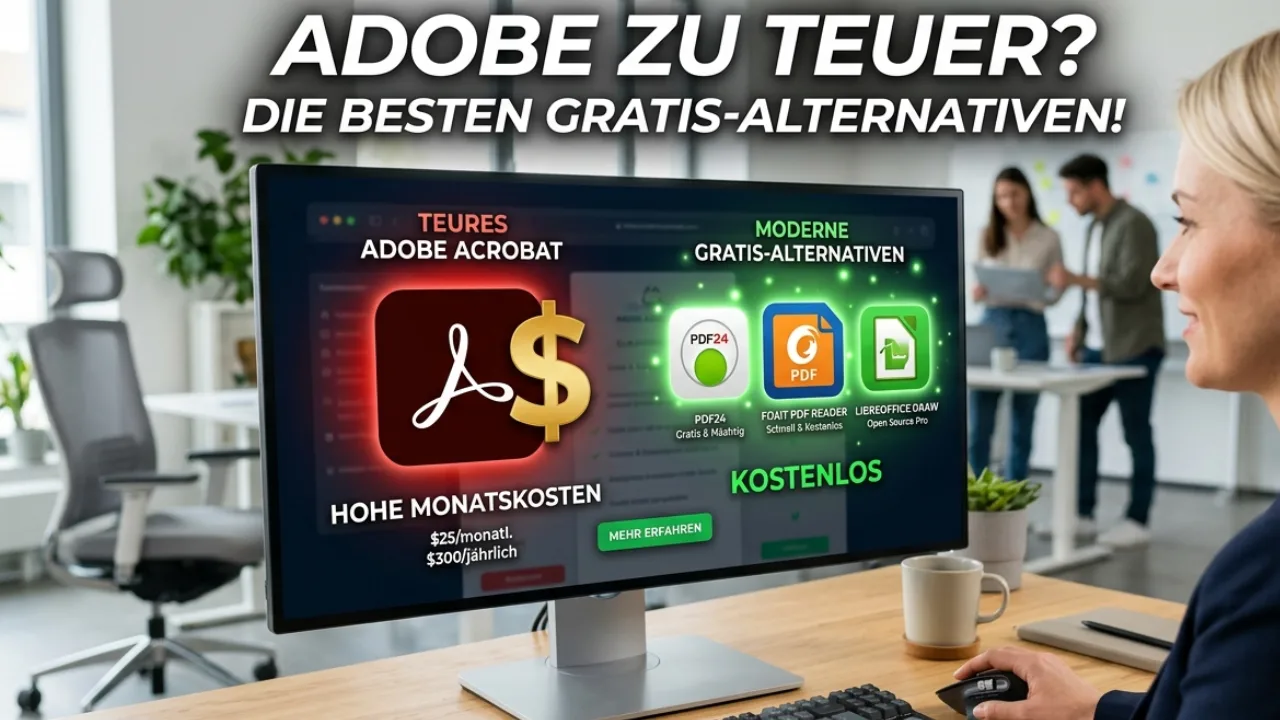
Wer im Büro oder Alltag regelmäßig mit PDF-Dokumenten arbeitet, kommt an Adobe kaum vorbei – schließlich hat das Unternehmen das Format einst erfunden. Doch die Preispolitik für das Flaggschiff Adobe Acrobat Pro stößt immer mehr Nutzern sauer auf. Wer PDFs nicht nur betrachten, sondern auch Texte bearbeiten, Seiten neu anordnen oder Formulare erstellen möchte, wird in ein teures monatliches Abonnement gezwungen. Für Gelegenheitsnutzer, Freiberufler und kleine Unternehmen ist das oft eine enorme finanzielle Belastung.
Die gute Nachricht: Der Markt schläft nicht. Es gibt mittlerweile hervorragende Programme, die dem Platzhirsch in nichts nachstehen – und das entweder komplett kostenlos oder zu einem fairen Einmalpreis ohne Abo-Falle. Wir stellen Ihnen die besten Alternativen zu Adobe Acrobat für Windows und Mac vor.
1. Der unschlagbare Gratis-Held: PDF24 Creator (Windows)
Wenn Sie nach einer komplett kostenlosen Lösung für den Alltag suchen, führt am PDF24 Creator kein Weg vorbei. Das Tool wird von einem deutschen Unternehmen entwickelt und ist sowohl für Privatpersonen als auch für Unternehmen absolut kostenfrei – ohne versteckte Abos oder Wasserzeichen.
- Der Funktionsumfang: PDF24 ist ein wahres Schweizer Taschenmesser. Sie können PDF-Dateien zusammenfügen, Seiten extrahieren oder löschen, Dokumente komprimieren, um Speicherplatz zu sparen, und sogar Dateien signieren.
- Der Vorteil: Das Programm läuft vollständig lokal auf Ihrem PC. Ihre sensiblen Dokumente werden also nicht ungefragt auf irgendwelche Server im Internet hochgeladen. Zudem bietet die Software eine solide OCR-Texterkennung für eingescannte Dokumente.
- Der Haken: Die Benutzeroberfläche gewinnt keinen Designpreis und wirkt etwas altbacken. Zudem ist das direkte Editieren von bestehendem Text (Buchstaben im Textblock überschreiben) nur sehr eingeschränkt möglich.
2. Das mächtige Premium-Tool ohne Abo: PDF-XChange Editor (Windows)
Wer die tiefgreifenden Bearbeitungsfunktionen von Adobe Acrobat Pro für den professionellen Einsatz benötigt, aber den Abo-Zwang hasst, sollte sich den PDF-XChange Editor ansehen.
- Der Funktionsumfang: Dieses Tool ist ein echter Vollblut-Editor. Sie können Texte direkt im Dokument umschreiben, Schriftarten ändern, Bilder austauschen und komplexe, interaktive Formulare erstellen. Die Performance ist dabei oft spürbar schneller als bei Adobe.
- Das Preismodell: Es gibt eine kostenlose Basisversion, die für viele Aufgaben bereits reicht. Die vollgestopfte Pro-Version gibt es als unbefristete Lizenz (Einmalkauf) für rund 50 bis 70 Euro. Sie bezahlen einmal und können die Software dauerhaft nutzen.
3. Die besten Alternativen für den Mac
Apple-Nutzer haben einen großen Vorteil: Das Betriebssystem bringt ab Werk bereits eine mächtige PDF-Waffe mit.
- Vorschau (Apple Preview): Die integrierte Mac-App wird oft unterschätzt. Sie können damit PDFs signieren, Seiten per Drag-and-Drop neu anordnen, Dokumente zusammenfügen und Textbereiche schwärzen. Für 80 % aller Privatanwender ist Adobe Acrobat auf dem Mac damit komplett überflüssig.
- PDF Expert: Wenn es noch professioneller sein muss, ist PDF Expert die Go-To-App auf dem Mac. Sie bietet ein wunderschönes, minimalistisches Design, extrem schnelles Arbeiten und erlaubt das mühelose Editieren von Texten und Bildern. Das Tool wird sowohl als faires Abo als auch als Einmalkauf angeboten.
Zusammenfassung, Vergleich & FAQ
Zusammenfassung für Eilige
Niemand ist heute mehr gezwungen, das teure Monats-Abo von Adobe Acrobat Pro zu bezahlen. Für Windows-Nutzer bietet der PDF24 Creator ein komplett kostenloses, lokal laufendes Schweizer Taschenmesser für fast alle alltäglichen PDF-Aufgaben. Wer beruflich Texte direkt editieren oder Formulare erstellen muss, fährt mit dem PDF-XChange Editor dank fairem Einmalkauf-Modell deutlich günstiger. Mac-User können für die meisten Standard-Aufgaben einfach die hervorragende, systemeigene Vorschau-App nutzen oder bei Profi-Bedarf zu PDF Expert greifen.
Der direkte Vergleich: Adobe-Alternativen im Check
| Software | Plattform | Preismodell | Beste Funktion | Ideal für… |
| PDF24 Creator | Windows | 100 % kostenlos | Seiten sortieren, PDFs zusammenfügen & komprimieren. | Privatanwender, Vereine und datenschutzbewusste Firmen. |
| PDF-XChange Editor | Windows | Kostenlose Basis / Einmalkauf (ca. 50-70 €) | Direktes Bearbeiten von Texten, Erstellen von Formularen. | Anspruchsvolle Office-Nutzer und Selbstständige. |
| Mac Vorschau | macOS | Kostenlos integriert | Schnelles Signieren, Seiten löschen und Kommentieren. | Jeden Mac-Besitzer im Alltag. |
| PDF Expert | macOS / iOS | Abo oder Einmalkauf | Ultraschnelle Performance, Texte und Bilder direkt editieren. | Mac-Anwender, die ein modernes Premium-Tool suchen. |
Nützliche Ressourcen
- Offizielle Website: PDF24 Creator Download – Der direkte und sichere Weg zum kostenlosen PDF-Werkzeug aus Deutschland.
- Offizielle Website: PDF-XChange Editor – Die Produktseite für den mächtigen Windows-Editor mit allen Infos zu den Kauf-Lizenzen.
FAQ: Häufig gestellte Fragen
Sind kostenlose Online-Tools wie Smallpdf eine gute Alternative?
Für den schnellen Einsatz zwischendurch sind Web-Tools absolut in Ordnung. Das große Problem ist jedoch der Datenschutz: Wer Verträge, Rechnungen oder Ausweiskopien auf eine Webseite hochlädt, gibt die Kontrolle über seine Daten ab. Werkzeuge wie der PDF24 Creator laufen hingegen zu 100 % lokal auf Ihrem eigenen Computer – es werden keine Dateien ins Internet geschickt. Für sensible Dokumente sollten Sie daher immer eine lokale Software bevorzugen.
Kann ich mit den kostenlosen Alternativen auch rechtssicher unterschreiben?
Ja, das geht. Mit Programmen wie PDF24 oder der Mac-Vorschau können Sie eine Grafik Ihrer echten Unterschrift (oder eine Zeichnung per Trackpad/Maus) über das Dokument legen. Das reicht für die meisten alltäglichen Verträge, Kündigungen oder Angebote im B2B-Bereich völlig aus. Für gesetzlich streng regulierte Dokumente, die eine qualifizierte elektronische Signatur (QES) erfordern (z. B. manche Notarverträge), benötigen Sie jedoch weiterhin spezialisierte Software oder verifizierte Dienste.
Warum lassen sich manche PDFs selbst mit Profi-Editoren nicht bearbeiten?
Wenn Sie den Text in einer PDF überhaupt nicht anklicken oder verändern können, liegt das meist an einem von zwei Gründen: Entweder ist das Dokument mit einem Passwort-Schreibschutz versehen, oder es handelt sich um ein eingescanntes Bild (ein Foto von Papier). Im zweiten Fall müssen Sie vor der Bearbeitung eine OCR-Texterkennung (z. B. kostenlos in PDF24 enthalten) über die Datei laufen lassen, damit die Software die Bildpunkte in editierbare Buchstaben umwandelt.
Verändert sich das Layout einer PDF, wenn ich sie mit einer Alternative öffne?
Das ist das Schöne am PDF-Format: Im Gegensatz zu Word-Dokumenten bleibt das Layout beim reinen Öffnen und Betrachten in jeder Software exakt identisch. Kleinere Unterschiede kann es lediglich geben, wenn Sie Text in einer PDF editieren möchten und die ursprüngliche Schriftart (z. B. eine seltene Design-Schrift) nicht auf Ihrem Computer installiert ist. In diesem Fall ersetzen die Alternativen die Schrift durch eine ähnliche Standard-Schriftart.
- FRITZ!Box WLAN langsam trotz schnellem Internet: Lösungen
- Office 2021 vs Office 2024 vs Microsoft 365: Unterschiede & Empfehlung
- Sternenhimmel-Projektor im Vergleich: Ainael oder One Fire?
- CPU und Grafikkarte richtig kombinieren: So vermeidest du ein Bottleneck
- Office 2021 Support Ende: Was passiert ab 13. Oktober 2026?