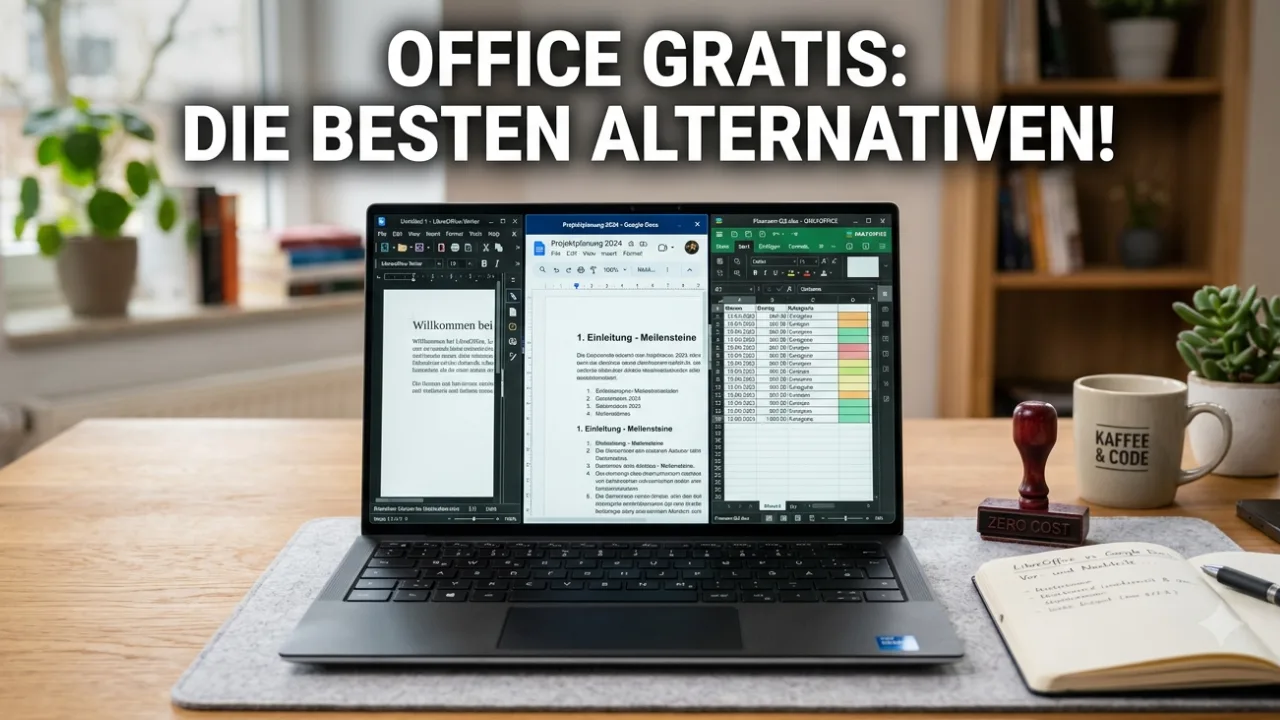

Microsoft Office kostenlos ersetzen: Die 3 besten Gratis-Alternativen im Vergleich
Wer beruflich oder privat Texte schreibt, Tabellen kalkuliert oder Präsentationen erstellt, greift fast automatisch zu Microsoft Office. Doch das beliebte Büro-Paket hat seinen Preis: Microsoft drängt Nutzer konsequent in das kostenpflichtige Abonnement Microsoft 365, das Jahr für Jahr das Portemonnaie belastet. Für Gelegenheitsnutzer, Studenten und clevere Selbstständige ist das oft eine unnötige Ausgabe.
Gute Nachrichten: Sie müssen kein Geld ausgeben, um professionell am PC zu arbeiten. Der Markt für Gratis-Software hat sich rasant entwickelt. Doch welche kostenlose Alternative zu Word, Excel und PowerPoint passt am besten zu Ihren Bedürfnissen? Wir stellen die drei ungeschlagenen Spitzenreiter vor.
1. OnlyOffice Docs: Der unangefochtene Kompatibilitäts-Sieger
Wenn Sie regelmäßig Dokumente mit Personen austauschen, die das originale Microsoft Office nutzen, ist OnlyOffice die absolut beste Wahl.
- Das Konzept: Während viele andere Programme versuchen, Microsoft nachzuahmen, nutzt OnlyOffice intern direkt die originalen Microsoft-Dateiformate (
.docx,.xlsx,.pptx) als nativen Kern. Das Ergebnis: Formatierungsfehler, verschobene Tabellengrenzen oder zerschossene Präsentationslayouts gehören hier fast vollständig der Vergangenheit an. - Die Bedienung: Die Benutzeroberfläche setzt auf moderne Registerkarten (das sogenannte „Ribbon“-Menü). Wer Word oder Excel gewohnt ist, findet sich hier ohne jede Einarbeitungszeit in Sekundenschnelle zurecht. Zudem ist die Software komplett werbefrei und quelloffen (Open-Source).
- Für wen geeignet? Ideal für alle, die maximale Kompatibilität zu Microsoft-Formaten suchen und ein schickes, modernes Schreibprogramm auf dem PC, dem Mac oder dem Smartphone bevorzugen.
2. LibreOffice: Das mächtige Open-Source-Kraftpaket
Der wohl bekannteste Klassiker unter den Microsoft-Alternativen ist LibreOffice (der geistige Nachfolger des legendären OpenOffice). Das Projekt der The Document Foundation wird kontinuierlich weiterentwickelt.
- Das Konzept: LibreOffice ist eine vollwertige, extrem mächtige Desktop-Suite, die komplett ohne Cloud-Zwang oder Internetverbindung auskommt. Neben den klassischen Tools für Textverarbeitung (Writer), Tabellenkalkulation (Calc) und Präsentationen (Impress) bringt das Paket ein eigenes Zeichenprogramm (Draw), eine Formelberechnung (Math) und sogar ein vollwertiges Datenbanksystem (Base) mit.
- Die Bedienung: Die Oberfläche orientiert sich am traditionellen, klassischen Menü-Design älterer Office-Generationen. Das wirkt optisch vielleicht etwas altbackener als OnlyOffice, bietet dafür aber einen gigantischen Funktionsumfang, der selbst hochkomplexe wissenschaftliche Arbeiten oder riesige Datenberechnungen problemlos meistert.
- Für wen geeignet? Perfekt für Power-User, Datenschützer und alle, die ihre Dokumente zu 100 % lokal auf der eigenen Festplatte verwalten und den maximalen Funktionsumfang einer traditionellen Büro-Software suchen.
3. Google Docs, Sheets & Slides: Die ungeschlagene Cloud-Lösung
Wer keine Software installieren möchte und stattdessen die maximale Flexibilität sucht, kommt an den kostenlosen Büro-Tools von Google nicht vorbei.
- Das Konzept: Die gesamte Office-Suite läuft direkt in Ihrem Webbrowser (wie Chrome, Firefox oder Edge) und speichert alle Dokumente automatisch in der Cloud auf Google Drive. Das bedeutet: Sie können von jedem Computer oder Smartphone der Welt aus an Ihren Texten weiterarbeiten, solange Sie Zugriff auf Ihr Google-Konto haben.
- Das Highlight: Die Echtzeit-Zusammenarbeit ist bis heute unerreicht. Sie können einen Link mit Kollegen oder Freunden teilen und zeitgleich am exakt selben Dokument arbeiten, Änderungen live verfolgen und direkt im Text chatten.
- Für wen geeignet? Perfekt für Teams, Projektgruppen und alle, die flexibel im Browser arbeiten wollen und den Fokus auf einfaches Teilen und gemeinsame Dokumenten-Bearbeitung legen.
Zusammenfassung für Eilige
Niemand muss heute mehr Geld für teure Büro-Abonnements ausgeben. Wer maximale Formatkompatibilität zu originalen Word- und Excel-Dateien sucht, greift zu OnlyOffice. Wer ein datenschutzfreundliches, mächtiges Software-Paket komplett ohne Internetzwang für den PC benötigt, ist mit LibreOffice perfekt bedient. Für plattformunabhängiges Arbeiten im Team und unkomplizierte Echtzeit-Zusammenarbeit bleibt Google Docs die ungeschlagene Nummer eins im Browser.
Die schnelle Entscheidungshilfe für Ihre Leser
| Anforderung | Die beste Wahl | Warum? |
| „Ich tausche täglich Dateien mit originalen Microsoft-Nutzern aus.“ | OnlyOffice | Bietet die mit Abstand beste Formatstabilität ohne zerschossene Layouts. |
| „Ich brauche maximalen Funktionsumfang und absolute Datensicherheit offline.“ | LibreOffice | Bietet Profi-Funktionen, Makros und Datenbanken ohne Cloud-Zwang. |
| „Ich möchte gemeinsam mit anderen gleichzeitig an Texten arbeiten.“ | Google Docs | Die ungeschlagene Cloud-Plattform für Echtzeit-Kollaboration im Browser. |
Nützliche Ressourcen
- LibreOffice Offizielle Website – Der direkte Download des quelloffenen und kostenlosen Office-Klassikers auf Deutsch.
- OnlyOffice Docs für Privatanwender – Die offizielle Download-Seite für die Desktop-Editoren von OnlyOffice.
FAQ: Häufig gestellte Fragen
Kann ich mit den kostenlosen Alternativen auch alte .doc oder .xls Dateien öffnen?
Ja, absolut. Sowohl LibreOffice als auch OnlyOffice können ältere Microsoft-Formate (wie das alte .doc-Format aus Word 2003) problemlos einlesen, bearbeiten und bei Bedarf direkt in die moderneren XML-Formate (.docx, .xlsx) konvertieren. Auch Google Docs importiert diese alten Dateitypen beim Hochladen in Google Drive fehlerfrei.
Sind die Gratis-Programme wirklich zu 100 % kostenlos oder gibt es versteckte Kosten?
Sowohl LibreOffice als auch OnlyOffice (in der Desktop-Variante) und Google Docs sind für Privatnutzer und Selbstständige dauerhaft und uneingeschränkt kostenlos. Es gibt keine versteckten In-App-Käufe oder Werbebanner, die den Arbeitsfluss stören. OnlyOffice finanziert sich über kostenpflichtige Enterprise- und Serverlösungen für Großkonzerne; LibreOffice basiert vollständig auf Spenden der weltweiten Open-Source-Community.
Können die kostenlosen Alternativen auch PDF-Dateien bearbeiten?
Hier gibt es deutliche Unterschiede: LibreOffice bringt mit dem Tool Draw ein sehr mächtiges Werkzeug mit, mit dem Sie Text in PDFs direkt anklicken und korrigieren können. OnlyOffice erlaubt es mittlerweile ebenfalls, PDF-Formulare auszufüllen und einfache Textelemente zu editieren. Google Docs wandelt eine PDF beim Öffnen zunächst in ein normales Textdokument um, wodurch komplexe Layouts und Grafiken des Originals verloren gehen können.
Funktionieren die Makros aus Microsoft Excel auch in LibreOffice oder OnlyOffice?
Das ist die größte Schwachstelle beim Umstieg für Profis. Microsoft Excel nutzt für Makros die Programmiersprache VBA (Visual Basic for Applications). LibreOffice nutzt ein eigenes Basic-System, und OnlyOffice setzt komplett auf moderne JavaScript-Bibliotheken. Einfache Excel-Formeln funktionieren plattformübergreifend tadellos – hochkomplexe, automatisierte VBA-Makros aus der Microsoft-Welt müssen in den Gratis-Alternativen jedoch fast immer manuell neu geschrieben oder angepasst werden.
- Passport-Foldable im Vergleich: iPhone Duo vs Z Fold8 vs Xiaomi 18 Fold vs Pura X Max
- Schnellladen: Schadet es dem Handy-Akku wirklich?
- Dragon Crystal Glass 3.0: Wie gut ist das Handy-Glas?
- Stromsparmodus bei iPhone, Android und PC: Vorteile & Nachteile
- Frametime erklärt: Was bedeutet Frametime beim Gaming?