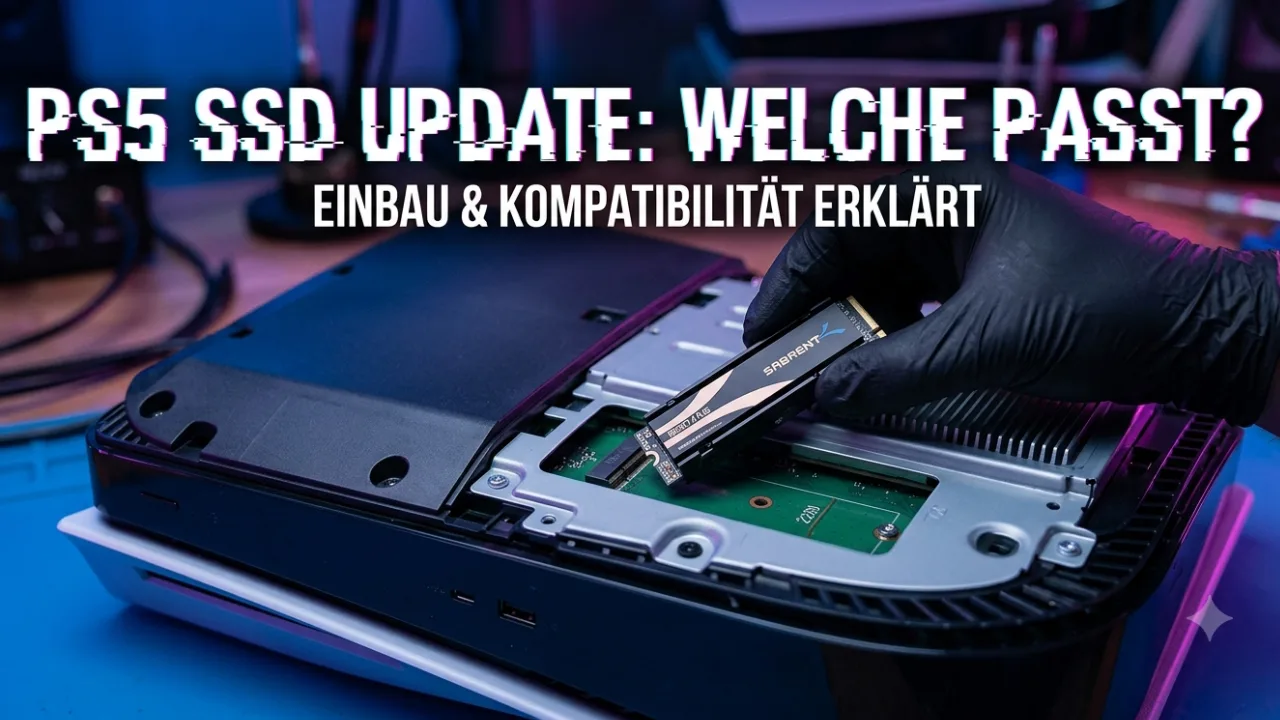

PS5 Speicher erweitern: Welche M.2 SSDs sind kompatibel?
Wer auf der PlayStation 5 moderne Blockbuster installieren möchte, stößt schnell an die Grenzen des internen Speichers. Nach Abzug des Betriebssystems bleiben auf der Standard-PS5 gerade einmal knapp 667 GB nutzbarer Speicher übrig – bei der PS5 Slim und der PS5 Pro ist es zwar rund 1 TB, doch bei aktuellen Spielegrößen von oft weit über 100 GB ist auch dieser Platz im Handumdrehen voll.
Glücklicherweise hat Sony einen integrierten M.2-Erweiterungsschacht verbaut. Doch Vorsicht beim Kauf: Die PS5 akzeptiert längst nicht jede beliebige Festplatte. Um Performance-Einbußen oder Systemfehler zu vermeiden, müssen M.2 SSDs sehr spezifische Hardware-Kriterien erfüllen.
1. Die offiziellen Systemanforderungen von Sony
Damit eine SSD überhaupt von der PlayStation 5 erkannt wird und Spiele fehlerfrei und ohne Ladezeit-Verzögerungen streamen kann, müssen folgende technischen Daten zwingend erfüllt sein:
- Schnittstelle: PCIe Gen 4 x4 M.2 NVMe SSD (Ältere Gen 3 SSDs werden blockiert; SATA-M.2-Laufwerke passen physikalisch nicht).
- Lesegeschwindigkeit: Sony empfiehlt mindestens 5.500 MB/s (höhere Raten wie 7.000 MB/s bieten zusätzlichen Puffer für zukünftige AAA-Titel).
- Formfaktor: Unterstützt werden die Längen 2230, 2242, 2260, 2280 und 22110. Der absolute Standard im Handel ist die Größe 2280 (22 mm breit, 80 mm lang).
- Kapazität: Unterstützt werden Speichergrößen von 250 GB bis zu satten 8 TB.
- Kühlung (Heatsink): Zwingend erforderlich! Da der SSD-Schacht der PS5 extrem eng gebaut ist und kaum Luftzirkulation bietet, überhitzen ungekühlte SSDs sofort und drosseln ihre Leistung.
Wichtig zu den Abmessungen: Die SSD darf inklusive des Kühlkörpers eine maximale Breite von 25 mm und eine Gesamthöhe von 11,25 mm nicht überschreiten. Wuchtige PC-Kühlkörper mit hohen Kühlrippen passen nicht unter die Metallabdeckung der PS5!
2. Die besten PS5-kompatiblen SSDs im Überblick
Wenn Sie auf Nummer sicher gehen wollen, greifen Sie am besten zu Modellen, die bereits ab Werk mit einem passenden, flachen Kühlkörper (Heatsink) ausgeliefert werden. Folgende Modelle gehören zu den absoluten Spitzenreitern:
Samsung 990 Pro (mit Heatsink)
- Geschwindigkeit: Bis zu 7.450 MB/s Lesegeschwindigkeit.
- Das Besondere: Der König unter den PS5-Erweiterungen. Sie reizt das technisch Machbare einer Gen-4-Schnittstelle fast vollständig aus und verfügt über einen integrierten DRAM-Cache, was für extrem stabile Datenströme sorgt. Der werkseitige Kühlkörper passt auf den Millimeter genau in die PS5.
WD_BLACK SN850X / SN850P
- Geschwindigkeit: Bis zu 7.300 MB/s Lesegeschwindigkeit.
- Das Besondere: Die SN850P ist die offiziell von PlayStation lizensierte Variante und kommt mit einem schicken PlayStation-Logo auf dem Heatsink. Technisch ist sie fast identisch mit der SN850X. Beide Varianten laufen extrem zuverlässig, bieten phänomenale Ladezeiten und sind sogar in riesigen Kapazitäten bis zu 8 TB erhältlich.
Lexar NM790 (mit Heatsink)
- Geschwindigkeit: Bis zu 7.400 MB/s Lesegeschwindigkeit.
- Das Besondere: Der absolute Preis-Leistungs-Tipp. Die NM790 verzichtet zwar auf einen eigenen DRAM-Cache (was in der PS5 dank intelligenter Speicherverwaltung kaum auffällt), liefert dafür aber im Gaming-Alltag Spitzen-Geschwindigkeiten zu einem deutlich günstigeren Kurs als die Konkurrenz von Samsung oder WD.
3. Kann man den Kühlkörper auch selbst nachrüsten?
Ja. Wenn Sie eine kompatible, „nackte“ M.2 PCIe Gen 4 SSD ohne Heatsink besitzen oder diese im Angebot günstiger ergattern können, dürfen Sie einen passenden Drittanbieter-Kühlkörper (z. B. von be quiet! oder Sabrent) selbst montieren. Achten Sie dabei peinlich genau darauf, dass die mitgelieferten Wärmeleitpads richtig aufliegen und die Gesamthöhe von 11,25 mm eingehalten wird, damit sich die Schachtabdeckung der Konsole wieder festschrauben lässt.
Hier ist der 3. Teil Ihres PS5-Speicherguides – inklusive einer schnellen Einbauanleitung, nützlichen offiziellen Links und den wichtigsten FAQ für Ihre Leser auf tech-profis.de.
Teil 3: Zusammenfassung, Einbau & FAQ
Zusammenfassung für Eilige
Um den Speicher der PlayStation 5 erfolgreich zu erweitern, benötigen Sie zwingend eine M.2 NVMe PCIe Gen 4 x4 SSD mit einer Lesegeschwindigkeit von mindestens 5.500 MB/s (empfohlen sind 7.000+ MB/s für maximale Zukunftssicherheit). Die SSD muss mit einem passenden Kühlkörper (Heatsink) ausgestattet sein, der die Maximalmaße von 25 mm Breite und 11,25 mm Gesamthöhe nicht überschreitet. Modelle wie die Samsung 990 Pro, WD_BLACK SN850X oder der Preis-Tipp Lexar NM790 erfüllen diese Kriterien ab Werk perfekt.
Der Einbau: In wenigen Schritten erledigt
Der Einbau erfordert kein technisches Vorwissen und dauert weniger als 10 Minuten. Sie benötigen lediglich einen handelsüblichen Kreuzschlitzschraubendreher.
1.Vorbereitung:Konsole stromlos machen.
Schalten Sie die PS5 komplett aus, trennen Sie alle Kabel und lassen Sie das Gerät ein paar Minuten abkühlen. Legen Sie die Konsole auf ein weiches Tuch, um Kratzer am Gehäuse zu vermeiden.
2.Gehäuse öffnen:Untere Abdeckung entfernen.
Positionieren Sie die PS5 so, dass das PlayStation-Logo nach unten zeigt und die Powertaste von Ihnen wegweist. Greifen Sie die rechte obere Ecke der weißen Abdeckung, ziehen Sie diese leicht nach oben und schieben Sie die Platte nach links weg.
3.SSD-Schacht öffnen:Metallabdeckung lösen.
Nun sehen Sie die längliche, silberne Metallabdeckung des Erweiterungsschachts. Lösen Sie die einzelne Schraube mit Ihrem Kreuzschlitzschraubendreher und nehmen Sie die Abdeckung ab.
4.Distanzstück platzieren:Größe anpassen.
Entfernen Sie die Schraube und den darunter liegenden kleinen Metallring (Distanzstück) aus der Position „110“. Platzieren Sie den Metallring genau in dem Loch, das der Länge Ihrer SSD entspricht (bei der Standardgröße 2280 ist das das Loch mit der Beschriftung „80“).
5.SSD einsetzen und fixieren:Kontakte einrasten lassen.
Schieben Sie die M.2 SSD schräg von rechts in den grünen Anschlussslot, bis sie spürbar einrastet. Drücken Sie die SSD vorsichtig nach unten, sodass sie auf dem platzierten Metallring aufliegt, und schrauben Sie sie mit der zuvor entnommenen Schraube fest.
6.Zusammenbau:Schacht schließen.
Schrauben Sie die silberne Metallabdeckung wieder fest und schieben Sie die große weiße Gehäuseplatte zurück auf die Konsole, bis sie mit einem deutlichen Klicken einrastet. Schließen Sie alle Kabel wieder an.
Nach dem ersten Start: Sobald Sie die PS5 einschalten, erscheint automatisch ein Systembildschirm, der Sie auffordert, die neue M.2-SSD zu formatieren. Bestätigen Sie dies – der Vorgang dauert nur wenige Sekunden. Anschließend zeigt Ihnen die Konsole die exakte Lesegeschwindigkeit des neuen Speichers an.
Nützliche Ressourcen
- PlayStation Support: Hinzufügen einer M.2-SSD zu einer PS5-Konsole – Die offizielle, detaillierte Anleitung von Sony inklusive genauer Skizzen zu den Maßbeschränkungen.
- Samsung Deutschland: 990 Pro mit Heatsink – Produktseite des aktuellen SSD-Spitzenreiters mit vollständigen technischen Daten.
FAQ: Häufig gestellte Fragen
Verliere ich die Garantie meiner PS5, wenn ich den Speicher selbst einbaue?
Nein, absolut nicht. Sony hat den Erweiterungsschacht explizit dafür konzipiert, dass Endverbraucher den Speicher eigenständig aufrüsten können. Das Öffnen der weißen Gehäuseschalen und das Lösen der silbernen Schachtabdeckung verletzt keine Garantiesiegel. Erst wenn Sie die Konsole weiter zerlegen würden (z. B. den Lüfter ausbauen oder das innere Siegel brechen), erlischt die Garantie.
Kann ich auch eine externe USB-Festplatte an der PS5 nutzen?
Ja, aber mit einer großen Einschränkung: Über eine externe USB-Festplatte (egal ob HDD oder SSD) können Sie PS5-Spiele lediglich auslagern, aber nicht direkt von dort aus spielen. Die Datenübertragung über USB ist schlicht zu langsam für die moderne PS5-Architektur. Wenn Sie ein PS5-Spiel von der USB-Platte spielen möchten, müssen Sie es erst mühsam zurück auf den internen Speicher kopieren. Für ältere PS4-Spiele hingegen reicht eine externe USB-Festplatte völlig aus – diese starten auch direkt von dort.
Was passiert, wenn meine SSD keine 5.500 MB/s erreicht?
Erreicht die verbaute SSD beim ersten Formatierungstest den von Sony empfohlenen Richtwert nicht, blockiert die PS5 das Laufwerk in der Regel nicht sofort. Sie können Spiele darauf installieren. Allerdings kann es bei extrem hardwarehungrigen Open-World-Titeln (wie Ratchet & Clank: Rift Apart oder Spider-Man 2), die Daten in Echtzeit streamen, zu sichtbaren Rucklern, Nachladern oder Soundaussetzern kommen. Um Ärger zu vermeiden, lohnt sich der Griff zu einem schnellen Markenlaufwerk.
Gibt es Unterschiede beim SSD-Kauf für die PS5 Slim oder die PS5 Pro?
Nein. Die technischen Anforderungen an die M.2-SSD (PCIe Gen 4 x4, Heatsink-Maße, Mindestgeschwindigkeit) sind bei der ursprünglichen PlayStation 5, der kompakteren PS5 Slim und der leistungsstarken PS5 Pro exakt identisch. Der Erweiterungsschacht ist bei allen Modellen gleich aufgebaut, sodass Sie jede hier empfohlene SSD uneingeschränkt für alle drei Konsolen-Varianten nutzen können.
- Passport-Foldable im Vergleich: iPhone Duo vs Z Fold8 vs Xiaomi 18 Fold vs Pura X Max
- Schnellladen: Schadet es dem Handy-Akku wirklich?
- Dragon Crystal Glass 3.0: Wie gut ist das Handy-Glas?
- Stromsparmodus bei iPhone, Android und PC: Vorteile & Nachteile
- Frametime erklärt: Was bedeutet Frametime beim Gaming?