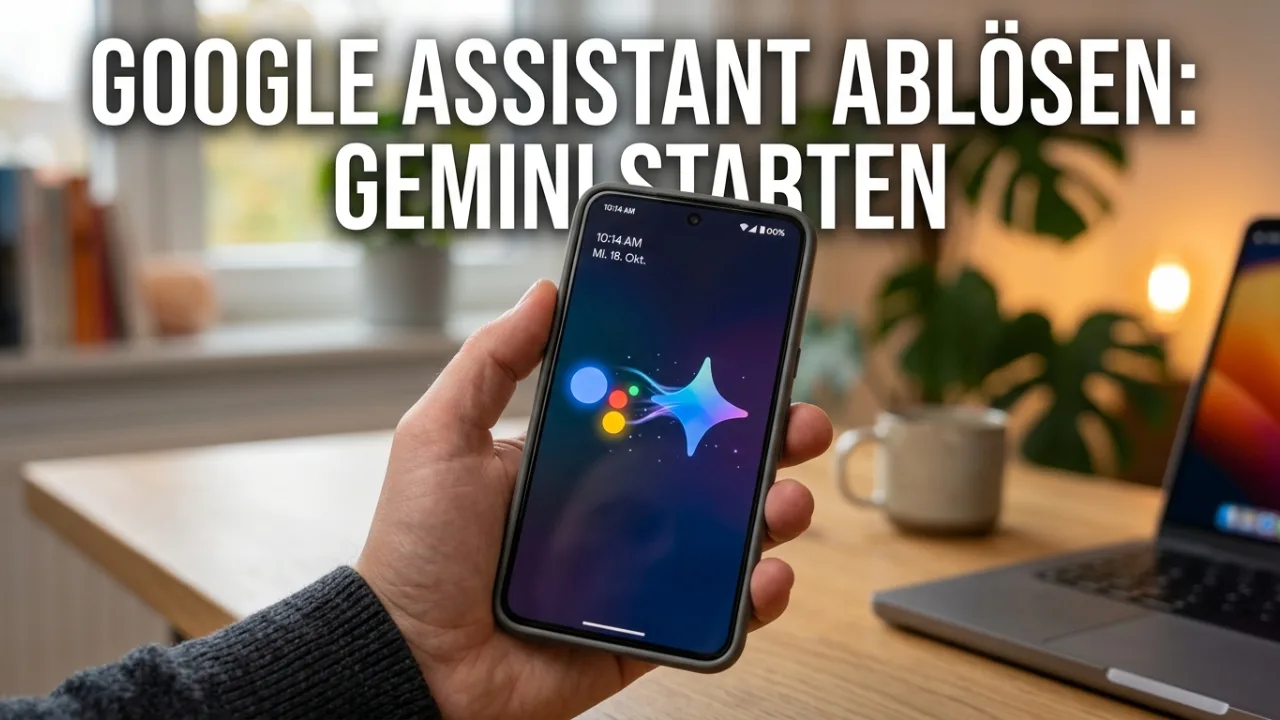

Google Assistant durch Gemini ersetzen: So wechseln Sie zur neuen Smartphone-KI
Der klassische Google Assistant hat uns viele Jahre lang treu auf dem Smartphone begleitet. Doch die Zukunft gehört der generativen künstlichen Intelligenz. Mit Google Gemini rollt der Suchmaschinen-Riese einen extrem mächtigen Nachfolger aus, der weit über simple Sprachbefehle wie „Wie wird das Wetter?“ oder „Stelle einen Wecker“ hinausgeht. Gemini versteht komplexere Zusammenhänge, kann Texte für Sie zusammenfassen, Programmiercode schreiben oder Bildinhalte auf Knopfdruck analysieren.
Möchten Sie Ihr Android-Smartphone auf das nächste Level heben und die KI als permanenten Begleiter einrichten? In diesem Guide zeigen wir Ihnen Schritt für Schritt, wie Sie den alten Google Assistant durch Gemini ersetzen.
Methode 1: Der schnelle Wechsel über die Gemini-App
Der einfachste Weg führt direkt über den offiziellen Google Play Store. Google hat den Wechselprozess für Nutzer extrem barrierefrei gestaltet.
- Öffnen Sie den Google Play Store auf Ihrem Smartphone.
- Suchen Sie nach der App „Google Gemini“ und installieren Sie diese.
- Starten Sie die frisch installierte Gemini-App.
- Direkt beim ersten Start erscheint ein Begrüßungsbildschirm. Tippen Sie auf „Loslegen“ oder „Weiter“.
- Die App fragt Sie nun aktiv, ob Sie Gemini als Ihren primären Assistenten nutzen möchten. Bestätigen Sie die Bedingungen und stimmen Sie dem Wechsel zu.
Ab sofort wird Gemini geladen, wenn Sie die Power-Taste länger gedrückt halten, von den unteren Ecken nach innen wischen oder den Sprachbefehl „Hey Google“ nutzen.
Methode 2: Den Standard-Assistenten über die Systemeinstellungen ändern
Sollte die Abfrage in der App nicht erscheinen oder möchten Sie den Wechsel manuell überprüfen, können Sie Gemini direkt in den Android-Systemeinstellungen als Standard-App verankern.
- Öffnen Sie die Einstellungen Ihres Smartphones.
- Navigieren Sie zum Bereich Apps und wählen Sie dort Standard-Apps (bei manchen Herstellern wie Samsung oder Xiaomi müssen Sie eventuell nach „Standard-Apps“ suchen).
- Tippen Sie auf den Menüpunkt „Digitale Assistenten-App“ (oder Standard-Assistenten-App).
- Wählen Sie hier anstelle von Google oder Google Assistant den Eintrag Gemini aus.
- Bestätigen Sie den Hinweis des Systems mit OK.
Was ändert sich nach dem Wechsel? (Vor- und Nachteile)
Bevor Sie den Wechsel dauerhaft vollziehen, sollten Sie wissen, dass Gemini den klassischen Assistant zwar imitiert, im Kern aber ein völlig anderes System ist.
Die großen Vorteile von Gemini:
- Multimodales Verständnis: Sie können ein Foto von einem kaputten Fahrradteil machen, Gemini aktivieren und fragen: „Wie repariere ich das?“ Die KI analysiert das Bild und liefert die passende Anleitung.
- Kreativität & Textarbeit: Sie können per Sprache komplexe E-Mails diktieren, Blog-Beiträge skizzieren oder lange englische Artikel, die Sie gerade im Browser lesen, in Sekunden auf Deutsch zusammenfassen lassen.
- Kluges Sprachverständnis: Sie müssen nicht mehr in starren Sprachbefehlen sprechen. Gemini versteht den Sinn Ihrer Sätze auch dann, wenn Sie sich unklar ausdrücken.
Wo es noch haken kann (Die Nachteile):
- Smart Home Steuerung: Der alte Google Assistant war extrem schnell beim Schalten von Lampen oder Thermostaten. Gemini leitet diese Befehle im Hintergrund zwar ebenfalls an Google Home weiter, benötigt dafür aber manchmal einen Moment länger.
- Offline-Befehle: Während der alte Assistant Routinen wie das Stellen eines Weckers komplett offline ohne Internetverbindung ausführen konnte, benötigt Gemini für die meisten Denkprozesse eine aktive Datenverbindung.
Fazit: Lohnt sich das Upgrade?
Für Tech-Begeisterte und Content-Creator führt an Gemini kein Weg mehr vorbei. Die Möglichkeit, eine hochentwickelte KI direkt per Knopfdruck oder Sprachbefehl über jedem Bildschirminhalt aufzurufen, schlägt den alten Google Assistant im Produktivitäts-Alltag um Längen. Wer sein Smartphone primär für komplexe Aufgaben, Recherchen und Textentwürfe nutzt, sollte den Wechsel unbedingt wagen.
Hier ist der 3. Teil Ihres Gemini-Guides – inklusive einer schnellen Übersicht für den direkten Vergleich, einer Anleitung für den Rückweg (falls Leser unzufrieden sind) und den wichtigsten FAQ für Ihre Leser im Jahr 2026.
Teil 3: Zusammenfassung, Links & FAQ
Zusammenfassung für Eilige
Der Wechsel von Google Assistant zu Gemini macht das Android-Smartphone spürbar intelligenter. Installieren Sie einfach die Google Gemini App aus dem Play Store und folgen Sie der Start-Abfrage, oder legen Sie Gemini in den Android-Einstellungen unter Standard-Apps -> Digitale Assistenten-App manuell als Standard fest. Während Gemini bei komplexen Texten, Bildanalysen und fließenden Gesprächen triumphiert, reagiert der klassische Assistant bei der reinen Offline-Nutzung in manchen Details noch etwas gewohnter.
Direktvergleich im Alltag: Gemini vs. Google Assistant
| Funktion / Feature | Google Gemini (Der neue Standard) | Google Assistant (Der Klassiker) |
| Sprachverständnis | Hervorragend: Versteht Kontext, Umgangssprache und komplexe Folgefragen. | Starr: Reagiert primär auf exakt gelernte Befehlsmuster. |
| Multimodalität | Ja: Kann Fotos, Bildschirminhalte und Dokumente live analysieren. | Nein: Kann Bildschirme scannen, aber keine tiefe Inhaltsanalyse durchführen. |
| Smart Home Steuerung | Fließende Befehle (kontinuierlich verbessert durch Gemini for Home updates). | Extrem zuverlässig und schnell bei simplen Ein/Aus-Befehlen. |
| Offline-Funktionalität | Benötigt für fast alle komplexen Denkprozesse eine aktive Internetverbindung. | Kann Wecker, Timer und lokale Apps komplett ohne Netz steuern. |
Der Rückweg: Wie komme ich zurück zum Google Assistant?
Sollten Ihre Leser merken, dass sie die klassischen Funktionen des alten Assistant vermissen, lässt sich das Ganze in unter einer Minute rückgängig machen:
- Öffnen Sie die Einstellungen des Smartphones.
- Suchen Sie nach Standard-Apps und wählen Sie Digitale Assistenten-App.
- Tippen Sie auf das Zahnrad-Symbol oder die Auswahl und stellen Sie das System von Gemini wieder zurück auf Google Assistant (oder wählen Sie in der App-Liste die klassische Google-App aus).
- Alternativ können Sie die Gemini-App auch einfach deinstallieren – Android springt dann automatisch zum alten Assistant zurück.
Nützliche Ressourcen
- Google Play Store: Google Gemini App – Der direkte Download-Link für Ihre Leser zur offiziellen App.
- Google Hilfe: Erste Schritte mit der mobilen Gemini App – Die offizielle Dokumentation von Google mit allen Befehlen und Einstellungen für den mobilen Assistenten.
FAQ: Häufig gestellte Fragen
Funktioniert der Sprachbefehl „Hey Google“ auch mit Gemini?
Ja, absolut. Sobald Gemini als Standard-Assistent eingerichtet ist, reagiert das Smartphone wie gewohnt auf das Aktivierungswort „Hey Google“ oder „Voice Match“. Das gewohnte Interface des alten Assistenten wird dann einfach durch das moderne Gemini-Overlay ersetzt.
Kann Gemini meine Smart-Home-Geräte genauso steuern wie der Assistant?
Ja, Google hat Gemini über Erweiterungen tief mit Google Home verknüpft. Durch die jüngsten System-Updates versteht die KI komplexe, mehrstufige Smart-Home-Befehle oft sogar natürlicher. Bei sehr simplen Aufgaben (wie „Licht im Flur ausschalten“) leitet Gemini den Befehl im Hintergrund an die Google-Home-Struktur weiter – das funktioniert im Alltag reibungslos.
Kostet die Nutzung von Gemini auf dem Smartphone Geld?
Nein. Die Nutzung von Gemini als Smartphone-Assistent in der Standard-Version ist komplett kostenlos. Es gibt zwar das kostenpflichtige Abonnement „Gemini Advanced“ für professionelle Nutzer (das Zugriff auf die allergrößten KI-Modelle bietet), für die alltägliche Steuerung, das Beantworten von Fragen und die Bildanalyse auf dem Handy ist die Gratis-Version jedoch völlig ausreichend.
Funktioniert Gemini auch auf dem Sperrbildschirm?
Ja, Sie können in den Einstellungen der Gemini-App festlegen, ob die KI auch bei gesperrtem Bildschirm auf „Hey Google“ reagieren darf. Aus Sicherheitsgründen erfordern persönliche Daten (wie das Vorlesen von E-Mails oder SMS) jedoch auch weiterhin, dass Sie Ihr Smartphone vorher per Fingerabdruck oder Face Unlock entsperren.