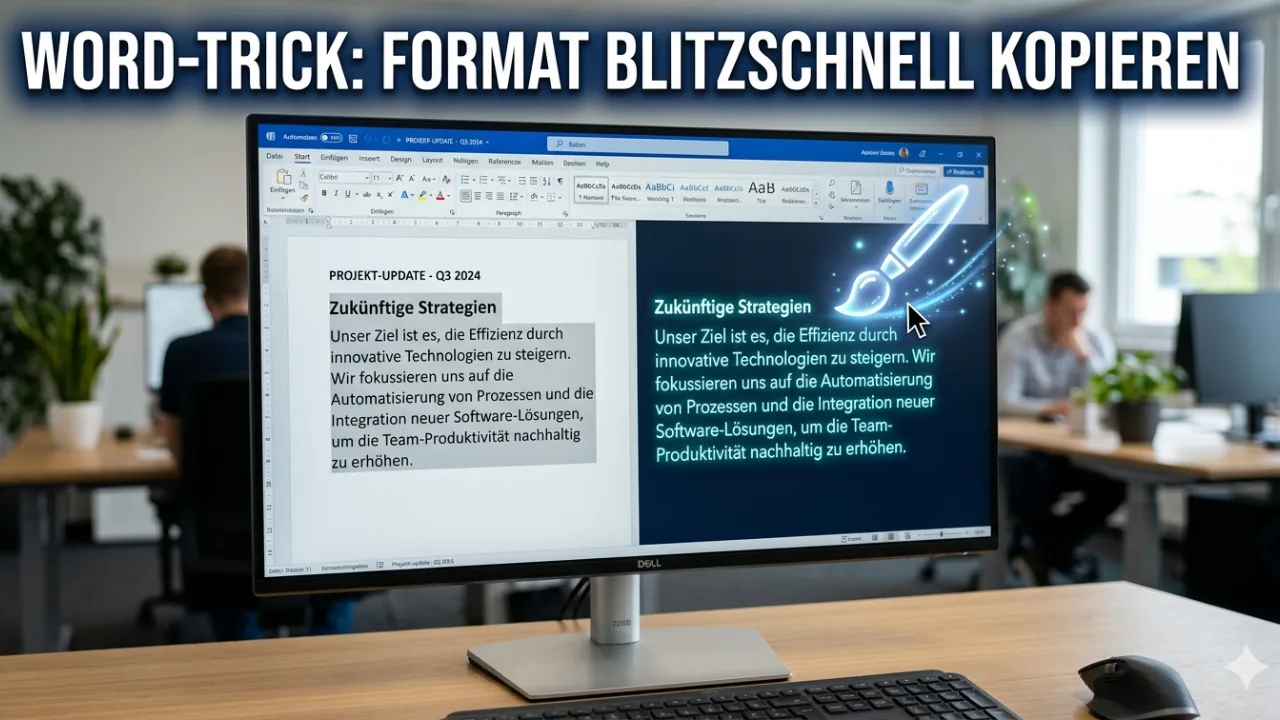

Word-Formatierung übertragen: Der ultimative Klick- & Tastatur-Guide
Wer lange Dokumente, Berichte oder Blogartikel in Microsoft Word bearbeitet, kennt das Problem: Eine Überschrift hat endlich die perfekte Schriftart, Größe, Farbe und den richtigen Zeilenabstand – und jetzt soll genau dieser Look auf zehn andere Textstellen angewendet werden. Alles manuell neu einzustellen, kostet wertvolle Zeit.
Microsoft Word bietet dafür eine geniale Funktion, die die gesamte Formatierung mit einem Klick (oder einem Tastendruck) kopiert. In diesem kurzen Ratgeber zeigen wir Ihnen die drei besten Methoden, mit denen Sie im Büroalltag massig Zeit sparen.
Methode 1: Der klassische Weg (Das Pinsel-Werkzeug)
Die bekannteste Methode läuft über die Benutzeroberfläche von Word und eignet sich perfekt, um das Format auf eine einzelne andere Textstelle zu übertragen.
- Markieren Sie den Text (das Wort oder den Absatz), dessen Formatierung Sie kopieren möchten.
- Wechseln Sie oben im Menüband in den Reiter „Start“.
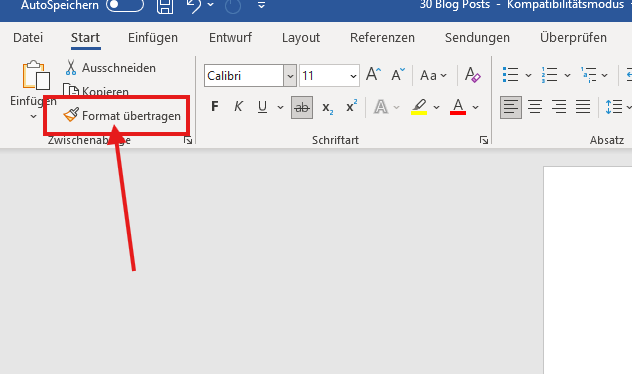
- Klicken Sie ganz links in der Gruppe Zwischenablage auf das Symbol „Format übertragen“ (das Pinselsymbol). Ihr Mauszeiger verwandelt sich nun in einen kleinen Pinsel.
- Markieren Sie jetzt mit diesem Pinsel den Zieltext. Sobald Sie die Maustaste loslassen, wird das Format sofort angepasst.
Methode 2: Der Profi-Trick für mehrere Textstellen (Pinsel sperren)
Normalerweise wird das Pinsel-Werkzeug nach dem ersten Klick sofort wieder deaktiviert. Wenn Sie das Format jedoch auf viele verschiedene Absätze im gesamten Dokument verteilen wollen, gibt es einen einfachen Trick:
- Markieren Sie wieder Ihren perfekt formatierten Ausgangstext.
- Machen Sie oben im Menüband einen Doppelklick auf das Pinselsymbol („Format übertragen“).
- Nun ist das Werkzeug „eingrastet“ bzw. gesperrt. Sie können jetzt nacheinander so viele Textstellen markieren, wie Sie möchten – der Pinsel bleibt aktiv.
- Beenden: Wenn Sie fertig sind, drücken Sie einfach die ESC-Taste auf Ihrer Tastatur oder klicken Sie erneut auf das Pinselsymbol, um den Modus zu deaktivieren.
Methode 3: Blitzschnell per Tastenkombination (Shortcuts)
Für absolute Power-User, die die Hand nicht von der Tastatur nehmen wollen, gibt es eine eigene Tastenkombination. Das Prinzip funktioniert wie das normale Kopieren und Einfügen ($\text{Strg} + \text{C}$ / $\text{Strg} + \text{V}$), nur dass ein zusätzlicher Knopf gedrückt wird.
- Format kopieren: Markieren Sie den Text und drücken Sie
Strg+Umschalt+C(auf dem Mac:Command+Shift+C). - Format einfügen: Markieren Sie den Zieltext und drücken Sie
Strg+Umschalt+V(auf dem Mac:Command+Shift+V).
Der große Vorteil: Das kopierte Format bleibt so lange in der Zwischenablage, bis Sie ein neues Format kopieren. Sie können es also immer wieder zwischendurch mit dem Shortcut einfügen.
Was wird dabei eigentlich alles übertragen?
Das Werkzeug ist extrem gründlich. Sobald Sie das Format übertragen, kopiert Word unter anderem folgende Eigenschaften:
- Schriftart, Schriftgröße und Schriftfarbe
- Fettungen, Kursivschrift und Unterstreichungen
- Absatzformate (z. B. Zeilenabstand, Ausrichtung wie Linksbündig/Blocksatz, Absatz-Abstände)
- Aufzählungszeichen oder Nummerierungs-Stile
Fazit: Weniger klicken, schneller fertig
Wer den Doppelklick auf den Formatpinsel oder die Shortcuts erst einmal verinnerlicht hat, möchte sie beim Arbeiten in Word nicht mehr missen. Sie sorgen für ein konsistentes Design im gesamten Dokument und reduzieren fehlerhafte, unsaubere Textformatierungen auf ein Minimum.
Zusammenfassung für Eilige
Das Übertragen von Formatierungen in Microsoft Word spart lästige Klickarbeit und sorgt für ein einheitliches Dokumenten-Design. Für eine einmalige Übertragung reicht das einfache Anklicken des Formatpinsels im Reiter „Start“. Wer die Formatierung auf mehrere verstreute Textpassagen anwenden möchte, nutzt den Doppelklick-Trick, um den Pinsel zu sperren, oder greift direkt zu den Profi-Shortcuts Strg + Umschalt + C zum Kopieren und Strg + Umschalt + V zum Einfügen.
Word-Formatierung: Quick-Cheat-Sheet
| Gewünschte Aktion | Maus-Weg | Tastatur-Shortcut (Windows) | Mac-Shortcut |
| Einmalig übertragen | Einfacher Klick auf Pinselsymbol | Strg + Umschalt + C / V | Cmd + Shift + C / V |
| Mehrfach übertragen | Doppelklick auf Pinselsymbol | Shortcut nacheinander anwenden | Shortcut nacheinander anwenden |
| Modus beenden | Erneuter Klick auf Pinsel oder ESC | Kein Beenden nötig | Kein Beenden nötig |
| Formatierung löschen | – | Strg + Leertaste (nur Zeichen) | Cmd + Leertaste |
Wann ist eine „Formatvorlage“ die bessere Wahl?
Der Formatpinsel ist genial für die schnelle, spontane Bearbeitung zwischendurch. Bei sehr umfangreichen Dokumenten (wie Bachelorarbeiten, Büchern oder langen Geschäftsberichten) sollten Sie jedoch auf Formatvorlagen setzen.
- Der Unterschied: Wenn Sie das Aussehen einer Überschrift nachträglich ändern, die Sie mit dem Pinsel bearbeitet haben, müssen Sie wieder jede Stelle einzeln anfassen. Nutzen Sie stattdessen eine Formatvorlage (z. B. „Überschrift 1“), müssen Sie das Design nur einmal zentral anpassen – Word aktualisiert dann automatisch alle entsprechenden Überschriften im gesamten Dokument.
Nützliche Ressourcen
- Microsoft Support: Format übertragen – Die offizielle Dokumentation von Microsoft zum Pinsel-Werkzeug.
- Microsoft Support: Tastaturkurzbefehle in Word – Eine vollständige Liste aller Shortcuts für effizienteres Arbeiten.
FAQ: Häufig gestellte Fragen
Kann ich Formatierungen auch aus anderen Programmen (z. B. aus dem Browser) nach Word übertragen?
Nein, das Pinsel-Werkzeug funktioniert primär innerhalb von Word (oder zwischen anderen Office-Programmen wie Excel und PowerPoint). Wenn Sie formatierten Text aus dem Internet kopieren, nutzen Sie in Word am besten die Einfüge-Option „Nur den Text übernehmen“ (das Symbol mit dem großen „A“), um das fremde Design komplett zu entfernen und den Text an Ihr Word-Layout anzupassen.
Warum wird beim Übertragen manchmal der ganze Absatz verändert, obwohl ich nur ein Wort markiert habe?
Das liegt an der Art der Formatierung. Word unterscheidet zwischen Zeichenformaten (Schriftart, Farbe, Fettung) und Absatzformaten (Zeilenabstand, Ausrichtung, Einzüge). Wenn im Ausgangstext ein Absatzformat hinterlegt ist und Sie den Pinsel auf einen neuen Absatz anwenden, passt Word aus logischen Gründen das gesamte Layout dieses Absatzes an.
Wie kann ich eine übertragene Formatierung schnell wieder rückgängig machen?
Wenn Ihnen das Ergebnis nicht gefällt, drücken Sie sofort Strg + Z, um den Schritt rückgängig zu machen. Möchten Sie bei einem Text jegliche manuelle Formatierung entfernen und ihn auf den Standard-Systemtext zurücksetzen, markieren Sie die Stelle und drücken Sie Strg + Leertaste.