
Warum visuelle Effekte deinen PC bremsen können
In Windows 11 sehen viele Animationen und Effekte zwar modern aus, aber sie kosten auch Leistung. Besonders auf älteren PCs oder bei schwächerer Hardware merkt man das schnell: Fenster öffnen sich langsamer, das System wirkt „zäh“.
Die gute Nachricht: Du kannst diese Effekte einfach reduzieren und dadurch mehr Geschwindigkeit und flüssigere Bedienung erreichen – ohne zusätzliche Software.
⚙️ Was sind visuelle Effekte überhaupt?
Windows nutzt verschiedene grafische Effekte, zum Beispiel:
- Fensteranimationen beim Öffnen und Schließen
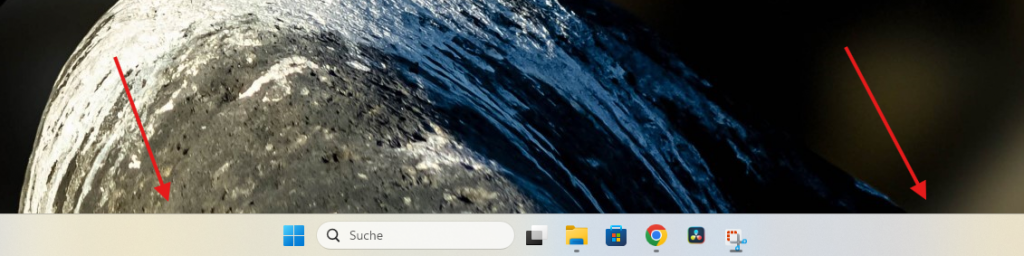
- Transparenzeffekte im Startmenü
- Schatten unter Fenstern
- flüssige Übergänge und Vorschauen
👉 Diese Effekte machen Windows optisch schöner, aber sie verbrauchen auch CPU- und GPU-Leistung.
🚀 So reduzierst du visuelle Effekte Schritt für Schritt
Variante 1 – Für maximale Leistung (empfohlen)
- Drücke Windows + R
- Gib ein:
sysdm.cpl - Tab „Erweitert“ öffnen
- Unter „Leistung“ auf Einstellungen klicken
- Wähle: „Für optimale Leistung anpassen“
👉 Ergebnis: Alle unnötigen Animationen werden deaktiviert
Variante 2 – Manuell anpassen
Wenn du etwas Design behalten möchtest:
- Haken entfernen bei:
- Fensteranimationen
- Transparenzeffekte
- Schatten unter Fenstern
- Nur die wichtigsten Effekte aktiv lassen
👉 Vorteil: guter Mix aus Design und Performance
🎮 Warum das besonders beim Gaming hilft
Weniger visuelle Effekte bedeuten:
- mehr freie Systemressourcen
- stabilere FPS in Spielen
- weniger Hintergrundlast
- schnellere Reaktionszeiten
💡 Besonders bei schwächeren PCs kann das einen spürbaren Unterschied machen.
💻 Für wen lohnt sich die Umstellung?
Das Reduzieren lohnt sich besonders, wenn du:
- einen älteren PC oder Laptop nutzt
- viel multitaskst (Browser + Programme + Spiele)
- generell mehr Geschwindigkeit willst
- gelegentliche Ruckler im System hast
⚠️ Nachteile (ehrlich gesagt)
Natürlich hat die Einstellung auch eine Seite:
- Windows sieht weniger „modern“ aus
- Animationen wirken weniger flüssig
- Design ist eher schlicht
👉 Dafür bekommst du aber klar mehr Performance.
📊 Fazit
Visuelle Effekte sind schön – aber nicht immer praktisch. In Windows 11 kannst du mit wenigen Klicks dafür sorgen, dass dein System deutlich schneller reagiert.
Wenn dir Leistung wichtiger ist als Optik, ist diese Einstellung eine der einfachsten und effektivsten Optimierungen überhaupt.
❓ FAQ – Häufige Fragen
🔹 Bringt das wirklich mehr Leistung?
Ja, besonders auf älteren oder schwächeren PCs merkt man oft eine bessere Reaktionszeit.
🔹 Ist das sicher für meinen PC?
Ja, komplett sicher. Es werden nur optische Effekte verändert, keine Systemfunktionen.
🔹 Kann ich die Effekte wieder einschalten?
Ja, jederzeit über dieselben Einstellungen.
🔹 Sieht Windows danach schlecht aus?
Es wirkt schlichter, aber nicht kaputt oder unbrauchbar.
🔹 Sollte ich alle Effekte deaktivieren?
Für maximale Leistung ja – sonst kannst du auch nur die wichtigsten reduzieren.
- Ninkear S13 Test: Günstiges 2-in-1 Windows Tablet mit Intel Ultra 5
- Von Pixeln zu Fotorealismus: Die Entwicklung von GTA von Teil 3 bis GTA 6
- GMKtech NucBox M8 Test: Starke Mini-PC Leistung mit OcuLink
- PC-Power voraus: Die 10 besten GTA 6 Mods, die wir uns jetzt schon wünschen
- Xiaomi Smart Band 10 Pro im Test: Keramik-Design & Fitness-Upgrades