
SSD-Guide 2026: Von SATA bis NVMe PCIe 5.0 – Was du wirklich brauchst
Erinnerst du dich noch an das Geräusch einer ratternden Festplatte (HDD)? In der heutigen Zeit ist dieses Geräusch fast so antik wie das Einwahlgeräusch eines Modems. Die SSD (Solid State Drive) hat den Markt komplett übernommen. Aber wer heute eine SSD kaufen will, wird mit Begriffen wie M.2, NVMe, SATA III, TLC und PCIe 5.0 beworfen.
In diesem Beitrag bringen wir Licht ins Dunkel. Wir vergleichen alle gängigen SSD-Typen, erklären die Anschlüsse und verraten dir, ob du wirklich die teuerste High-End-Platte brauchst oder ob die günstige Variante reicht.
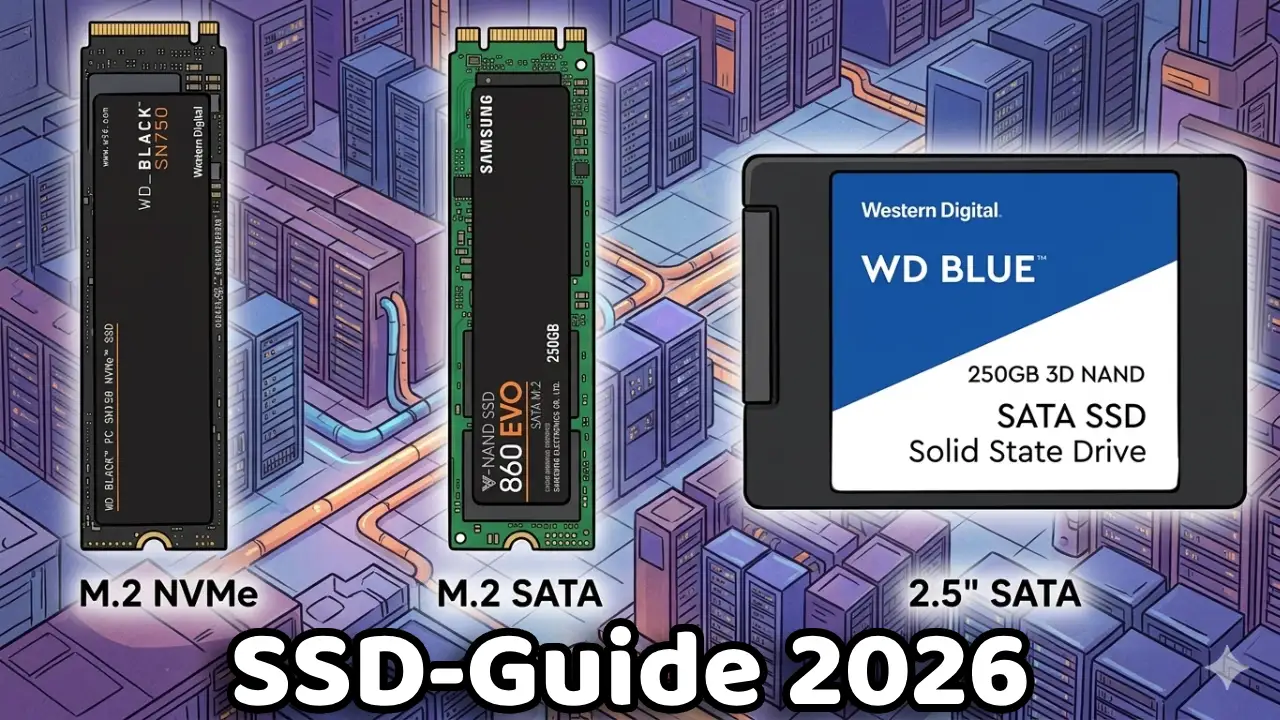
1. Die Klassiker: 2,5-Zoll SATA SSDs
Dies ist die Urform der SSD für Endverbraucher. Sie sieht aus wie eine kleinere Laptop-Festplatte und wird über das alte SATA-Protokoll angeschlossen.
- Anschluss: SATA-Datenkabel + SATA-Stromkabel.
- Geschwindigkeit: Max. 560 MB/s. Hier ist das physikalische Limit des SATA-III-Anschlusses erreicht.
- Vorteile: Kompatibel mit fast jedem alten PC oder Laptop; viel Speicherplatz für wenig Geld.
- Ideal für: Zweitlaufwerke (Datengrab), Wiederbelebung alter Laptops, Office-PCs.
2. Der Formfaktor-König: M.2 SSDs (SATA & NVMe)
M.2 beschreibt eigentlich nur die Bauform – ein kleiner, schmaler Riegel, der direkt auf das Mainboard gesteckt wird. Aber Vorsicht: Es gibt zwei völlig unterschiedliche “Innereien” für M.2:
M.2 SATA
Diese Riegel sehen modern aus, nutzen aber technisch das langsame SATA-Protokoll. Sie sind kaum noch relevant, da sie preislich fast identisch mit den schnelleren NVMe-Modellen sind.
M.2 NVMe (Non-Volatile Memory Express)
Das ist der heutige Goldstandard. NVMe nutzt die schnellen PCIe-Bahnen deines Prozessors. Hier unterscheiden wir nach Generationen:
- PCIe 3.0: Bis zu 3.500 MB/s. Reicht für 95 % aller Nutzer völlig aus.
- PCIe 4.0: Bis zu 7.500 MB/s. Standard für Gaming-PCs (und die PS5).
- PCIe 5.0: Bis zu 14.000 MB/s. Die neue Sperrspitze. Diese SSDs werden extrem heiß und brauchen oft riesige Kühlkörper.
3. Die Technik dahinter: Was bedeuten TLC, QLC und SLC?
Die Geschwindigkeit ist das eine, die Haltbarkeit das andere. SSDs speichern Daten in Zellen, und je nachdem, wie viele Bits in eine Zelle gequetscht werden, ändert sich die Charakteristik:
- SLC (Single Level Cell): 1 Bit pro Zelle. Extrem schnell, extrem langlebig, unbezahlbar. Nur für Server.
- TLC (Triple Level Cell): 3 Bit pro Zelle. Der “Sweet Spot”. Gute Mischung aus Speed, Preis und Lebensdauer. Die meisten Qualitäts-SSDs nutzen TLC.
- QLC (Quad Level Cell): 4 Bit pro Zelle. Günstiger, aber langsamer beim Schreiben großer Datenmengen und weniger langlebig. Perfekt für reine Spiele-Speicher.
Der große SSD-Vergleich: Geschwindigkeit & Preis
| SSD-Typ | Max. Speed (Lesen) | Anschluss | Preis pro GB | Einsatzgebiet |
| 2.5″ SATA | 560 MB/s | SATA III | Sehr niedrig | Backup / Alte PCs |
| M.2 NVMe (Gen 3) | 3.500 MB/s | M.2 Slot | Niedrig | Office / Budget Gaming |
| M.2 NVMe (Gen 4) | 7.500 MB/s | M.2 Slot | Mittel | Gaming / Content Creation |
| M.2 NVMe (Gen 5) | 14.000 MB/s | M.2 Slot | Sehr hoch | Enthusiasten / Workstation |
Welche SSD ist die beste für dich?
Der Gamer
Für dich ist eine PCIe 4.0 NVMe SSD die beste Wahl. Warum? Spiele laden dank DirectStorage-Technologie immer schneller, und die PS5 setzt diesen Standard voraus. Eine PCIe 5.0 SSD bringt dir im Moment beim Zocken kaum spürbare Vorteile, kostet aber fast das Doppelte.
Der Office-Nutzer & Streamer
Eine günstige PCIe 3.0 NVMe oder sogar eine SATA SSD reicht völlig aus. Windows startet auf beiden in etwa 10 Sekunden. Den Unterschied von 3.000 MB/s merkst du beim Öffnen von Word oder Chrome schlichtweg nicht.
Der Video-Editor (4K/8K)
Hier zählt jede Sekunde. Wenn du täglich hunderte Gigabyte an Rohmaterial verschiebst, lohnt sich der Aufpreis für eine PCIe 4.0 oder 5.0 SSD mit TLC-Speicher und eigenem DRAM-Cache.
FAQ – Häufige Fragen zu SSDs
Brauche ich einen Kühlkörper für meine M.2 SSD?
Bei PCIe 3.0: Nein. Bei PCIe 4.0: Empfehlenswert. Bei PCIe 5.0: Zwingend erforderlich, sonst drosselt die SSD nach wenigen Sekunden ihre Leistung massiv (Thermal Throttling).
Kann ich eine PCIe 4.0 SSD in einen PCIe 3.0 Slot stecken?
Ja, das ist abwärtskompatibel. Die SSD wird aber nur mit der maximalen Geschwindigkeit des Slots (also ca. 3.500 MB/s) laufen.
Was ist der “DRAM-Cache” und warum ist er wichtig?
Günstige SSDs sparen sich diesen Chip (DRAM-less). Das ist für normale Nutzer okay. Wenn du aber ein Systemlaufwerk suchst, auf dem Windows läuft, sorgt ein DRAM-Cache für ein deutlich flüssigeres Arbeiten und eine längere Lebensdauer der SSD.
Fazit: Schnelligkeit ist nicht alles
Die nackten Zahlen (14.000 MB/s vs. 560 MB/s) klingen beeindruckend, aber im Alltag ist der Sprung von der HDD zur langsamsten SSD der größte Sieg. Für die meisten Nutzer ist eine solide 1 TB oder 2 TB NVMe SSD (PCIe 4.0) aktuell der absolute Preis-Leistungs-Sieger.
Achte beim Kauf weniger auf die maximale Peak-Geschwindigkeit und mehr auf die Garantiezeit (meist 5 Jahre) und den Speichertyp (TLC bevorzugt).
- KTC H27E8 Test: 1440p mit 275 Hz für überraschend wenig Geld
- Windows 11: KB5124010 AC-3 Fehler lösen
- Windows 11 24H2 Support-Ende: Das musst du jetzt tun
- AMD Ryzen 3 vs Ryzen 5 vs Ryzen 7 vs Ryzen 9: Welche CPU passt zu dir?
- AOC 27G4ZR für 121,51 € im Amazon-Angebot: 27 Zoll, Fast IPS und bis zu 260 Hz