
Warum geht das iPhone-Backup nicht?
Ein iPhone-Backup ist extrem wichtig – egal ob über iCloud oder über den PC/Mac.
Wenn das Backup plötzlich nicht funktioniert, kann das viele Ursachen haben: Speicherplatz, WLAN, Apple-ID-Probleme oder sogar ein Softwarefehler.
In diesem Guide zeige ich dir die häufigsten Gründe, warum dein iPhone-Backup nicht geht – und wie du es sofort beheben kannst.
1️⃣ iCloud-Speicher ist voll (häufigste Ursache)

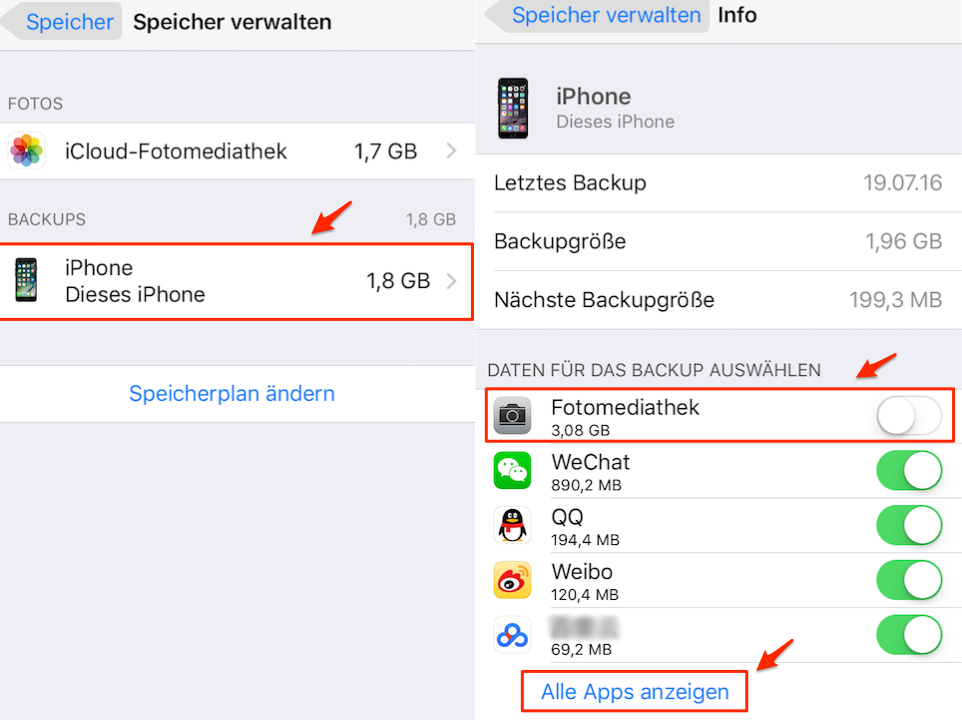
Standardmäßig bekommst du nur 5 GB kostenlosen iCloud-Speicher.
Das reicht oft nicht für ein komplettes Backup.
Lösung:
- Einstellungen
- Oben auf deinen Namen
- iCloud
- Speicher verwalten
Dort kannst du:
- Alte Backups löschen
- Speicherplan upgraden
- Große Apps vom Backup ausschließen
2️⃣ Kein stabiles WLAN
Ein iCloud-Backup funktioniert nur über WLAN.
Probleme entstehen bei:
- Schwachem Signal
- Öffentlichem WLAN
- Router-Störungen
Lösung:
- WLAN neu verbinden
- Router neu starten
- Nähe zum Router erhöhen
3️⃣ Zu wenig Akku oder kein Ladekabel
Ein automatisches Backup startet nur, wenn:
- Das iPhone am Ladegerät hängt
- WLAN aktiv ist
- Der Bildschirm gesperrt ist
Unter 20 % Akku startet oft kein Backup.
4️⃣ Falsches Apple-ID-Passwort
Wenn du dein Passwort geändert hast, kann das Backup blockiert werden.
Lösung:
Einstellungen → Dein Name → Abmelden → Neu anmelden
5️⃣ iCloud-Backup ist deaktiviert
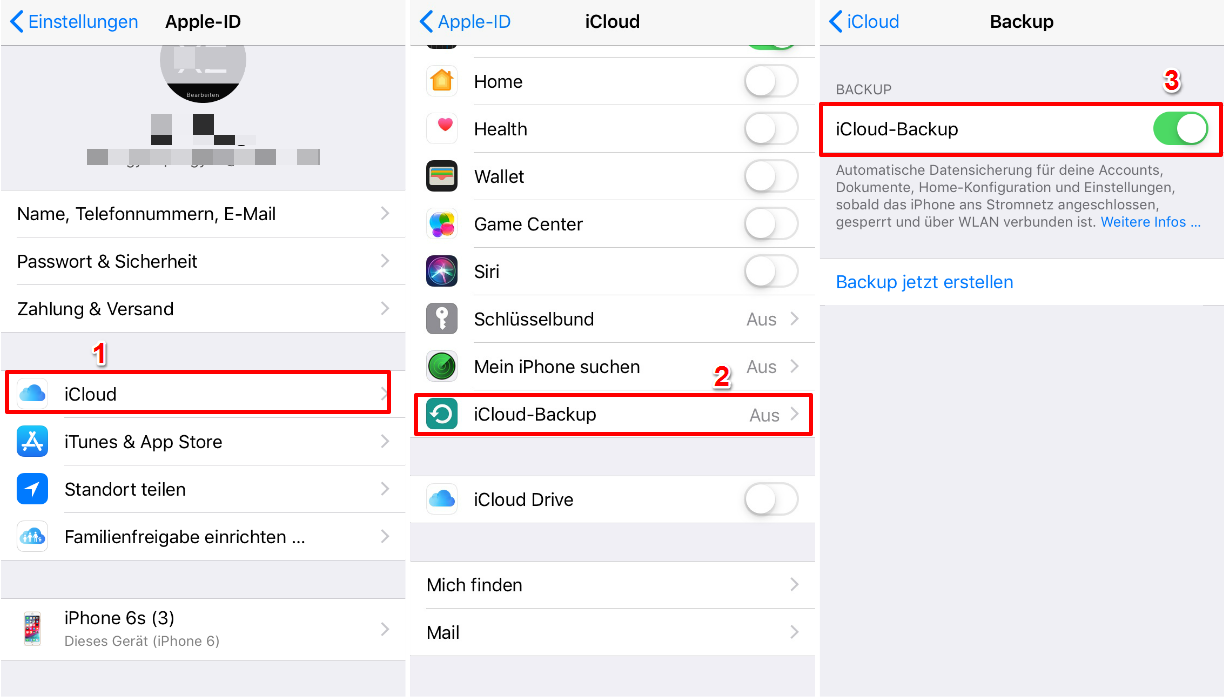
Prüfe:
- Einstellungen
- Dein Name
- iCloud
- iCloud-Backup
- „Jetzt sichern“ drücken
Wenn der Schalter aus ist → aktivieren.
6️⃣ Zu alte iOS-Version
Manchmal schlägt das Backup wegen eines Softwarefehlers fehl.
Lösung:
Einstellungen → Allgemein → Softwareupdate
Installiere die neueste iOS-Version.
7️⃣ Backup über PC/Mac funktioniert nicht
Wenn du über Computer sicherst:
Mögliche Ursachen:
- Veraltetes iTunes
- USB-Kabel defekt
- Vertrauen nicht bestätigt
- Speicherplatz am PC voll
Lösung:
- Anderes Kabel testen
- Anderen USB-Port nutzen
- iTunes/Finder aktualisieren
- „Diesem Computer vertrauen“ bestätigen
8️⃣ Unbekannter Fehler / Backup hängt
Manchmal bleibt das Backup bei „Zeit wird berechnet“ stehen.
Schnelllösung:
- iPhone neu starten
- Backup löschen
- Neues Backup starten
Typische Fehlermeldungen
| Meldung | Bedeutung | Lösung |
|---|---|---|
| „Backup fehlgeschlagen“ | Speicher oder WLAN | Speicher prüfen |
| „Nicht genug iCloud-Speicher“ | Speicher voll | Upgrade |
| „Zeit wird berechnet“ | System hängt | Neustart |
| „Authentifizierung fehlgeschlagen“ | Apple-ID Problem | Neu anmelden |
Profi-Checkliste (alles in 3 Minuten prüfen)
✅ WLAN stabil?
✅ iCloud-Speicher frei?
✅ Backup aktiviert?
✅ Akku über 20 %?
✅ iOS aktuell?
✅ Apple-ID korrekt?
Wenn alles passt → Backup sollte funktionieren.
FAQ – iPhone Backup geht nicht
F: Wie lange dauert ein Backup?
Erstes Backup: 10–60 Minuten (je nach Datenmenge)
Danach: nur wenige Minuten.
F: Verbraucht Backup mobile Daten?
Nein, nur WLAN.
F: Kann ich Backup ohne iCloud machen?
Ja, über PC/Mac (lokales Backup).
F: Warum stoppt das Backup immer bei 99 %?
Oft WLAN-Unterbrechung oder Speicherproblem.
F: Kann ich mehrere Backups haben?
Ja – aber nur das aktuellste wird überschrieben.
Fazit
Wenn dein iPhone-Backup nicht geht, liegt es meistens an:
- 📦 Zu wenig iCloud-Speicher
- 📶 Schlechter WLAN-Verbindung
- 🔋 Zu wenig Akku
- 🔐 Apple-ID-Problem
In 90 % der Fälle ist das Problem schnell lösbar.
- Glorlin GT105 Mini-PC: Ryzen 7 8745HS, Radeon 780M und USB4 für 509,99 Euro
- XMP aktiviert, PC startet nicht mehr? So behebst du es
- 360Hz Monitor läuft nur mit 240Hz? So löst du das Problem
- GeForce RTX 5070 Laptop vs Desktop: Wie groß ist der Unterschied?
- Warum ist Android günstiger als iPhone? Die wichtigsten Gründe