

WhatsApp Bilder auf dem iPhone speichern
WhatsApp ist für viele der wichtigste Messenger – und täglich landen dort Fotos von Freunden, Familie, Arbeit oder wichtigen Dokumenten. Doch nicht jeder weiß, wie man diese Bilder richtig speichert, automatisch sichert oder verhindert, dass die Galerie überläuft. In diesem Artikel zeige ich dir alle Möglichkeiten, WhatsApp-Bilder auf dem iPhone zu speichern – manuell, automatisch und sicher.
Methode 1: Einzelnes Bild manuell speichern
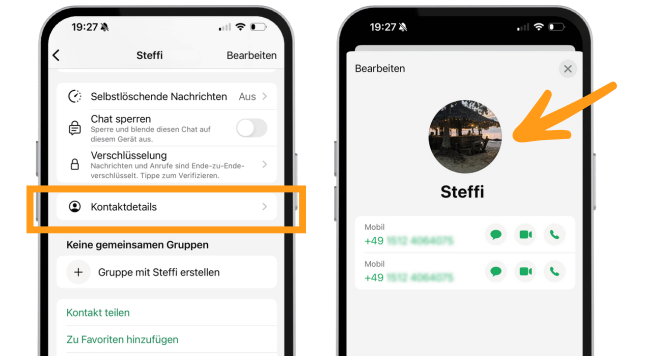
Wenn du nur ein bestimmtes Foto sichern willst:
Schritte:
- WhatsApp öffnen
- Chat öffnen
- Bild antippen
- Unten links auf Teilen-Symbol
- „Sichern“ auswählen
➡️ Das Bild wird in der Fotos-App gespeichert.
Methode 2: Automatisches Speichern aktivieren
Wenn alle Bilder automatisch in deiner Galerie landen sollen:
So geht’s:
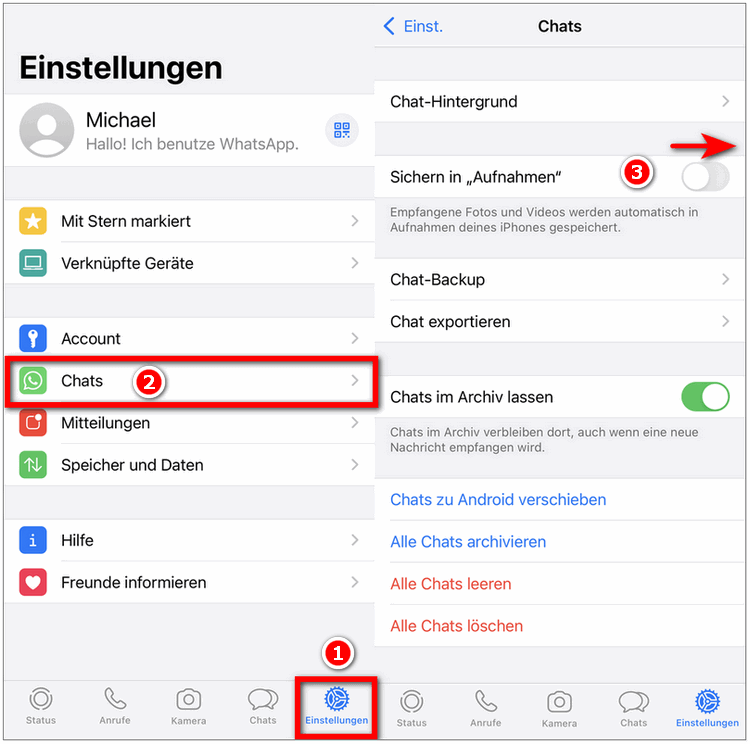
- WhatsApp öffnen
- Einstellungen
- Chats
- „In Aufnahmen speichern“ aktivieren
Ab jetzt werden neue Bilder automatisch gespeichert.
⚠️ Achtung: Deine Galerie kann dadurch schnell voll werden.
Methode 3: Automatisches Speichern nur für bestimmte Chats
Du kannst das auch pro Chat steuern:
Schritte:
- Chat öffnen
- Oben auf den Kontakt-Namen tippen
- „In Aufnahmen sichern“
- Option wählen:
- Standard
- Immer
- Nie
Perfekt für:
- Familienchat → speichern
- Gruppen mit Memes → nicht speichern
Methode 4: Mehrere Bilder gleichzeitig speichern
- Chat öffnen
- Oben auf den Namen
- Medien, Links & Doks
- Auswählen
- Mehrere Fotos markieren
- Teilen → Sichern
Schnell, wenn du mehrere Fotos brauchst.
Methode 5: WhatsApp-Bilder über Backup sichern
Wenn du deine Bilder langfristig sichern willst:
- iPhone-Backup (iCloud oder PC)
- WhatsApp-Chat-Backup in iCloud
Einstellungen → Chats → Chat-Backup
So gehen Bilder bei Gerätewechsel nicht verloren.
Typische Probleme & Lösungen
| Problem | Lösung |
|---|---|
| Bilder speichern nicht | Zugriff auf Fotos prüfen |
| „Sichern“ fehlt | WhatsApp Update prüfen |
| Bilder erscheinen nicht in Galerie | Fotos-App aktualisieren |
| Speicher voll | Alte Medien löschen |
| Qualität schlechter | Bild direkt speichern, nicht Screenshot |
Wichtig: Zugriff auf Fotos erlauben
Wenn Speichern nicht funktioniert:
- Einstellungen
- Datenschutz & Sicherheit
- Fotos
- „Alle Fotos“ auswählen
Speicherplatz im Blick behalten
WhatsApp speichert viele Bilder im Hintergrund.
Profi-Tipp:
WhatsApp → Einstellungen → Speicher und Daten → Speicher verwalten
Dort kannst du:
- große Dateien löschen
- Medien nach Größe sortieren
- unnötige Bilder entfernen
FAQ – WhatsApp Bilder speichern
F: Werden Bilder in voller Qualität gespeichert?
Ja, wenn du sie direkt speicherst.
F: Kann ich verhindern, dass Gruppenbilder gespeichert werden?
Ja, pro Chat „In Aufnahmen sichern“ auf „Nie“ stellen.
F: Werden alte Bilder automatisch gespeichert, wenn ich die Funktion aktiviere?
Nein, nur neue.
F: Kann ich nur WLAN-Downloads speichern?
Ja, unter „Speicher und Daten“ steuerbar.
F: Wo finde ich gespeicherte Bilder?
In der Fotos-App unter „Letzte“ oder im Album „WhatsApp“.
Zusammenfassung
Du kannst WhatsApp-Bilder auf dem iPhone:
- einzeln speichern
- automatisch speichern
- pro Chat steuern
- mehrere gleichzeitig sichern
- über Backup absichern
Merksatz:
Manuell speichern = Kontrolle. Automatisch speichern = Komfort. Beides zusammen = perfekt.
- FRITZ!Box WLAN langsam trotz schnellem Internet: Lösungen
- Office 2021 vs Office 2024 vs Microsoft 365: Unterschiede & Empfehlung
- Sternenhimmel-Projektor im Vergleich: Ainael oder One Fire?
- CPU und Grafikkarte richtig kombinieren: So vermeidest du ein Bottleneck
- Office 2021 Support Ende: Was passiert ab 13. Oktober 2026?