
Fotos vom iPhone auf den PC übertragen – alle Methoden erklärt
Egal ob:
- Windows 10 / 11
- Laptop oder Desktop
- mit Kabel oder ohne
→ Hier sind alle zuverlässigen Methoden, Schritt für Schritt.
Methode 1: Mit USB-Kabel (klassisch & am schnellsten)
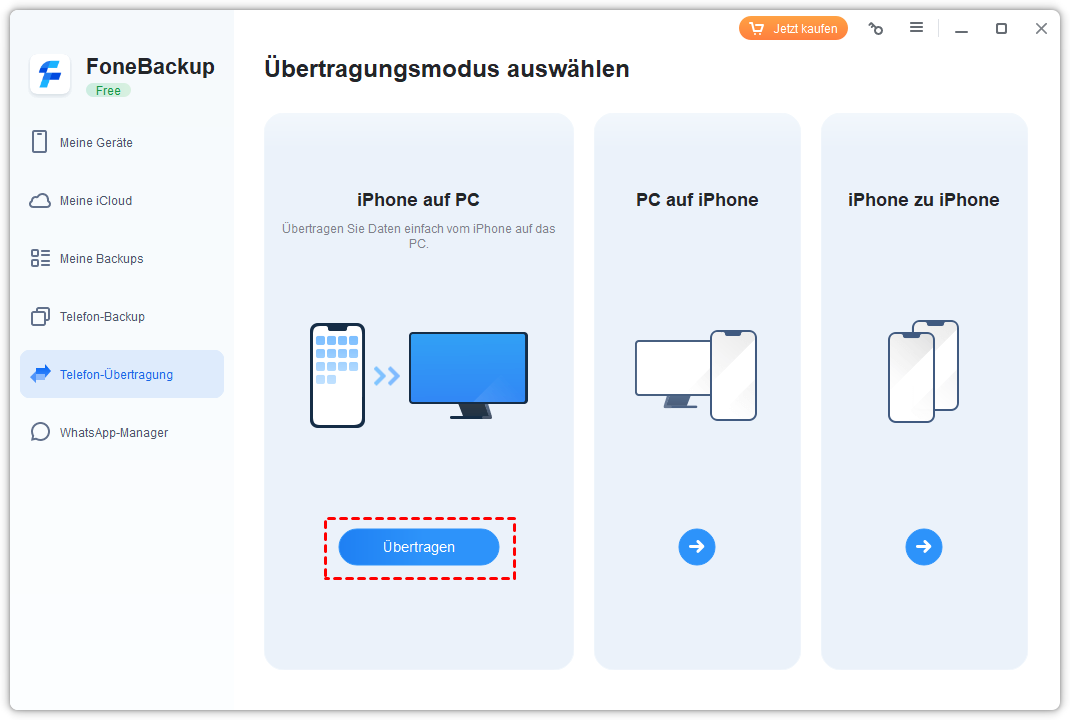
Schritte:
- iPhone per USB-Kabel an PC anschließen
- iPhone entsperren → „Diesem Computer vertrauen“
- Explorer öffnen (Dieser PC)
- Auf Apple iPhone klicken
- Ordner DCIM öffnen
- Fotos einfach kopieren & einfügen
➡️ Funktioniert ohne Internet, ohne Software.
Methode 2: Über die Windows-Fotos-App
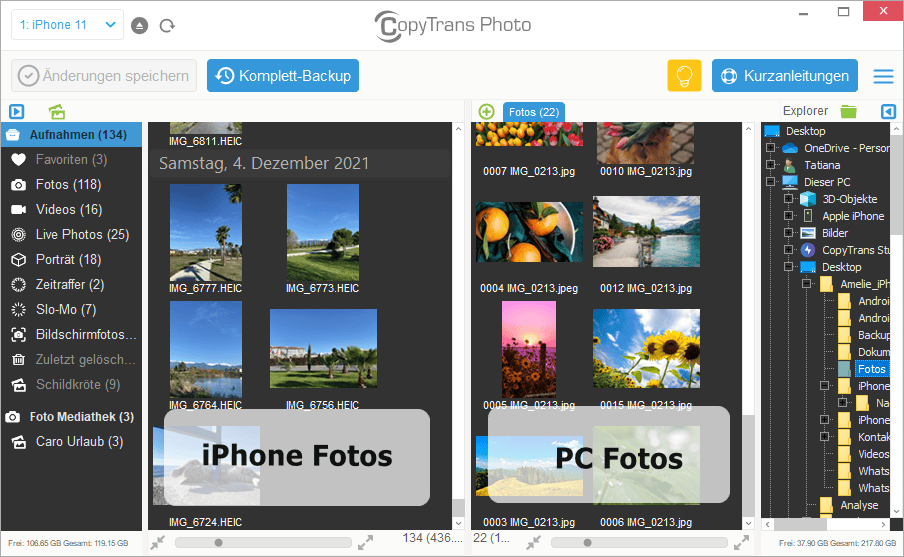
Schritte:
- iPhone anschließen
- Fotos-App öffnen
- Importieren → Von USB-Gerät
- Fotos auswählen
- Import starten
Sehr bequem für Anfänger.
Methode 3: Mit iCloud (kabellos & automatisch)
Auf dem iPhone:
Einstellungen → Apple ID → iCloud → Fotos aktivieren
Am PC:
- Gehe auf icloud.com
- Anmelden
- Fotos
- Bilder herunterladen
Oder mit iCloud für Windows automatisch synchronisieren.
Methode 4: Mit Bluetooth (nur kleine Mengen)
Funktioniert, aber:
- langsam
- nicht stabil
- nur für einzelne Bilder sinnvoll
Methode 5: Über Google Fotos / OneDrive / Dropbox
Einfach:
- App auf iPhone installieren
- Backup aktivieren
- Am PC einloggen
- Fotos herunterladen
Perfekt für:
- automatisches Backup
- Zugriff von überall
Typische Probleme & Lösungen
| Problem | Lösung |
|---|---|
| PC erkennt iPhone nicht | Anderes Kabel |
| DCIM leer | iPhone gesperrt |
| Nur komische Dateinamen | HEIC → JPG umstellen |
| Import bricht ab | iPhone wach halten |
| iCloud lädt langsam | WLAN prüfen |
HEIC vs JPG – wichtig!
iPhone speichert in HEIC (besser, kleiner).
Windows kann das oft nicht öffnen.
Lösung:
Einstellungen → Kamera → Formate →
„Kompatibelste Formate“
Oder HEIC nach JPG konvertieren.
Profi-Tipps
1. Große Mengen übertragen
→ Immer USB-Kabel, niemals Cloud.
2. Ordnung behalten
Ordner anlegen:
- Jahr
- Monat
- Ereignis
3. Doppelte Sicherung
Fotos auf:
- PC
- externer Festplatte
- Cloud
Was ist die beste Methode?
| Situation | Beste Methode |
|---|---|
| Viele Fotos | USB |
| Kein Kabel | iCloud |
| Automatisch | Google Fotos |
| Ein paar Bilder | Bluetooth |
| Backup | Cloud + USB |
FAQ – iPhone Fotos auf PC
F: Werden Fotos beim Kopieren gelöscht?
Nein, nur kopiert.
F: Kann ich Live Photos übertragen?
Ja, als Bild + Video.
F: Geht das ohne iTunes?
Ja, komplett.
F: Kann ich Videos auch übertragen?
Ja, im gleichen DCIM-Ordner.
F: Warum dauert es so lange?
Große Dateien + viele Bilder.
Zusammenfassung
Du kannst iPhone-Fotos auf den PC übertragen:
- mit Kabel (am besten)
- mit Windows Fotos-App
- über iCloud
- über Google Fotos
- über Cloud-Dienste
Merksatz:
USB für Masse, Cloud für Komfort, beides für Sicherheit. 💾📱
Absolute Empfehlung:
Für wichtige Fotos immer:
PC + externe Festplatte + Cloud
→ Dann bist du praktisch unkaputtbar gegen Datenverlust.