
Daten von Android auf iPhone übertragen – Einfach & sicher
Der Umstieg von Android auf iPhone kann sich kompliziert anfühlen, weil beide Systeme unterschiedlich sind. Apple hat jedoch Tools entwickelt, die den Prozess so einfach wie möglich machen. In diesem Artikel erkläre ich alle Möglichkeiten, Kontakte, Fotos, Nachrichten und Apps von Android auf iPhone zu übertragen.
1. Apple-App „Move to iOS“ nutzen
Apple bietet die kostenlose App Move to iOS an, mit der du Daten kabellos vom Android-Smartphone auf dein iPhone übertragen kannst.
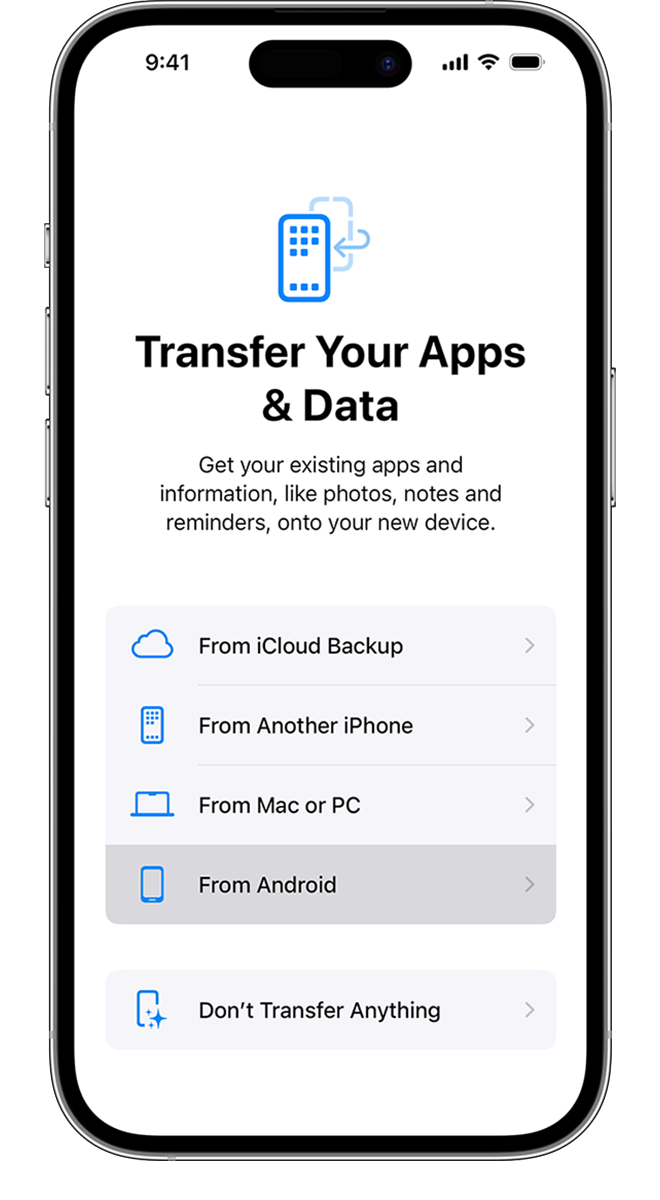
Schritte:
- iPhone vorbereiten
- Neues iPhone einschalten → auf „Apps & Daten“ → „Daten von Android übertragen“ tippen
- Move to iOS auf Android installieren
- Google Play Store → Move to iOS herunterladen
- Beide Geräte verbinden
- iPhone zeigt einen Code an → auf Android eingeben
- Zu übertragende Daten auswählen
- Kontakte, Nachrichten, Fotos, Videos, Lesezeichen, E-Mail-Konten, Kalender
- Übertragung starten
- Warten, bis der Vorgang abgeschlossen ist
- Dauer hängt von der Datenmenge ab
✅ Vorteil: Direkt und kabellos
⚠️ Nachteil: Nur beim Ersteinrichten des iPhones möglich
2. Google-Konten synchronisieren
Viele Android-Nutzer haben bereits Google-Dienste wie Gmail, Google Kontakte und Google Kalender verwendet.
So geht’s:
- Einstellungen → Mail → Accounts → Konto hinzufügen
- Google-Konto eingeben
- Synchronisation auswählen: Kontakte, Kalender, Notizen
✅ Vorteil: Einfach und ohne Kabel
⚠️ Nachteil: Fotos & Nachrichten müssen separat übertragen werden
3. Fotos & Videos übertragen
Variante A – Google Fotos
- Android → Google Fotos App
- iPhone → Google Fotos App installieren → Einloggen
- Alle Fotos bleiben in der Cloud zugänglich
Variante B – manuell über PC/Mac
- Android → PC → Fotos kopieren
- iPhone → iTunes / Finder → Fotos synchronisieren
4. Musik übertragen
- Streaming: Spotify, Apple Music oder YouTube Music → einfach App installieren, einloggen
- Lokale Musikdateien:
- Android → PC
- iTunes/Finder → Musik synchronisieren
5. Nachrichten (SMS & WhatsApp)
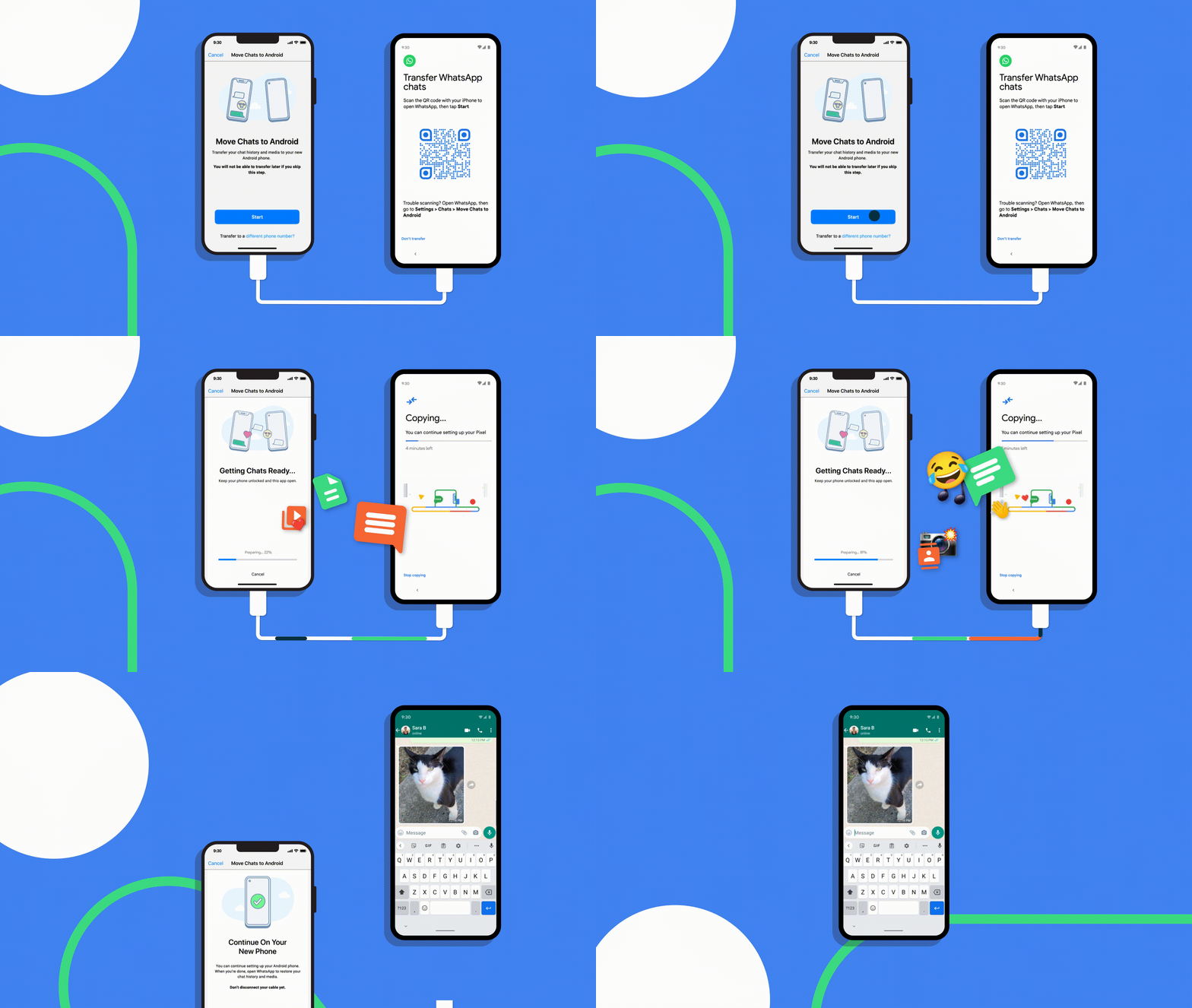
- SMS: Move to iOS unterstützt SMS-Übertragung beim iPhone-Ersteinrichten
- WhatsApp:
- Android → WhatsApp → Chats → „Chatverlauf exportieren“
- iPhone → WhatsApp → „Daten von Android importieren“ (seit iOS 15.5 / WhatsApp Update)
6. Apps übertragen
- Move to iOS schlägt automatisch kostenlose Apps aus Google Play vor, die es im App Store gibt
- Kostenpflichtige Apps müssen im App Store erneut gekauft werden
7. Profi-Tipps für den Umstieg
- Erst alle Daten sichern auf Android
- Move to iOS nur beim Einrichten verwenden, sonst manuelle Übertragung nötig
- Cloud-Konten synchronisieren → Kontakte, Kalender, Notizen
- Fotos & Videos prüfen → ggf. Cloud-Backup nutzen
FAQ – Daten von Android auf iPhone übertragen
F: Kann ich Daten übertragen, wenn das iPhone schon benutzt wird?
A: Move to iOS funktioniert nur beim Einrichten. Ansonsten: Cloud-Accounts, manuelle Übertragung oder Drittanbieter-Software.
F: Werden Apps automatisch übertragen?
A: Kostenlose Apps werden vorgeschlagen, kostenpflichtige müssen neu gekauft werden.
F: Gehen WhatsApp-Chats verloren?
A: Nein, seit neueren Updates können Android-WhatsApp-Chats auf das iPhone übertragen werden. Vorher Backup machen.
F: Wie lange dauert die Übertragung?
A: Hängt von der Datenmenge ab. Große Datenmengen (Fotos, Videos) können mehrere Stunden dauern.
F: Funktioniert das auch kabellos?
A: Ja, Move to iOS überträgt kabellos, solange beide Geräte im WLAN sind.
Zusammenfassung
Der Umstieg von Android auf iPhone ist kein Hexenwerk, wenn man die richtigen Tools nutzt:
- Move to iOS → ideal beim Ersteinrichten
- Google-Konto → synchronisiert Kontakte und Kalender
- Google Fotos / iTunes → Fotos, Videos, Musik
- WhatsApp Chat-Übertragung → wichtige Chats sichern
Profi-Tipp: Plane genügend Zeit ein und sichere zuerst alle Daten. Dann verläuft der Umstieg reibungslos.