6 iPhone Tipps & Tricks: So holen Sie mehr heraus
Einleitung
Das iPhone bietet weit mehr Funktionen, als viele Nutzer im Alltag tatsächlich verwenden. Zahlreiche praktische Tools sind direkt in iOS integriert, bleiben aber oft unentdeckt – obwohl sie Zeit sparen, Ablenkungen reduzieren und die Bedienung deutlich erleichtern können.
In diesem Artikel stellen wir Ihnen sechs bewährte iPhone-Tipps vor, mit denen Sie Ihr Gerät effizienter nutzen, individueller anpassen und produktiver einsetzen können – ganz ohne zusätzliche Apps.
📱 iPhone-Bildschirm aufnehmen: Inhalte schnell festhalten
Ob für Tutorials, Support-Anfragen oder um besondere Momente zu dokumentieren: Die Bildschirmaufnahme auf dem iPhone ist ein äußerst nützliches Feature. Mit wenigen Handgriffen lassen sich Videos vom Display inklusive Systemton oder Mikrofon aufnehmen.
Die Funktion ist bereits in iOS integriert und benötigt keine Drittanbieter-App.
👉 Anleitung:
iPhone Bildschirm aufnehmen – So funktioniert die Bildschirmaufnahme in iOS
🎨 Sperrbildschirm personalisieren: Uhr hinter dem Wallpaper platzieren
Seit neueren iOS-Versionen bietet Apple deutlich mehr Möglichkeiten zur Personalisierung des Sperrbildschirms. Besonders beliebt ist der Effekt, bei dem Teile der Uhr scheinbar hinter dem Hintergrundbild verschwinden – ein dezenter, aber moderner Look.
Diese Funktion eignet sich ideal, um dem iPhone eine persönliche Note zu verleihen.
👉 Anleitung:
Uhr hinter Wallpaper platzieren – iOS-Sperrbildschirm anpassen
🎯 Mehr Fokus im Alltag: Eigene Fokus-Modi erstellen
Benachrichtigungen gehören zu den größten Ablenkungen im Alltag. Mit den Fokus-Modi auf dem iPhone lassen sich Mitteilungen, Anrufe und App-Zugriffe gezielt steuern – abhängig von Tageszeit oder Situation.
So können Sie beispielsweise:
- Arbeits- und Freizeit trennen
- Ablenkungen beim Sport reduzieren
- Nachts ungestört bleiben
👉 Anleitung:
Eigene Fokus-Modi auf dem iPhone erstellen – Schritt für Schritt
🔔 Ordnung schaffen: Alle Mitteilungen auf einmal löschen
Ein volles Mitteilungszentrum wirkt schnell unübersichtlich. Statt jede Benachrichtigung einzeln zu entfernen, bietet iOS eine einfache Möglichkeit, alle Mitteilungen gesammelt zu löschen.
Das spart Zeit und sorgt mit wenigen Gesten für einen aufgeräumten Startbildschirm.
👉 Anleitung:
Alle Mitteilungen auf dem iPhone auf einmal löschen
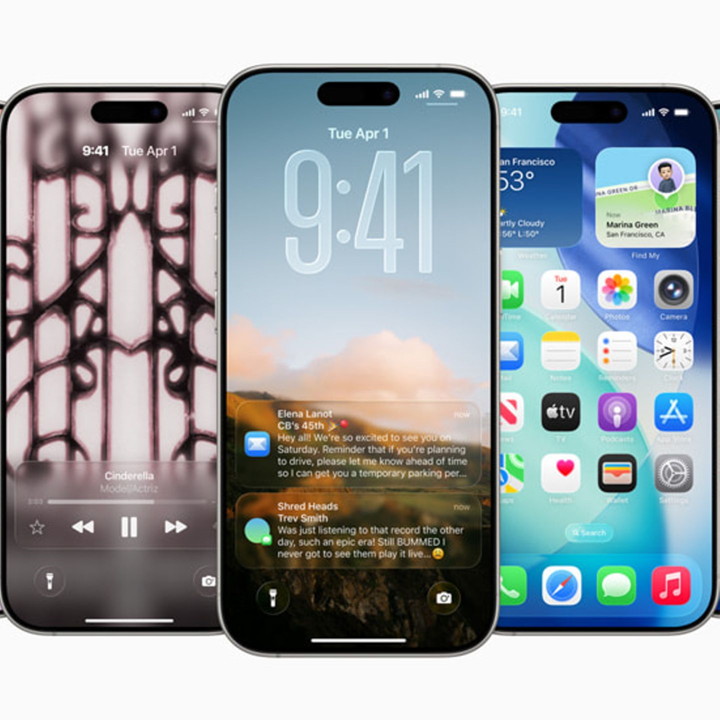
⌨️ Präziser schreiben: Die iPhone-Tastatur als Trackpad nutzen
Das exakte Platzieren des Cursors kann auf dem kleinen Bildschirm mühsam sein. Weniger bekannt ist jedoch, dass sich die iPhone-Tastatur per Geste in ein Trackpad verwandeln lässt.
Damit lassen sich Texte deutlich präziser bearbeiten – besonders hilfreich bei längeren Nachrichten oder E-Mails.
👉 Anleitung:
iPhone-Tastatur als Trackpad nutzen – Texte präzise bearbeiten
📂 Multitasking effizient nutzen: Drag & Drop zwischen Apps
Viele Nutzer wissen nicht, dass iOS Drag & Drop zwischen Apps unterstützt. Damit lassen sich Fotos, Texte oder Dateien direkt von einer App in eine andere ziehen – etwa von Fotos in Notizen oder von Safari in eine E-Mail.
Gerade beim produktiven Arbeiten spart diese Funktion mehrere Zwischenschritte.
👉 Anleitung:
Fotos & Texte per Drag & Drop zwischen iPhone-Apps verschieben
🔚 Fazit: Kleine iOS-Funktionen mit großer Wirkung
Viele der besten iPhone-Funktionen sind bereits vorhanden – man muss sie nur kennen. Ob Bildschirmaufnahme, Fokus-Modi oder cleveres Multitasking: Mit den richtigen Gesten und Einstellungen lässt sich iOS spürbar komfortabler und effizienter nutzen.
Wenn Sie mehr aus Ihrem iPhone herausholen möchten, lohnt es sich, die verlinkten Anleitungen Schritt für Schritt auszuprobieren.