
Seiteninhalte
Word in PDF konvertieren – alle Methoden erklärt
Methode 1 (Standard & empfohlen)

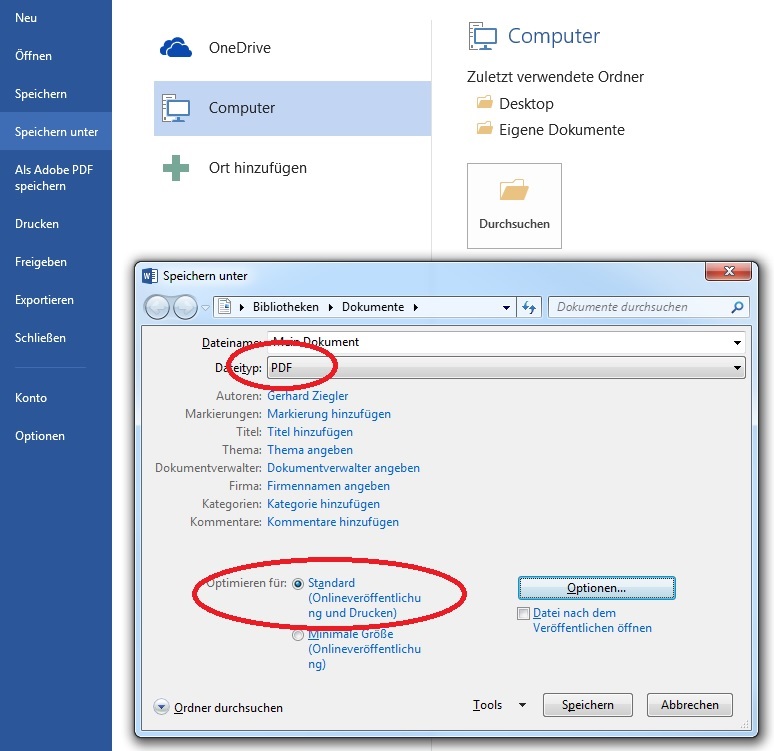
Schritte:
- Datei
- Speichern unter
- Speicherort wählen
- Dateityp: PDF (*.pdf)
- Speichern
➡️ Fertig. Dein Dokument ist jetzt eine saubere PDF-Datei.
Methode 2: Exportieren (bessere Qualität)
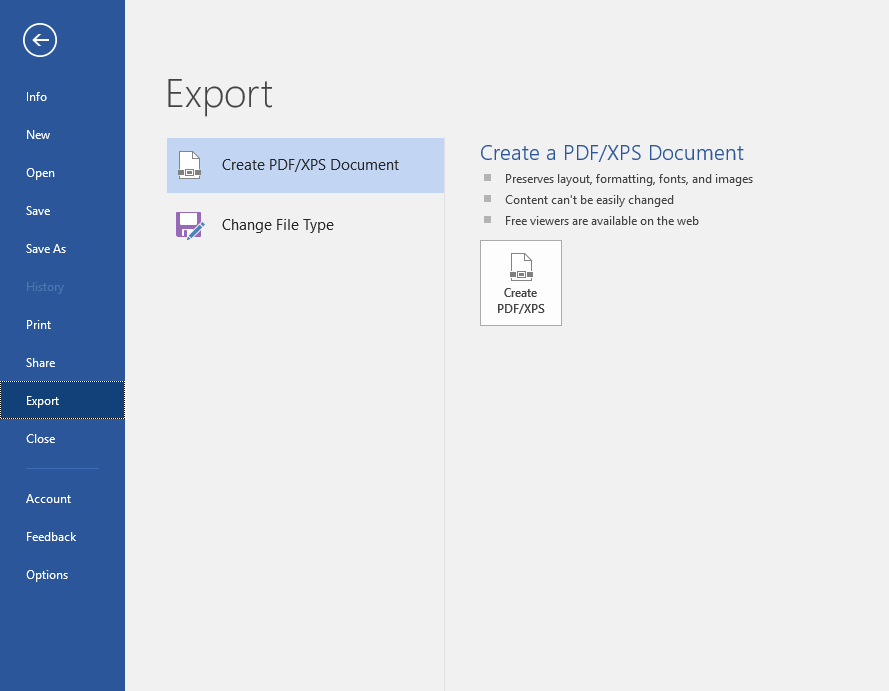
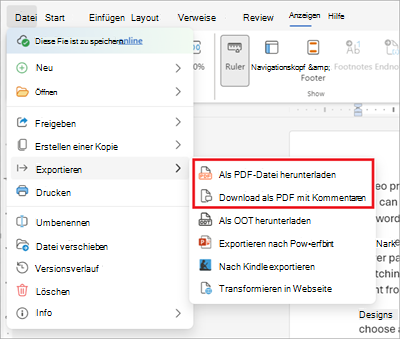
Schritte:
- Datei
- Exportieren
- PDF/XPS-Dokument erstellen
- Veröffentlichen
Diese Variante ist oft stabiler bei:
- großen Arbeiten
- vielen Bildern
- eingebetteten Schriften
Methode 3: Drucken als PDF
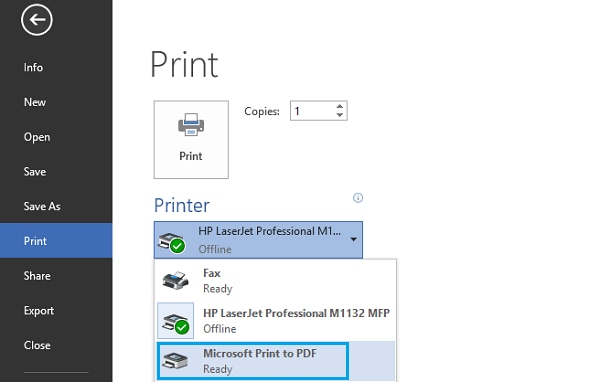
Schritte:
- Datei → Drucken
- Drucker: Microsoft Print to PDF
- Speicherort wählen
Gut, wenn:
- du ein spezielles Drucklayout willst
- Ränder exakt so sein sollen wie beim Druck
Wichtige Profi-Einstellungen
Beim Speichern als PDF auf Optionen klicken:

Sinnvolle Haken:
✔ Dokumenteigenschaften
✔ Struktur-Tags für Barrierefreiheit
✔ Lesezeichen aus Überschriften
So bekommst du:
- klickbares Inhaltsverzeichnis
- saubere Navigation
- bessere Qualität für Abgaben
Häufige Probleme & Lösungen
| Problem | Lösung |
|---|---|
| Seitenzahlen fehlen | Kopf-/Fußzeilen prüfen |
| Bilder unscharf | „Optimieren für: Standard“ |
| Schrift verändert | Schriften einbetten |
| Hyperlinks weg | Nicht „Drucken als PDF“ |
Goldene Regel für Abgaben
Immer erst final alles aktualisieren:
- Inhaltsverzeichnis
- Abbildungsverzeichnis
- Seitenzahlen
Dann erst PDF erstellen.
Bonus: PDF mit klickbarem Inhaltsverzeichnis
Funktioniert nur, wenn:
- du Formatvorlagen benutzt hast
- und Methode 1 oder 2 nutzt
Dann ist dein PDF fast wie ein E-Book 📘
Merksatz
Word ist Bearbeiten,
PDF ist Abgeben.
Konvertieren immer erst ganz am Schluss.