
Windows 11 Update installiert sich nicht? So lösen Sie den Fehler sofort!
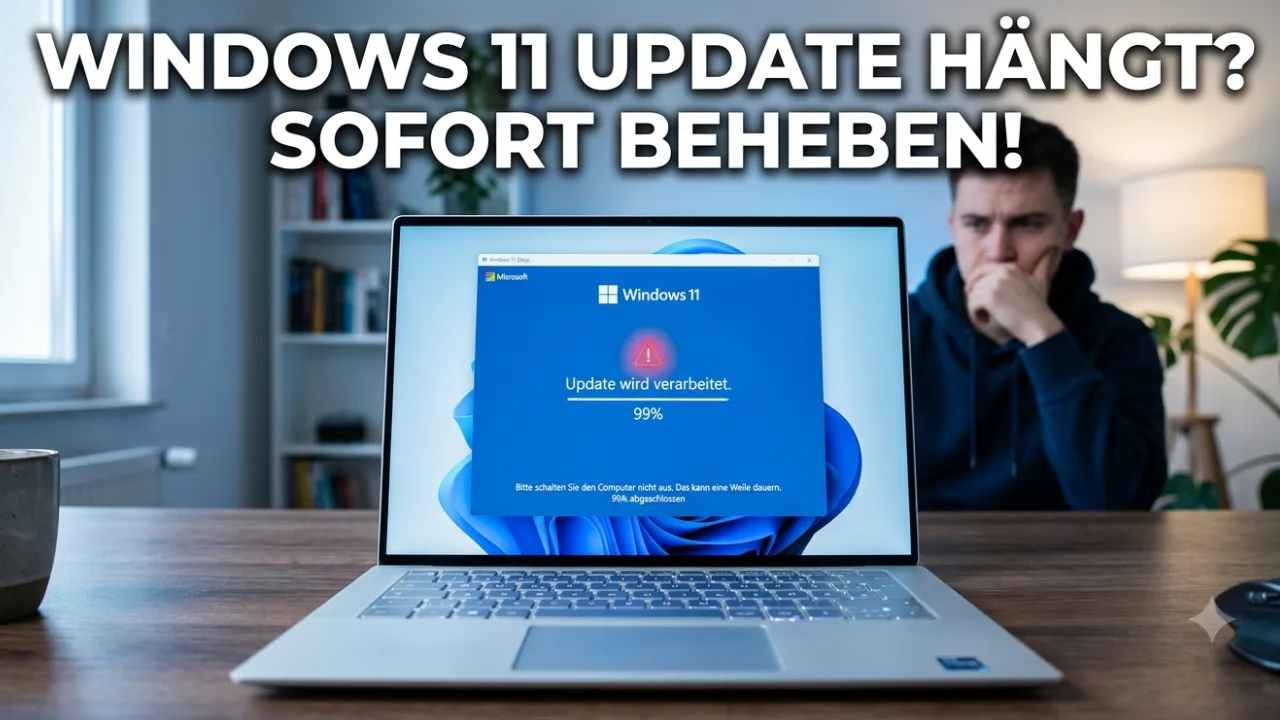
Microsoft versorgt Windows 11 regelmäßig mit wichtigen Sicherheitsupdates und neuen Funktionen. Doch fast jeder Windows-Nutzer kennt dieses frustrierende Szenario: Das Update startet, bleibt plötzlich bei $99\%$ oder einer anderen Prozentzahl hängen, bricht mit einem kryptischen Fehlercode (wie 0x80070002 oder 0x800f081f) ab oder die Installation bricht beim fälligen Neustart ab und macht alle Änderungen wieder rückgängig.
Wenn sich ein Windows 11 Update einfach nicht installieren lässt, müssen Sie nicht verzweifeln. In diesem Ratgeber zeigen wir Ihnen die effektivsten Methoden, mit denen Sie das Update-System von Windows im Handumdrehen reparieren.

Methode 1: Die offizielle Windows-Update-Problembehandlung nutzen
Windows 11 verfügt über ein integriertes Diagnose-Werkzeug, das erstaunlich oft hilft. Es sucht gezielt nach typischen Fehlkonfigurationen, blockierten Diensten und beschädigten temporären Dateien im Update-System und repariert diese vollautomatisch.
- Drücken Sie die Tastenkombination Windows-Taste + I, um die Einstellungen zu öffnen.
- Navigieren Sie auf der linken Seite zu System und scrollen Sie rechts nach unten bis zum Punkt Problembehandlung.
- Klicken Sie auf Andere Problembehandlungen.
- Suchen Sie den Eintrag Windows Update und klicken Sie daneben auf die Schaltfläche Ausführen.
- Folgen Sie den Anweisungen auf dem Bildschirm. Falls Windows Fehler findet, werden diese direkt behoben. Starten Sie den PC anschließend neu und versuchen Sie das Update erneut.
Methode 2: Genug Speicherplatz auf Laufwerk C: freischalten
Größere Windows 11 Funktionsupdates benötigen für den Download, das Entpacken und die Installation oft temporär bis zu $20$ bis $30\text{ GB}$ freien Speicherplatz auf der Systempartition (in der Regel Laufwerk C:). Ist die Festplatte zu voll, verweigert Windows das Update ohne klare Fehlermeldung.
- Schnelle Lösung: Öffnen Sie den Windows-Explorer und prüfen Sie den freien Speicherplatz unter Dieser PC.
- Tipp: Nutzen Sie die integrierte Bereinigung. Gehen Sie zu Einstellungen -> System -> Speicher und aktivieren Sie die Speicheroptimierung (Storage Sense). Klicken Sie zudem auf Temporäre Dateien, um alte Update-Überreste und temporäre Systemdaten spurlos zu löschen.
Methode 3: Den Windows-Update-Cache leeren und Dienste zurücksetzen
Wenn Update-Dateien unvollständig oder beschädigt heruntergeladen wurden, versucht Windows hartnäckig, diese kaputten Daten immer wieder zu installieren, was unweigerlich zu Fehlern führt. In diesem Fall hilft es, den sogenannten Update-Cache komplett zu leeren.
Dazu müssen wir die Windows-Update-Dienste kurz stoppen, den Ordner leeren und die Dienste neu starten. Das geht am schnellsten über die Eingabeaufforderung (CMD):
- Drücken Sie die Windows-Taste und tippen Sie cmd in die Suche ein.
- Klicken Sie mit der rechten Maustaste auf Eingabeaufforderung und wählen Sie Als Administrator ausführen aus.
- Geben Sie nacheinander die folgenden Befehle ein und bestätigen Sie jeden Befehl einzeln mit der Enter-Taste (dadurch werden die Update-Dienste angehalten):DOS
net stop wuauserv net stop cryptSvc net stop bits net stop msiserver - Lassen Sie die Eingabeaufforderung geöffnet. Drücken Sie nun Windows-Taste + R, geben Sie
C:\Windows\SoftwareDistribution\ein und drücken Sie Enter. - Löschen Sie alle Dateien und Ordner, die sich in diesem Verzeichnis befinden (keine Sorge, das sind nur temporäre Update-Daten, die Windows bei Bedarf einfach neu herunterlädt).
- Gehen Sie zurück zur Eingabeaufforderung und starten Sie die Dienste mit folgenden Befehlen neu:DOS
net start wuauserv net start cryptSvc net start bits net start msiserver - Schließen Sie das Fenster, starten Sie Ihren PC neu und stoßen Sie die Update-Suche in den Einstellungen neu an.
System-Reparatur, Fehlercodes & FAQ
Methode 4: Beschädigte Systemdateien mit SFC und DISM reparieren
Sollte das Zurücksetzen des Update-Caches keine Besserung bringen, liegt das Problem oft tiefer: Beschädigte Systemdateien verhindern, dass Windows neue Programmpakete fehlerfrei integrieren kann. Über die Eingabeaufforderung lässt sich das System mit zwei integrierten Microsoft-Tools scannen und vollautomatisch reparieren.
- Drücken Sie die Windows-Taste, tippen Sie cmd ein, klicken Sie mit der rechten Maustaste auf Eingabeaufforderung und wählen Sie Als Administrator ausführen.
- Geben Sie zuerst das Reparatur-Tool für das Windows-Systemabbild ein (dies zieht sich bei Bedarf frische Dateien direkt von den Microsoft-Servern):DOS
dism.exe /online /cleanup-image /restorehealthHinweis: Dieser Vorgang kann einige Minuten dauern und bleibt manchmal scheinbar bei $20\%$ oder $40\%$ hängen. Haben Sie etwas Geduld. - Sobald DISM erfolgreich beendet wurde, starten Sie den Systemdatei-Prüfer mit folgendem Befehl:DOS
sfc /scannow - Windows scannt nun alle geschützten Systemdateien und ersetzt beschädigte oder fehlende Versionen automatisch durch eine fehlerfreie Kopie.
- Starten Sie Ihren PC nach Abschluss der Überprüfung neu und führen Sie die Update-Suche erneut aus.
Typische Windows 11 Update-Fehlermeldungen im Überblick
Häufig bricht die Installation mit einem ganz bestimmten, kryptischen Fehlercode ab. Hier sind die häufigsten Codes und ihre Bedeutung:
| Fehlercode | Bedeutung | Lösung |
| 0x8024001E / 0x80070002 | Update-Dienst blockiert oder temporäre Dateien beschädigt | Führen Sie Methode 3 aus, um den Update-Cache komplett zu leeren. |
| 0x800F0922 | Unzureichender Speicherplatz auf der EFI-Systempartition (ESP) oder Netzwerk blockiert | Sorgen Sie für freien Speicherplatz auf der Systemplatte (Laufwerk C:) und deaktivieren Sie temporär VPN-Verbindungen. |
| 0x80070070 | Zu wenig freier Festplattenspeicher für das Update | Nutzen Sie die Windows-Speicheroptimierung (Methode 2), um mindestens $20\text{ GB}$ freizumachen. |
| 0x800F081F | Benötigte Quelldateien für das Update wurden nicht gefunden | Führen Sie die DISM- und SFC-Reparatur über die Eingabeaufforderung aus (Methode 4). |
FAQ: Häufig gestellte Fragen zu Windows 11 Update-Problemen
Kann ich ein fehlgeschlagenes Update auch manuell herunterladen und installieren?
Ja, das ist ein hervorragender Workaround. Wenn ein bestimmtes Update (erkennbar an der KB-Nummer, z. B. KB5086672) immer wieder abbricht, können Sie die KB-Nummer kopieren und auf der offiziellen Website des Microsoft Update-Catalogs (catalog.update.microsoft.com) suchen. Laden Sie dort die für Ihr System passende Version (.msu-Datei) herunter und installieren Sie diese per Doppelklick manuell.
Was passiert, wenn ich Windows-Updates dauerhaft pausiere?
Davon ist dringend abzuraten. Neben neuen Funktionen bringen die monatlichen Updates (vor allem am sogenannten Patchday) kritische Sicherheits-Patches, die bekannte Sicherheitslücken im Betriebssystem schließen. Ohne diese Updates ist Ihr PC anfällig für Schadsoftware und Hackerangriffe. Wenn Sie Probleme haben, sollten Sie diese lieber beheben, anstatt die Updates dauerhaft zu deaktivieren.
Mein PC hängt beim Update-Bildschirm in einer Endlosschleife fest. Was tun?
Wenn Windows beim Starten meldet „Updates werden verarbeitet“ und sich auch nach Stunden nichts tut, erzwingen Sie den Neustart, indem Sie die Power-Taste am PC so lange gedrückt halten, bis das Gerät komplett ausschaltet. Windows erkennt beim nächsten Start in der Regel den Fehler und macht die fehlerhaften Änderungen automatisch rückgängig, sodass Sie wieder normal auf Ihren Desktop zugreifen können.