

Seiteninhalte
- Mehr Speicher auf dem iPhone bekommen – ohne Apps oder Daten zu löschen
- Warum der Speicher voll wird
- 1. Offload-Funktion nutzen (Apps auslagern)
- 2. Fotos & Videos auslagern
- 3. Cache & temporäre Dateien löschen
- 4. Nachrichten & Anhänge verwalten
- 5. System-Update & Neustart
- 6. Externe Speicherlösungen nutzen
- 7. Apps regelmäßig prüfen
- Profi-Tipps
- FAQ – Speicherplatz auf iPhone erhöhen
- Zusammenfassung
Mehr Speicher auf dem iPhone bekommen – ohne Apps oder Daten zu löschen
Das iPhone meldet plötzlich „Speicher fast voll“ – und du hast keine Lust, Fotos, Apps oder Nachrichten zu löschen? Keine Sorge, es gibt mehrere Tricks, um wieder Platz zu schaffen, ohne wichtige Daten zu verlieren.
Warum der Speicher voll wird


Die Hauptverursacher:
- Fotos & Videos (besonders in 4K oder Live Photos)
- Apps mit Cache (WhatsApp, Instagram, TikTok)
- Systemdateien & temporäre Dateien
- Nachrichtenanhänge (Fotos, Videos, Sprachnachrichten)
1. Offload-Funktion nutzen (Apps auslagern)
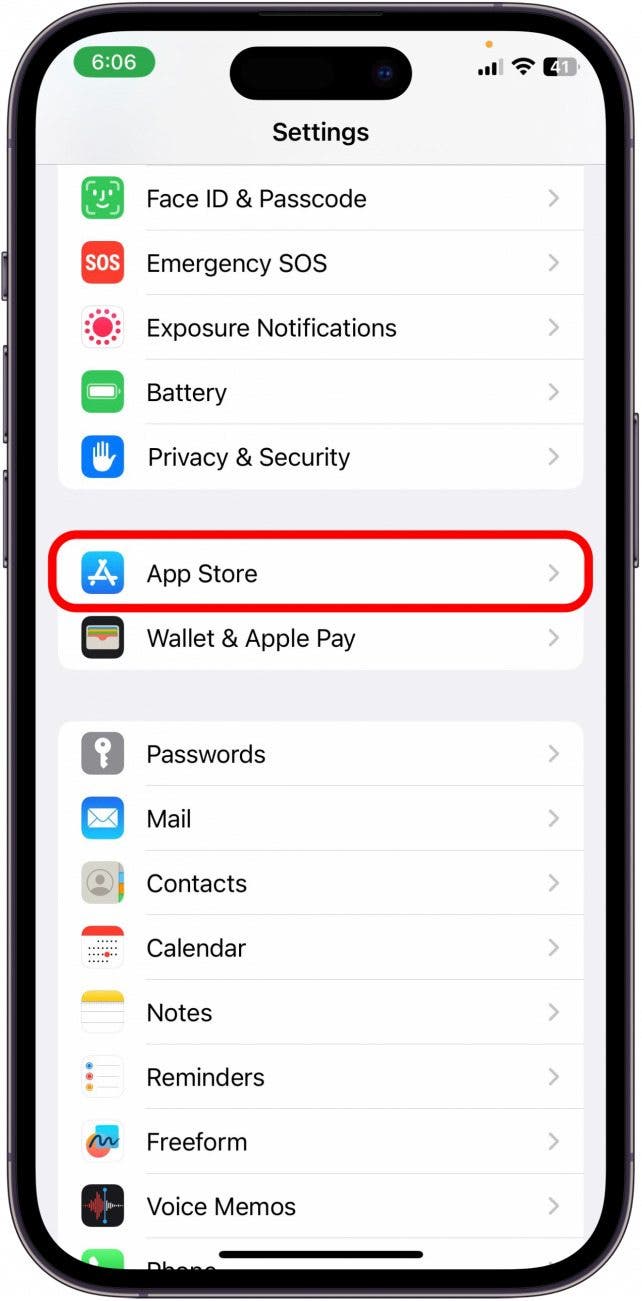
Apple bietet die Offload-App-Funktion, die Apps entfernt, aber Daten und Einstellungen behält.
So geht’s:
- Einstellungen → Allgemein → iPhone-Speicher
- Liste der Apps ansehen
- App auswählen → App auslagern
- App kann später neu installiert werden → alle Daten bleiben erhalten

💡 Profi-Tipp: Apps, die viel Speicher verbrauchen, aber selten genutzt werden, sind perfekt zum Offload.
2. Fotos & Videos auslagern
- iCloud-Fotos mit optimierter Speicherung:
- Einstellungen → Fotos → iPhone-Speicher optimieren
- Originale in iCloud, Miniaturansichten auf dem Gerät
- Externe Speicherlösungen:
- Lightning- oder USB-C-Sticks
- NAS / Cloud-Dienste (Dropbox, Google Drive)
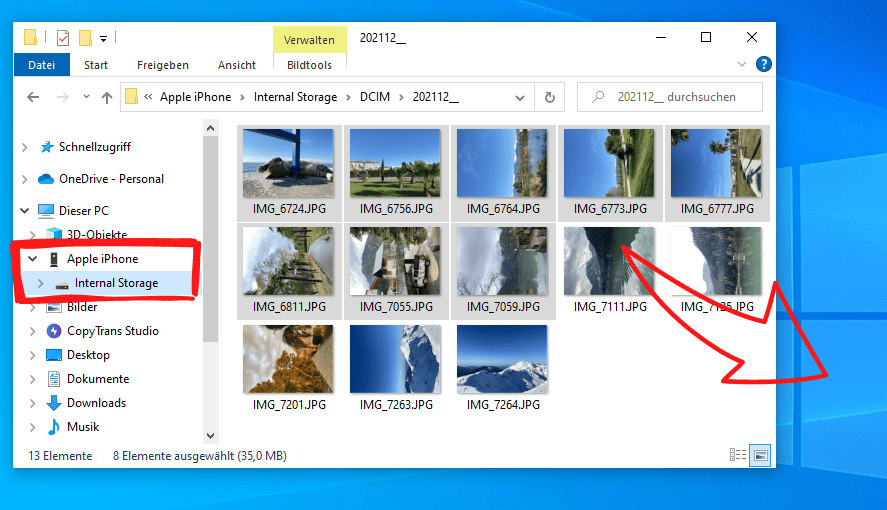
- Fotos manuell auf PC oder Mac sichern

3. Cache & temporäre Dateien löschen
Apps wie Safari, WhatsApp oder Instagram speichern oft Cache, der Speicher blockiert:
- Safari Cache löschen:
- Einstellungen → Safari → Verlauf & Websitedaten löschen
- WhatsApp Daten bereinigen:
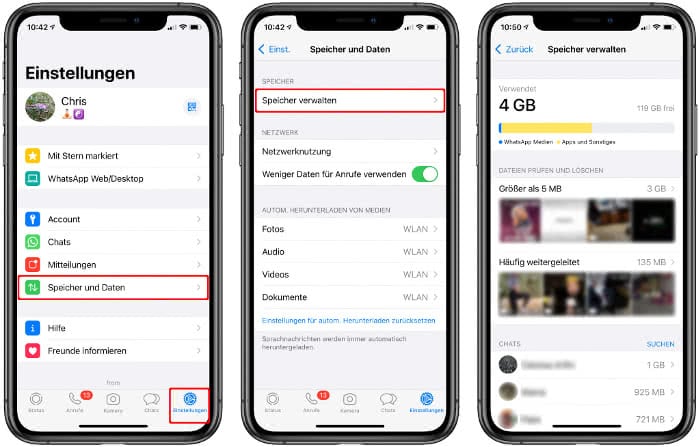
- WhatsApp → Einstellungen → Speicher & Daten → Speicher verwalten → unnötige Dateien löschen

💡 Tipp: Viele Apps bieten eigene Datenbereinigung in den Einstellungen.
4. Nachrichten & Anhänge verwalten
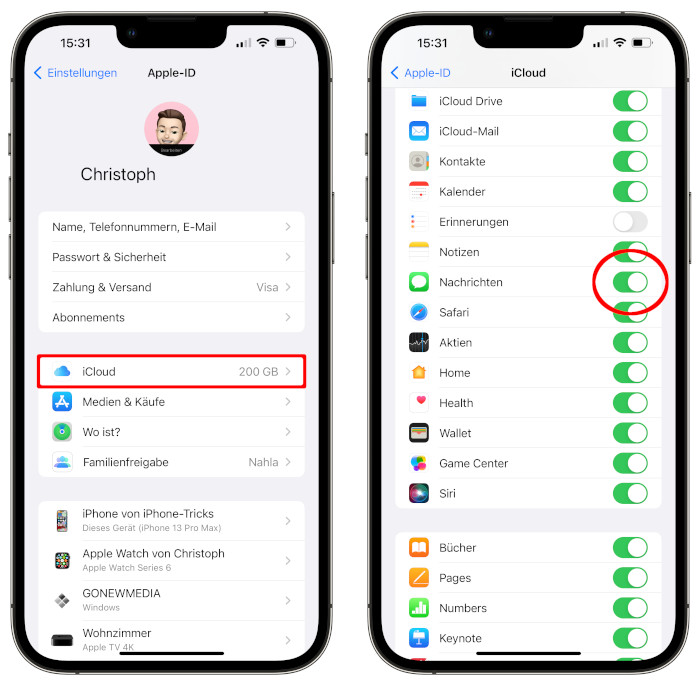
- Alte Nachrichten automatisch löschen:
- Einstellungen → Nachrichten → Nachrichten behalten → 30 Tage / 1 Jahr
- Große Anhänge prüfen:
- Einstellungen → Allgemein → iPhone-Speicher → Nachrichten
- Große Videos oder Fotos gezielt löschen

5. System-Update & Neustart
- iOS speichert temporäre Daten, die manchmal viel Speicher blockieren
- Neustart kann temporäre Dateien löschen
- System-Update optimiert Speicher manchmal automatisch
6. Externe Speicherlösungen nutzen
- USB / Lightning-Stick: Einfach Fotos, Videos und Dokumente verschieben
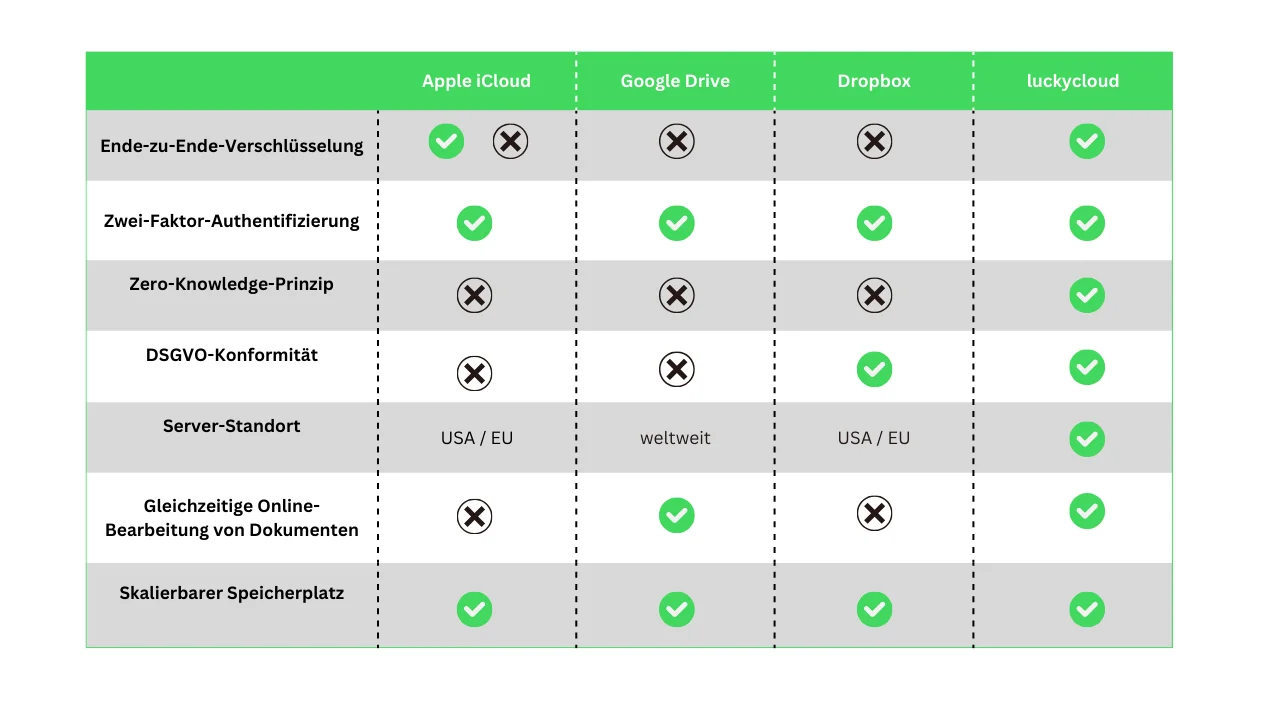
- Cloud-Alternativen: Dropbox, Google Drive, OneDrive → Platz auf Gerät frei

7. Apps regelmäßig prüfen
- Einstellungen → Allgemein → iPhone-Speicher → nach Größe sortieren
- Große Apps: Offload oder selten genutzte Apps deinstallieren
Profi-Tipps
- Automatische Offload-Funktion aktivieren:
Einstellungen → Allgemein → iPhone-Speicher → „Apps auslagern“ - Fotos regelmäßig auf PC oder Cloud sichern
- Cache & Datenpflege monatlich → Geräte bleibt flott
- Backup vor jeder größeren Bereinigung
FAQ – Speicherplatz auf iPhone erhöhen
F: Muss ich Apps löschen, um Speicher frei zu machen?
A: Nein, du kannst Apps offloaden – die App wird entfernt, die Daten bleiben erhalten.
F: Reicht iCloud nicht aus?
A: iCloud speichert Daten online, optimiert aber nicht automatisch den Speicher auf dem Gerät, wenn die Einstellung fehlt.
F: Werden Offload-Apps automatisch neu installiert?
A: Nur wenn du sie wieder nutzt oder manuell installierst.
F: Kann ich Speicher durch System-Updates gewinnen?
A: Ja, oft werden temporäre Daten gelöscht, und iOS optimiert Speicher.
F: Kann ich Videos direkt auf externe Laufwerke verschieben?
A: Ja, über USB-/Lightning-Sticks oder kompatible Cloud-Dienste.
Zusammenfassung
Mehr Speicher auf dem iPhone zu bekommen, ohne Daten zu löschen, ist möglich durch:
- Offload von Apps
- Fotos & Videos auslagern
- Cache & temporäre Dateien löschen
- Nachrichten & Anhänge verwalten
- Externe Speicherlösungen nutzen
Merksatz: „Nicht löschen – auslagern, optimieren, verschieben.“