
Schreibschutz in Word – einrichten & aufheben
Es gibt mehrere Arten von Schreibschutz in Word. Wichtig: Nicht alle funktionieren gleich!
1. Schreibschutz mit Passwort (empfohlen)
Einrichten:
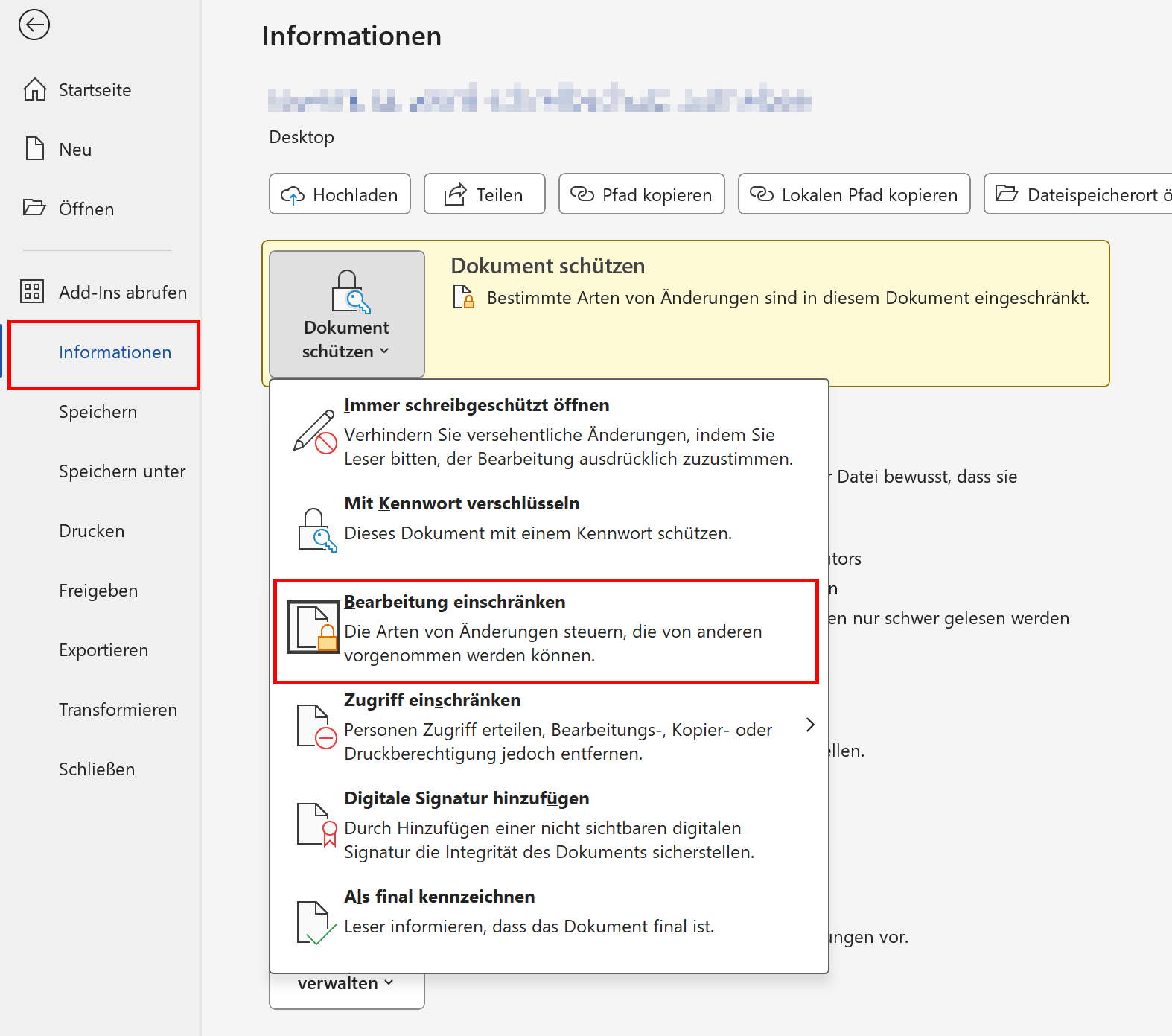

- Datei
- Informationen
- Dokument schützen
- Mit Kennwort verschlüsseln
oder
Bearbeitung einschränken
Bei „Bearbeitung einschränken“:
- Haken bei Nur diese Art der Bearbeitung zulassen
- „Keine Änderungen (Schreibgeschützt)“
- Ja, Schutz jetzt anwenden
- Passwort vergeben
2. Schreibschutz ohne Passwort (nur Hinweis)
Als „Schreibgeschützt empfehlen“
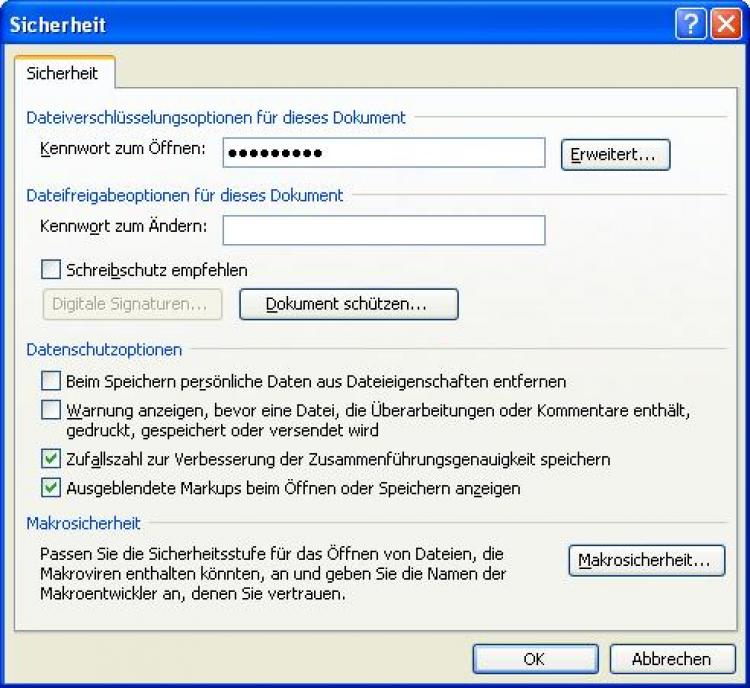
- Datei → Speichern unter
- Tools (oder „Weitere Optionen“)
- Allgemeine Optionen
- Haken bei Schreibgeschützt empfehlen
➡️ Beim Öffnen fragt Word:
„Schreibgeschützt öffnen?“
Aber Nutzer können es trotzdem bearbeiten.
3. Schreibschutz beim Öffnen erzwingen (Datei-Ebene)
Im Explorer:
- Rechtsklick auf Datei
- Eigenschaften
- Haken bei Schreibgeschützt
Das ist der schwächste Schutz – leicht zu umgehen.
Schreibschutz aufheben
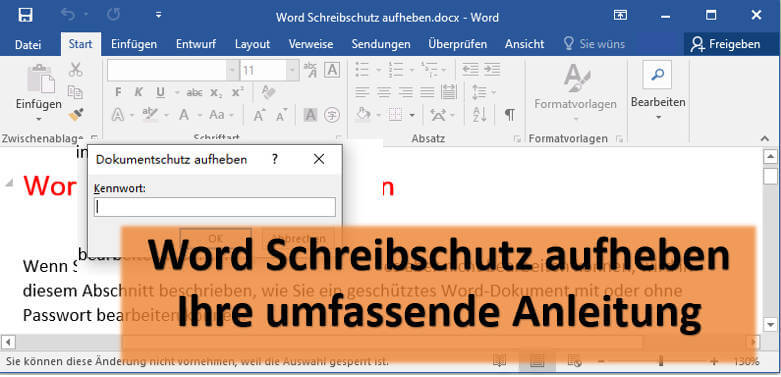
A) Wenn du das Passwort kennst

- Überprüfen
- Schutz aufheben
- Passwort eingeben
B) Ohne Passwort?
Dann ist der Schutz absichtlich nicht aufhebbar.
Das ist der Sinn davon.
⚠️ Es gibt zwar „Tricks“ im Internet (XML bearbeiten), aber:
- riskant
- oft illegal
- Datenverlust möglich
Vergleich der Schutzarten
| Methode | Sicherheit |
|---|---|
| Bearbeitung einschränken + Passwort | 🔒 Sehr hoch |
| Mit Kennwort verschlüsseln | 🔒🔒 Maximal |
| Schreibschutz empfehlen | ⚠️ Niedrig |
| Datei-Eigenschaften | ❌ Sehr niedrig |
Profi-Tipps
- Für Abgaben: Kein Schreibschutz (Lehrende müssen markieren können)
- Für Verträge: Verschlüsselung + Schreibschutz
- Für Lesedokumente: PDF statt Word
Merksatz
Schreibschutz ohne Passwort ist nur höflich.
Schreibschutz mit Passwort ist echt. 🔐