
Seiteninhalte
iPhone: Kostenlos PDF bearbeiten und signieren
Ob Vertrag, Formular oder Rechnung – PDFs lassen sich direkt auf dem iPhone bearbeiten und unterschreiben. Du brauchst dafür keine zusätzliche App, denn iOS hat eine integrierte Funktion namens „Markieren“.
In diesem Guide zeige ich dir:
- ✏️ PDF bearbeiten
- 🖊️ Unterschrift einfügen
- 📤 PDF wieder speichern oder versenden
- 🧾 Alternativen mit Apps
1️⃣ PDF mit Bordmitteln bearbeiten (Markieren-Funktion)
Du kannst PDFs direkt in der Dateien-App, Mail-App oder Safari bearbeiten.
So geht’s:
- PDF öffnen
- Oben rechts auf das Stift-Symbol (Markieren) tippen
- Werkzeuge auswählen:
- Text hinzufügen
- Zeichnen
- Markieren
- Formen einfügen
- Änderungen speichern
Perfekt für Notizen oder kleine Korrekturen.
2️⃣ PDF auf dem iPhone unterschreiben
4
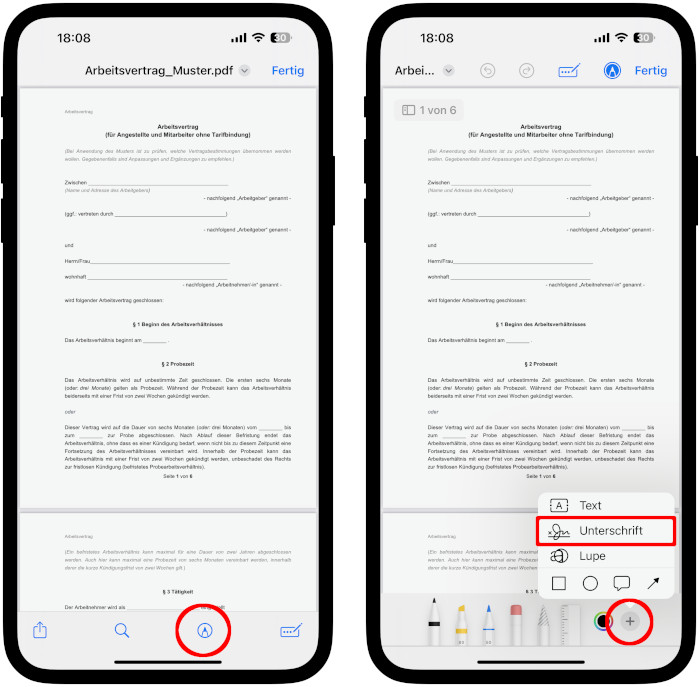
So fügst du deine Unterschrift ein:
- PDF öffnen
- Markieren antippen
- Unten auf das + Symbol
- „Unterschrift“ auswählen
- Mit dem Finger unterschreiben
- Größe anpassen und platzieren
- Fertig → Speichern
Die Unterschrift wird gespeichert und kann später wiederverwendet werden.
3️⃣ PDF direkt in Mail unterschreiben
Wenn du eine PDF per E-Mail bekommst:
- Anhang öffnen
- Markieren-Symbol tippen
- Unterschrift hinzufügen
- „Fertig“
- Direkt zurücksenden
Sehr praktisch für schnelle Verträge.
4️⃣ PDF in der Dateien-App dauerhaft speichern
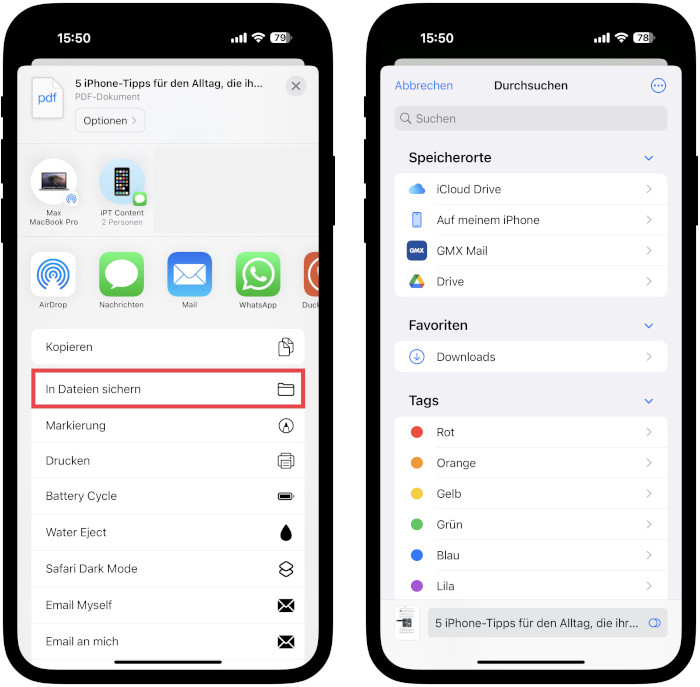
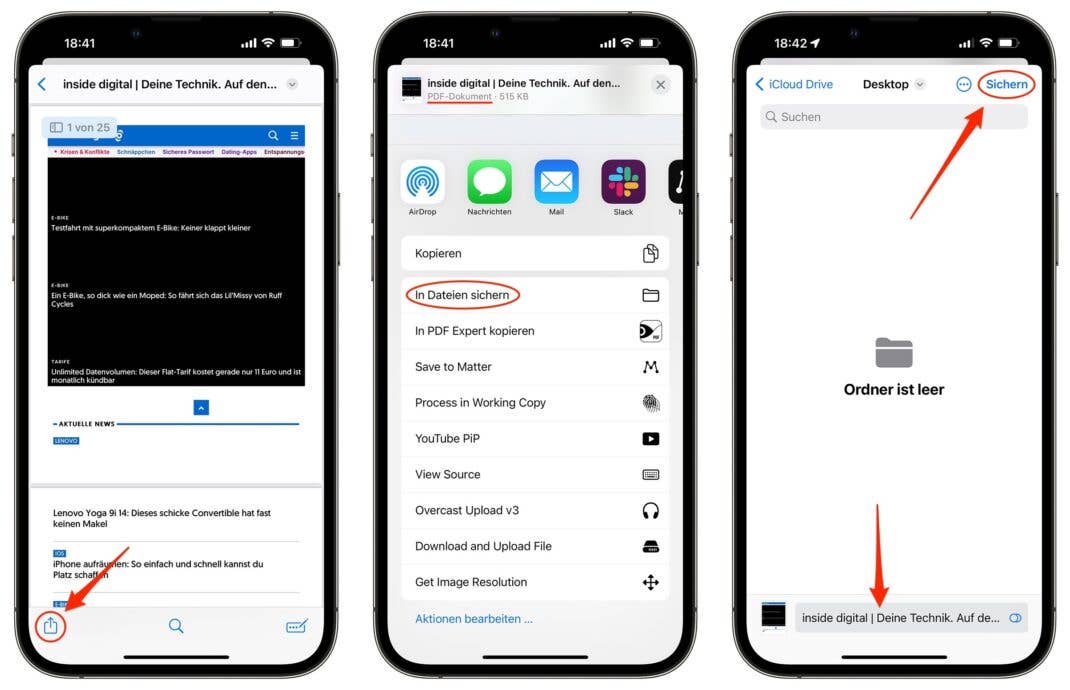
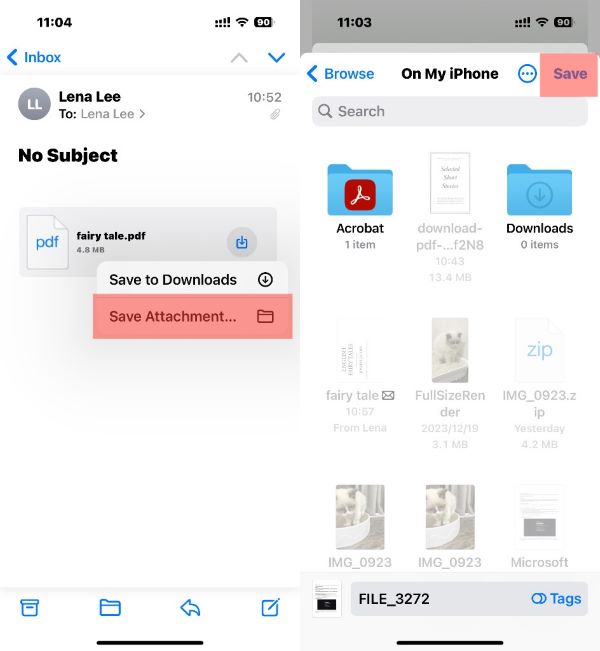
Damit deine bearbeitete Datei nicht verloren geht:
- Teilen-Symbol
- „In Dateien sichern“
- Speicherort wählen (z. B. iCloud Drive)
So kannst du später wieder darauf zugreifen.
5️⃣ Erweiterte Bearbeitung mit Apps
Für mehr Funktionen (z. B. Text wirklich ändern, Seiten verschieben):
Beliebte Apps:
- Adobe Acrobat
- PDF Expert
- Microsoft Office
Diese erlauben:
- Text ersetzen
- Seiten löschen
- PDF komprimieren
- Digitale Zertifikate
Häufige Probleme & Lösungen
| Problem | Lösung |
|---|---|
| PDF lässt sich nicht bearbeiten | Datei evtl. geschützt |
| Unterschrift zu groß | Nach dem Einfügen skalieren |
| Änderungen nicht gespeichert | „Fertig“ antippen |
| Text kann nicht geändert werden | Nur mit spezieller PDF-App |
FAQ – PDF auf dem iPhone bearbeiten
F: Kann ich Text im PDF ändern?
Nur wenn das PDF editierbar ist – sonst brauchst du eine spezielle App.
F: Ist die Unterschrift rechtsgültig?
In vielen Fällen ja (einfache elektronische Signatur). Für offizielle Dokumente kann eine qualifizierte Signatur nötig sein.
F: Wird die Unterschrift gespeichert?
Ja, für spätere PDFs.
F: Kann ich mehrere Unterschriften speichern?
Ja, über „Unterschrift hinzufügen“.
F: Funktioniert das auch ohne Internet?
Ja, komplett offline.
Fazit
Du kannst auf dem iPhone:
✅ PDFs bearbeiten
✅ Dokumente unterschreiben
✅ Direkt per Mail versenden
✅ Dateien sicher speichern
Und das alles ohne zusätzliche App.