

Seiteninhalte
- iPhone richtig sichern – So schützt du deine Daten effektiv
iPhone richtig sichern – So schützt du deine Daten effektiv
Das iPhone ist für viele Menschen zentraler Bestandteil des Lebens: Fotos, Kontakte, Nachrichten, Passwörter, Bank-Apps – alles steckt auf diesem einen Gerät. Ein Verlust, ein kaputtes Gerät oder versehentliches Löschen kann katastrophal sein. Deshalb ist regelmäßiges Backup das A und O. In diesem Artikel erkläre ich alle Möglichkeiten, dein iPhone richtig zu sichern, inklusive Vor- und Nachteilen der Methoden.
Warum iPhone sichern so wichtig ist
- Schutz vor Datenverlust
- Bei Diebstahl, Beschädigung oder Softwareproblemen
- Sicherung von persönlichen Erinnerungen
- Fotos, Videos, Sprachnachrichten
- Schneller Gerätewechsel
- Neues iPhone einrichten ohne Datenverlust
- Absicherung bei iOS-Updates
- Backup hilft, falls Update schiefgeht
1. iCloud-Backup – bequem & automatisch

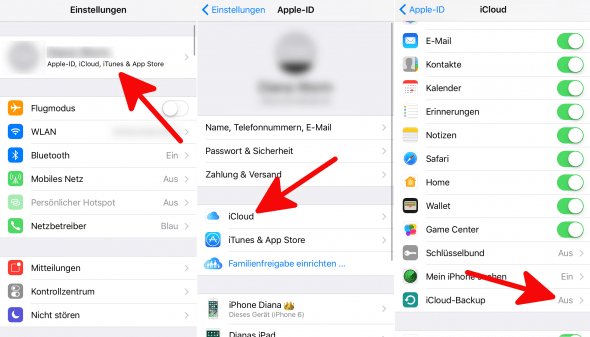
Apple bietet iCloud als Standardlösung. Vorteile:
- Automatisches Backup, sobald das iPhone geladen wird, gesperrt ist und WLAN verfügbar
- Daten gesichert in der Cloud, überall verfügbar
- Inhalte: Fotos, Videos, App-Daten, Geräteeinstellungen, Nachrichten, Gesundheitsdaten
So richtest du iCloud-Backup ein:
- Einstellungen → [Dein Name] → iCloud → iCloud-Backup
- iCloud-Backup aktivieren
- Optional: Jetzt sichern für manuelles Backup
Tipp: iCloud bietet kostenlos nur 5 GB Speicher. Für größere Backups lohnt sich ein Upgrade auf 50 GB, 200 GB oder 2 TB.
2. Backup lokal auf Mac oder PC
Manchmal willst du keine Cloud nutzen, z. B. wegen Datenschutz oder großer Datenmenge. Dann geht lokales Backup.
Mac (Finder, macOS Catalina oder neuer):


- iPhone per USB verbinden
- Finder öffnen → iPhone auswählen
- Backups → Alle Daten auf diesem Mac sichern
- Optional: Backup verschlüsseln → sichert Passwörter, Health- und HomeKit-Daten
- Jetzt sichern klicken
Windows-PC (iTunes):
- iPhone per USB verbinden
- iTunes öffnen → Gerät auswählen
- Backup → Dieser Computer auswählen
- Optional: Backup verschlüsseln
- Jetzt sichern klicken
✅ Vorteil: Volle Kontrolle über Daten
⚠️ Nachteil: Gerät muss physisch verbunden sein
3. Fotos & Videos extra sichern
Auch wenn iCloud oder lokales Backup läuft, Fotos & Videos nehmen oft den meisten Speicher ein. Zusätzliche Sicherung lohnt sich:
- Externe Festplatte / USB-Stick
- Cloud-Alternativen: Google Fotos, Dropbox, OneDrive
- Automatische Synchronisation auf PC/Mac
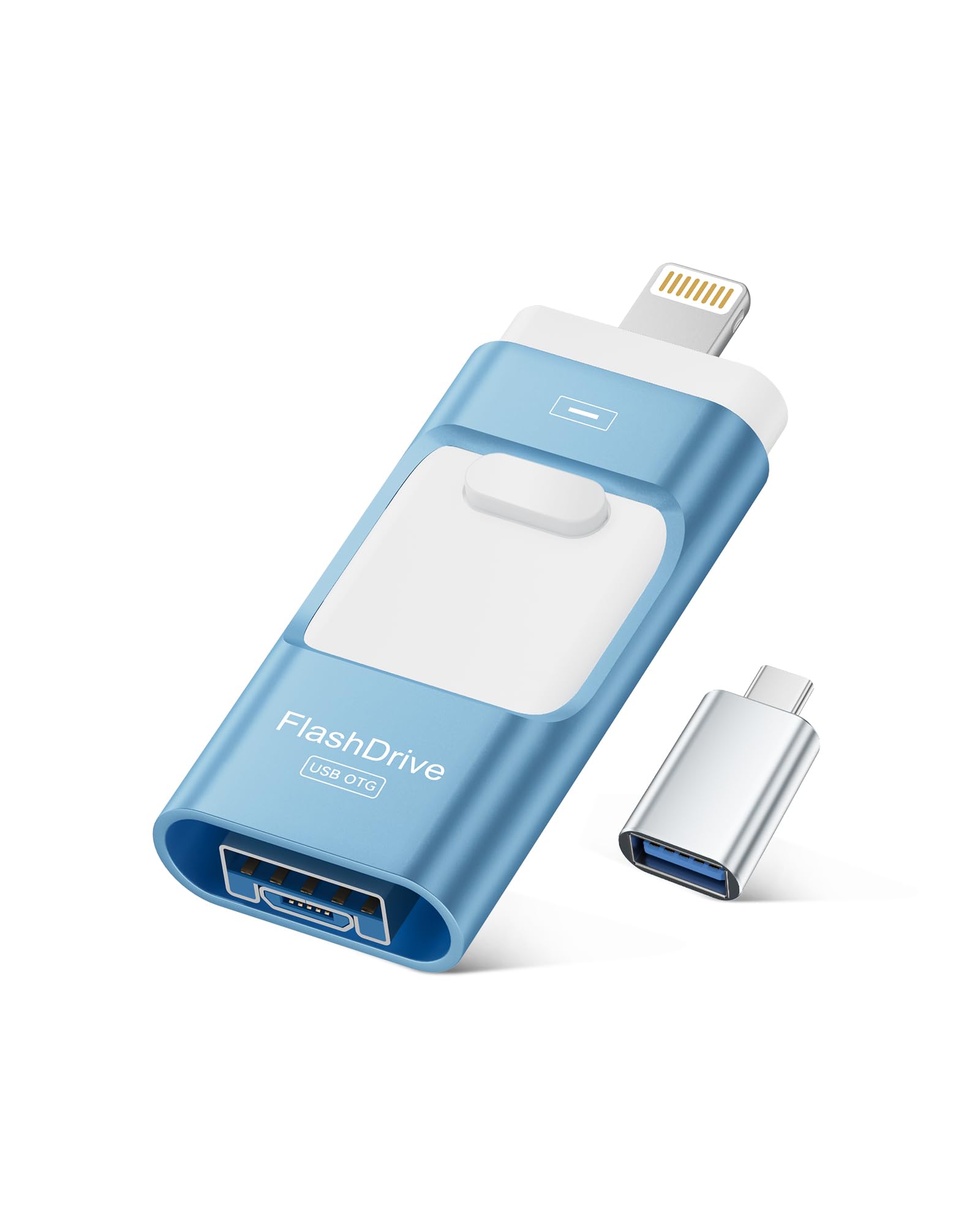
Profi-Tipp: Wichtige Erinnerungen doppelt sichern – Cloud + externes Laufwerk.
4. Apps, Passwörter & Authentifizierung
- iCloud-Schlüsselbund aktivieren: speichert Passwörter und Kreditkarten sicher
- Authenticator-Apps sichern: z. B. Google Authenticator Backup oder Authy
- Wichtige App-Daten: Prüfen, ob die App eigenes Backup anbietet (z. B. WhatsApp → iCloud oder lokal)
5. Backup regelmäßig prüfen
- Wöchentlich oder monatlich Backups kontrollieren
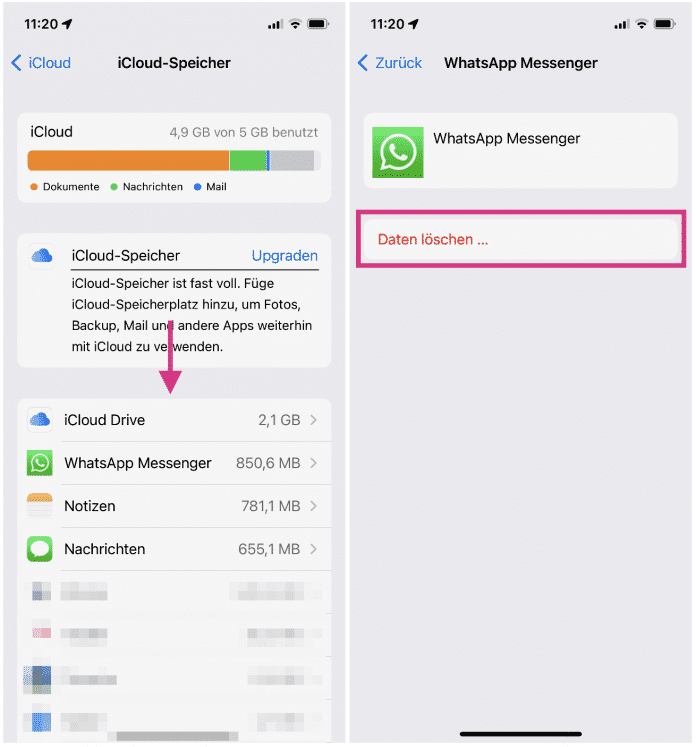
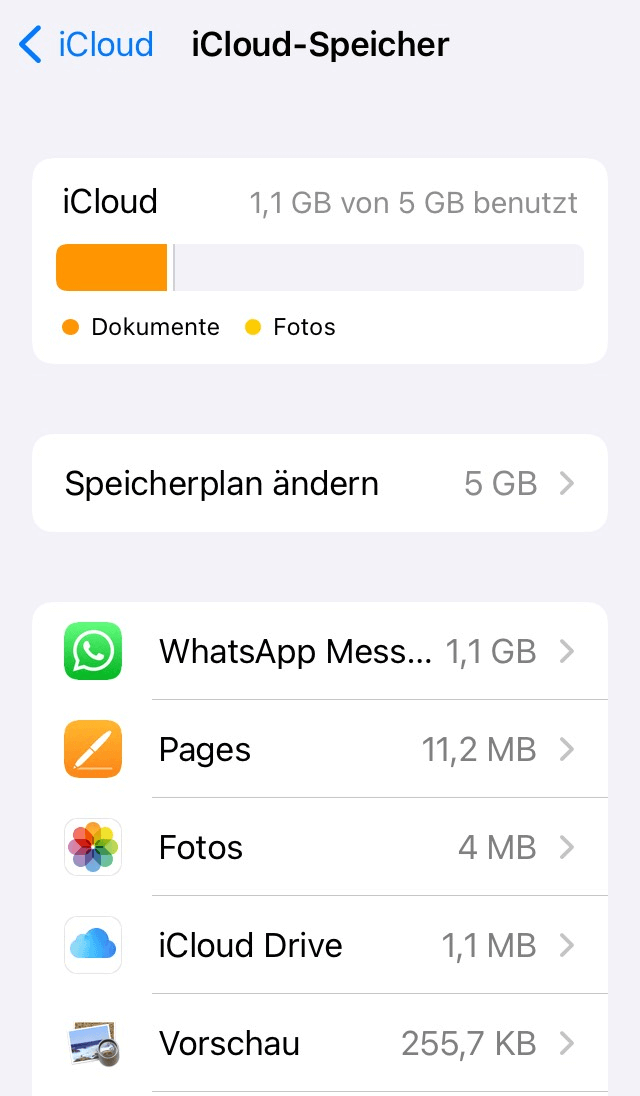
- iCloud-Speicher prüfen → Einstellungen → [Dein Name] → iCloud → Speicher verwalten
- Alte Backups löschen, um Speicherplatz zu sparen
6. Profi-Tipps für maximale Sicherheit
- Verschlüsseltes Backup bevorzugen → sichert Passwörter und Health-Daten
- Automatische Backups aktivieren → keine manuelle Arbeit nötig
- Backup auf mehreren Orten speichern → Cloud + externes Laufwerk
- iOS regelmäßig aktualisieren → Sicherheitsupdates schützen vor Datenverlust
- Notfallplan: Wenn iPhone verloren geht, „Mein iPhone suchen“ aktivieren
FAQ – iPhone richtig sichern
F: Reicht iCloud oder muss ich auch lokal sichern?
A: Für maximale Sicherheit: beides kombinieren. iCloud für automatische Sicherung, lokal für Kontrolle und größere Datenmengen.
F: Werden App-Daten automatisch gesichert?
A: Ja, solange die App iCloud-Backup unterstützt. Bei manchen Apps ist ein eigenes Backup nötig.
F: Wie kann ich Backups wiederherstellen?
A: iCloud → Einstellungen → Allgemein → Zurücksetzen → Inhalte & Einstellungen löschen → Backup wiederherstellen
Lokal → Finder/iTunes → Backup wiederherstellen
F: Was passiert, wenn der iCloud-Speicher voll ist?
A: Backups werden nicht erstellt. Speicher muss erweitert oder alte Backups gelöscht werden.
F: Kann ich Fotos separat sichern, ohne alles andere zu sichern?
A: Ja, über Google Fotos, Dropbox oder manuell auf PC/Mac.
Zusammenfassung
Richtiges Sichern des iPhones schützt dich vor Datenverlust, erleichtert Gerätewechsel und stellt sicher, dass Fotos, Kontakte, Nachrichten und Passwörter jederzeit verfügbar sind.
Checkliste für Profi-Sicherung:
- iCloud-Backup aktivieren
- Lokales Backup auf Mac/PC erstellen
- Fotos & Videos zusätzlich sichern
- Schlüsselbund & Authenticator sichern
- Backups regelmäßig prüfen
- Verschlüsselung aktivieren für maximale Sicherheit
Merksatz: „Cloud + lokal + Fotos doppelt = maximale Sicherheit“