

Seiteninhalte
- iPhone geht nicht mehr an – komplette Notfall-Anleitung
- Schritt 1: Laden (klingt banal, ist aber Nummer 1)
- Schritt 2: Erzwinge einen Neustart (Hard Reset)
- Schritt 3: Hängt am Apple-Logo?
- Schritt 4: Wiederherstellungsmodus (Recovery Mode)
- Schritt 5: DFU-Modus (letzte Software-Rettung)
- Wenn nichts hilft → Hardware prüfen
- Woran du einen Hardware-Schaden erkennst
- Häufige Szenarien
- Was du auf keinen Fall tun solltest
- Profi-Tipps
- FAQ – iPhone geht nicht mehr an
- Entscheidungsbaum (kurz & brutal ehrlich)
- Zusammenfassung
iPhone geht nicht mehr an – komplette Notfall-Anleitung
Typische Symptome:
- Schwarzer Bildschirm
- Apple-Logo hängt fest
- iPhone reagiert auf nichts
- Nur kurz Logo, dann wieder aus
- Touch funktioniert nicht
Wir gehen jetzt von einfach → fortgeschritten.
Schritt 1: Laden (klingt banal, ist aber Nummer 1)
Prüfe:
- anderes Ladekabel
- andere Steckdose
- mindestens 30 Minuten laden lassen
- ohne Hülle laden (Hitze!)
⚠️ Viele iPhones sind einfach komplett leer, auch wenn vorher noch 10 % angezeigt wurden.
Schritt 2: Erzwinge einen Neustart (Hard Reset)
Das ist der wichtigste Trick überhaupt.
Für iPhones mit Face ID:
- Lauter kurz drücken
- Leiser kurz drücken
- Power gedrückt halten (10–20 Sek.)
- Loslassen bei Apple-Logo
Für iPhone mit Home-Button:
Home + Power gleichzeitig gedrückt halten.
➡️ Funktioniert auch, wenn der Bildschirm „tot“ wirkt.
Schritt 3: Hängt am Apple-Logo?
Dann:
- Hard Reset machen
- Wenn das nicht hilft → Wiederherstellungsmodus
Schritt 4: Wiederherstellungsmodus (Recovery Mode)
Schritte:
- iPhone an PC/Mac anschließen
- Hard Reset starten und Taste weiter halten
- Bildschirm zeigt Kabel + Laptop
- Finder / iTunes → Aktualisieren oder Wiederherstellen
Aktualisieren = Daten bleiben
Wiederherstellen = alles weg
Schritt 5: DFU-Modus (letzte Software-Rettung)
Das ist der tiefste Reset:
- iOS wird komplett neu installiert
- Auch bei schweren Softwarefehlern
Nur nutzen, wenn Recovery nicht hilft.
Wenn nichts hilft → Hardware prüfen
Mögliche Ursachen:
| Ursache | Typisch |
|---|---|
| Akku defekt | Gerät tot |
| Wasserschaden | Reagiert nicht |
| Sturz | Schwarzer Screen |
| Ladebuchse kaputt | Lädt nicht |
| Logicboard | Komplett tot |
Woran du einen Hardware-Schaden erkennst
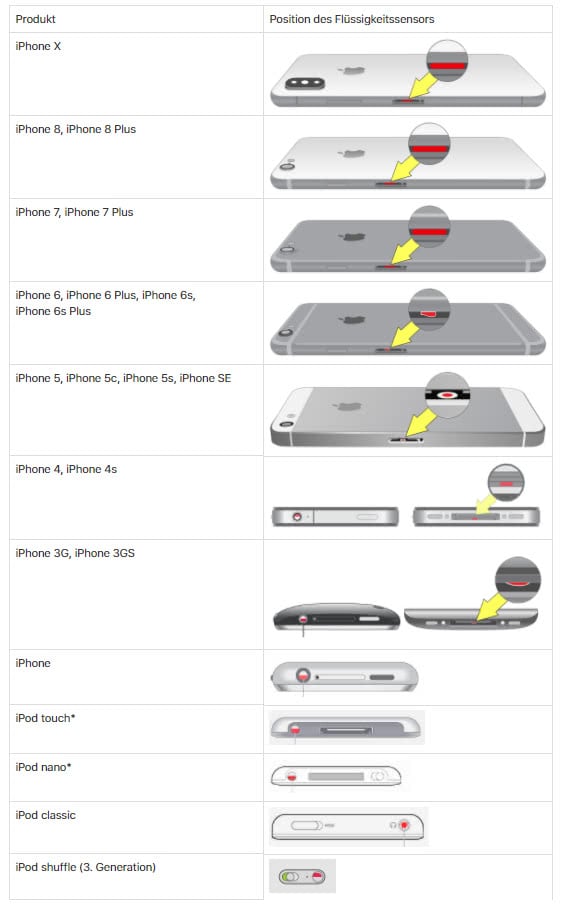
- iPhone wird heiß
- Kein Vibrieren
- Kein Ton beim Laden
- Kein Logo nach 30 Sekunden Reset
Dann → Reparatur.
Häufige Szenarien
1. Nach iOS-Update tot
→ Recovery Mode → „Aktualisieren“
2. Nach Sturz
→ Display defekt → Gerät läuft, aber schwarz
3. Nach Wasser
→ Sofort aus, nicht laden, nicht föhnen
4. Nach leerem Akku
→ 30–60 Minuten laden lassen
Was du auf keinen Fall tun solltest
❌ Aufschrauben
❌ In Reis legen
❌ Mit Föhn erhitzen
❌ 10 Kabel gleichzeitig probieren
❌ Random Apps installieren
Profi-Tipps
1. Test auf Leben
Stummschalter bewegen:
- Vibriert? → iPhone lebt
2. Anrufen lassen
Wenn es klingelt → nur Display tot
3. iTunes erkennt es?
→ Hardware ok, nur iOS kaputt
FAQ – iPhone geht nicht mehr an
F: Kann der Akku plötzlich komplett sterben?
Ja, besonders ab ~80 % Akkugesundheit.
F: Sind Daten verloren?
Nur bei Wiederherstellung ohne Backup.
F: Wie teuer ist Reparatur?
Akku: günstig
Display: mittel
Board: teuer
F: Lohnt sich Reparatur?
Bis iPhone 11 meist ja.
F: Kann Apple es retten?
Ja, aber oft mit Datenverlust.
Entscheidungsbaum (kurz & brutal ehrlich)
| Zustand | Chance |
|---|---|
| Schwarzer Screen, vibriert | 95 % |
| Apple-Logo hängt | 90 % |
| Reagiert auf nichts | 70 % |
| Wasserschaden | 40 % |
| Kein Leben, kein Laden | 20 % |
Zusammenfassung
Wenn dein iPhone nicht mehr angeht:
- Laden
- Hard Reset
- Recovery Mode
- DFU Mode
- Reparatur
Merksatz:
Ein totes iPhone ist fast nie wirklich tot – nur manchmal sehr, sehr müde. ⚡📱
Wichtigster Rat:
Solange es vibriert, Geräusche macht oder vom PC erkannt wird – gibt es Hoffnung.