
iPhone-Backup ohne iCloud – So sicherst du deine Daten lokal
Viele iPhone-Nutzer möchten ihre Daten ohne iCloud sichern – sei es aus Datenschutzgründen, wegen begrenztem iCloud-Speicher oder weil sie ihr Backup lieber auf dem eigenen Computer haben möchten. Glücklicherweise bietet Apple dafür lokale Lösungen über Finder (Mac) oder iTunes (Windows).
Warum ein Backup ohne iCloud sinnvoll ist
- Datenschutz: Deine Daten bleiben auf deinem eigenen Gerät.
- Kein Speicherlimit: iCloud hat nur 5 GB kostenlos, lokal kannst du beliebig sichern.
- Offline-Backup: Keine Internetverbindung nötig.
- Kontrolle: Du kannst jederzeit Backups auf deinen Computer kopieren, verschieben oder verschlüsseln.
Voraussetzungen
- Mac mit macOS Catalina oder neuer (Finder)
- oder PC mit iTunes (Windows 10/11)
- USB-Kabel für dein iPhone
1. Backup auf dem Mac mit Finder

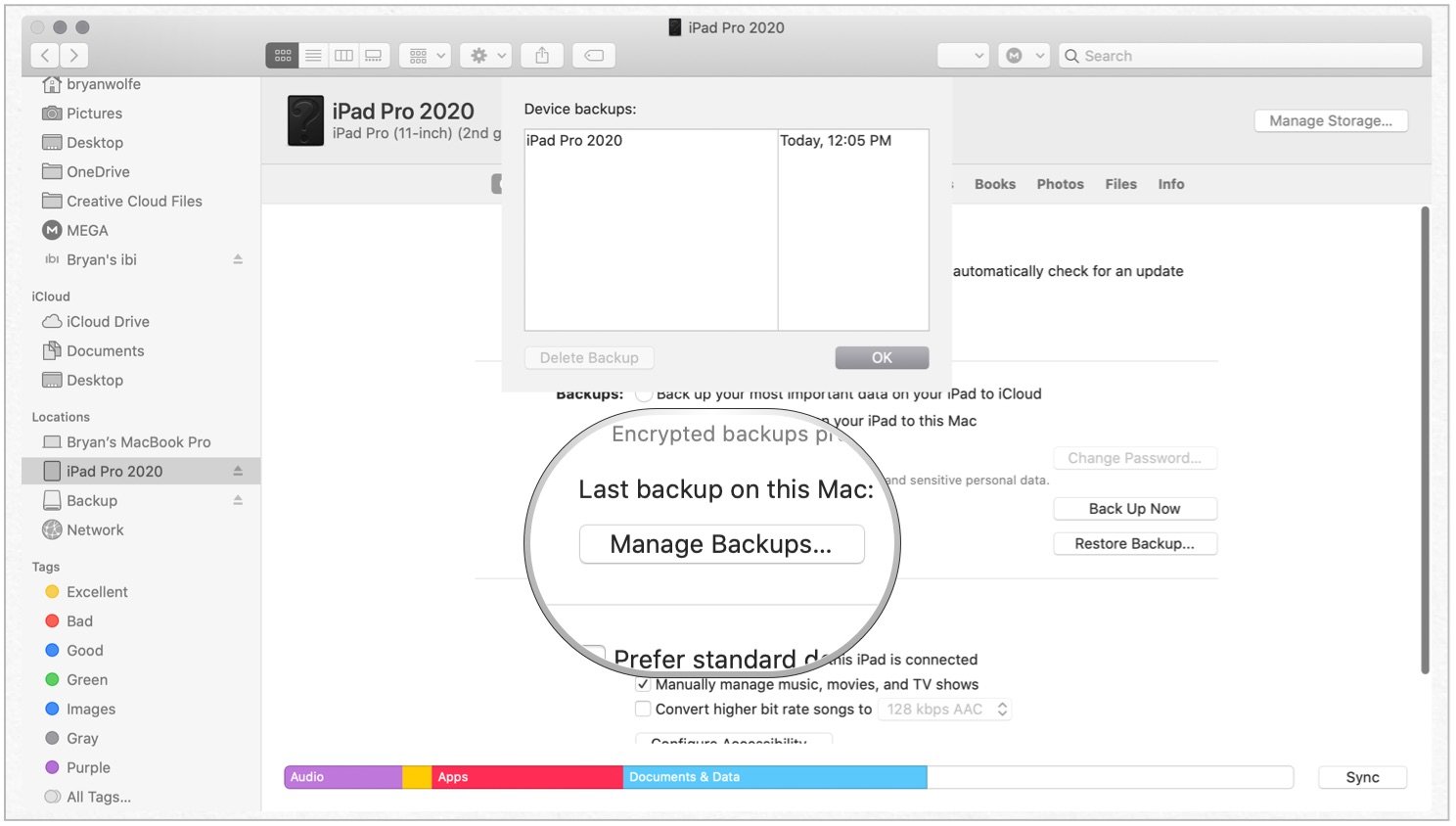
Schritte:
- iPhone per USB anschließen
- Finder öffnen → iPhone in der Seitenleiste auswählen
- Allgemein auswählen
- Backups → „Alle Daten auf diesem Mac sichern“ auswählen
- Optional: Backup verschlüsseln aktivieren
- Vorteil: Passwörter, Health-Daten und HomeKit werden gesichert
- Jetzt sichern klicken
Fertig! Dein iPhone wird lokal auf dem Mac gesichert. ⏳
2. Backup auf Windows-PC mit iTunes

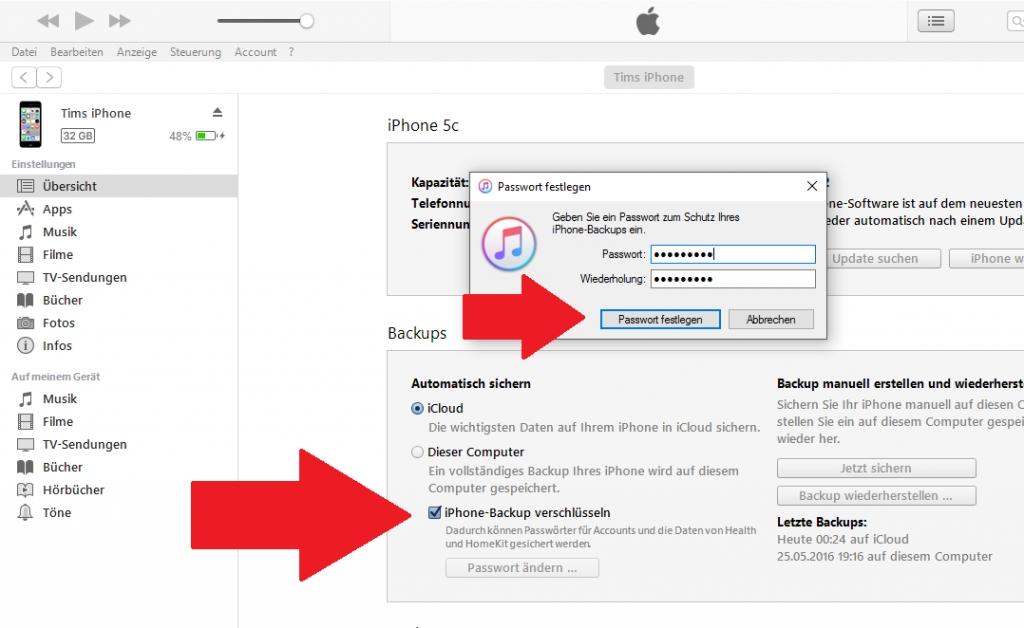
Schritte:
- iTunes installieren & starten
- iPhone per USB anschließen
- Gerät in iTunes anklicken
- Übersicht → Backup → Dieser Computer auswählen
- Optional: Backup verschlüsseln → Passwort festlegen
- Jetzt sichern klicken
➡️ Fertig! Backup wird auf dem PC erstellt.
3. Lokales Backup verschlüsseln – Warum?
- Enthält Passwörter, WLAN-Infos, Health-Daten
- Schutz bei Diebstahl des PCs/Macs
- Ohne Verschlüsselung fehlen wichtige Daten
4. Backup wiederherstellen
- Mac: Finder → Gerät auswählen → „Backup wiederherstellen“
- PC: iTunes → Gerät auswählen → „Backup wiederherstellen“
- Optional: Verschlüsseltes Backup-Passwort eingeben
5. Tipps für Profis
- Regelmäßig sichern: Mindestens einmal pro Woche
- Backup auf externem Laufwerk speichern: Extra Sicherheit
- Versionskontrolle: Alte Backups behalten, bevor du neue machst
6. Häufige Probleme
| Problem | Lösung |
|---|---|
| Backup bricht ab | Kabel prüfen, iPhone entsperrt halten |
| Passwort vergessen (verschlüsselt) | Backup kann nicht wiederhergestellt werden |
| Zu wenig Speicher auf Mac/PC | Externe Festplatte nutzen |
| iPhone wird nicht erkannt | iTunes/Finder neu starten, Treiber prüfen |
FAQ – iPhone-Backup ohne iCloud
F: Kann ich Apps ohne iCloud sichern?
A: Ja, Apps selbst werden im Backup gespeichert, die Installation erfolgt aber über den App Store beim Wiederherstellen.
F: Kann ich mehrere Backups behalten?
A: Ja, auf Mac/PC können Backups unter verschiedenen Namen oder Pfaden gespeichert werden.
F: Sind Fotos im lokalen Backup enthalten?
A: Nur, wenn du Fotos synchronisiert oder in das Backup aufgenommen hast. Bei iCloud-Fotos werden die Originale nicht gesichert.
F: Kann ich verschlüsselte Backups auf mehreren Computern nutzen?
A: Ja, Passwort wird benötigt. Ohne Passwort ist das Backup unbrauchbar.
F: Wie finde ich alte Backups?
- Mac: ~/Library/Application Support/MobileSync/Backup/
- Windows: \Users[Benutzer]\AppData\Roaming\Apple Computer\MobileSync\Backup\
Zusammenfassung
Ein iPhone-Backup ohne iCloud ist:
- Sicher
- Offline
- Flexibel
- Optional verschlüsselbar
Für alle, die Kontrolle über ihre Daten behalten wollen oder keinen iCloud-Speicher haben, ist dies die beste Methode.
Profi-Tipp: Backup verschlüsseln + extern sichern = maximale Sicherheit.