
Dokumente scannen mit iPhone: So erstellst du PDFs mit Notizen, Dateien & Vorschau
Du brauchst einen Vertrag, eine Rechnung, einen Beleg oder ein anderes Dokument als PDF? Dafür brauchst du heute keinen klassischen Scanner mehr. Mit dem iPhone kannst du Dokumente direkt scannen, automatisch zuschneiden und als PDF speichern.
Apple bietet dafür inzwischen mehrere Möglichkeiten. Du kannst Dokumente unter anderem mit der Notizen-App, der Dateien-App oder – unter iOS 26 – mit der Vorschau-App scannen.
In diesem Ratgeber zeigen wir dir Schritt für Schritt, wie du mit dem iPhone Dokumente scannst, mehrere Seiten zu einem PDF zusammenfasst, den Scan bearbeitest, als Datei speicherst und anschließend per E-Mail, WhatsApp oder AirDrop teilst.
Kurz erklärt: Öffne die Notizen-App, erstelle eine neue Notiz und wähle über die Anhang-Taste „Dokumente scannen“. Das iPhone erkennt die Dokumentränder automatisch und erstellt daraus einen digitalen Scan.
Dokumente mit dem iPhone scannen – die wichtigsten Möglichkeiten
Je nachdem, was du mit deinem Scan machen möchtest, stehen dir mehrere Wege zur Verfügung:
- Notizen-App: Ideal, wenn der Scan zusammen mit einer Notiz gespeichert werden soll.
- Dateien-App: Praktisch, wenn das Dokument direkt als Datei in einem Ordner gespeichert werden soll.
- Vorschau-App: Unter iOS 26 kannst du PDFs und Dokumente direkt auf dem iPhone verwalten und Dokumente auch scannen.
- Drittanbieter-Apps: Für spezielle Funktionen wie umfangreiche OCR-, Cloud- oder Dokumentenverwaltung können zusätzliche Apps interessant sein.
Für die meisten Nutzer reichen die bereits auf dem iPhone vorhandenen Apps vollkommen aus.
Dokumente mit der Notizen-App scannen
Die Notizen-App ist eine der einfachsten Möglichkeiten, ein Papierdokument mit dem iPhone zu digitalisieren.
Schritt 1: Notizen öffnen
Öffne zunächst die Notizen-App auf deinem iPhone.
Erstelle anschließend eine neue Notiz oder öffne eine bereits vorhandene Notiz, in der du den Scan speichern möchtest.
Schritt 2: Dokumente scannen auswählen
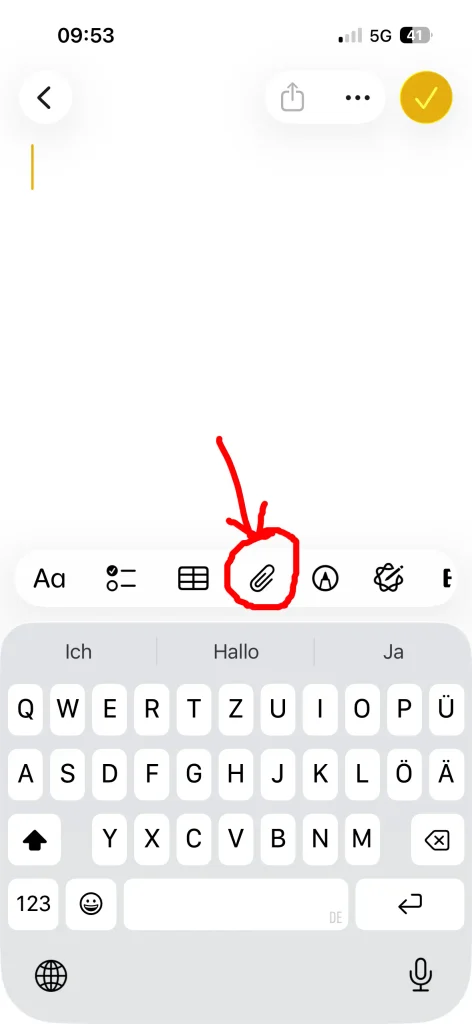
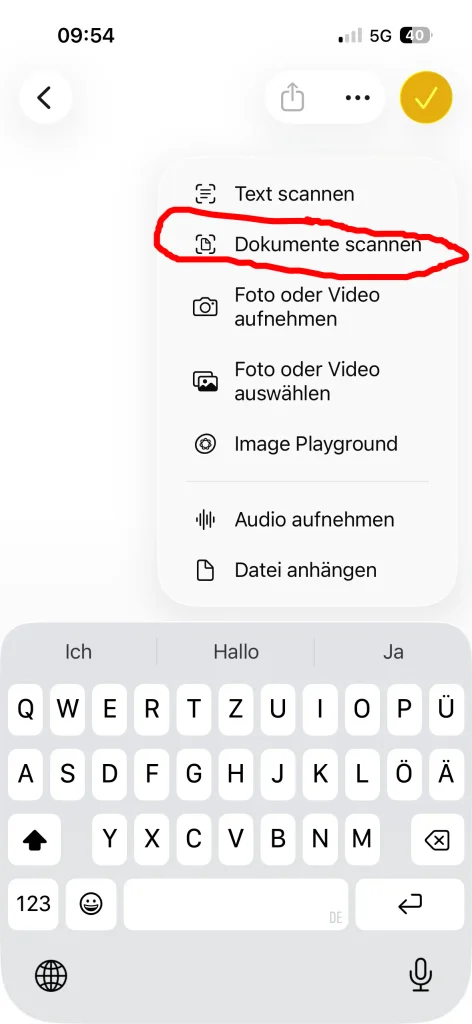
Tippe in der Notiz auf die Anhang-Taste und wähle anschließend „Dokumente scannen“.
Nun öffnet sich die Kamera und dein iPhone versucht automatisch, das Dokument zu erkennen.
Schritt 3: Dokument vor die Kamera halten
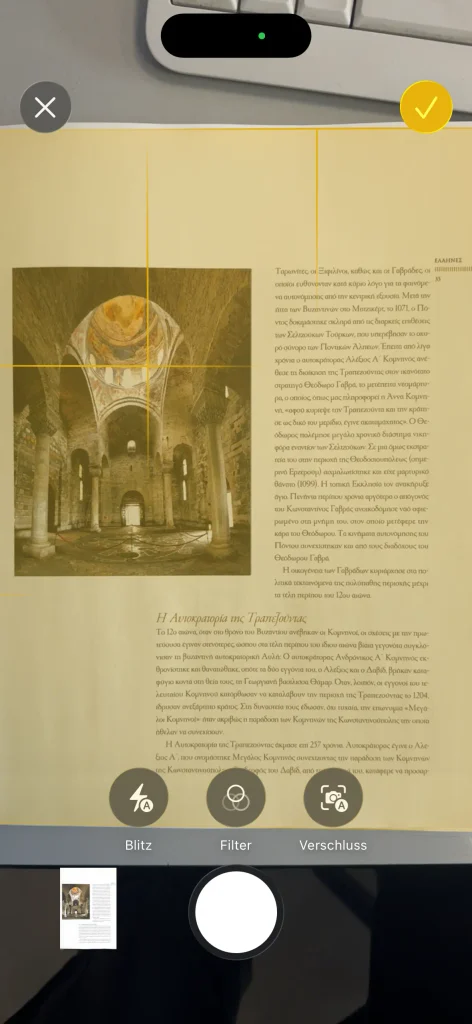
Lege das Dokument möglichst flach auf eine gut beleuchtete Oberfläche.
Halte das iPhone so über das Dokument, dass alle vier Ecken möglichst gut sichtbar sind.
Das iPhone erkennt die Umrisse normalerweise automatisch.
Wenn die automatische Aufnahme nicht funktioniert, kannst du den Scan auch manuell auslösen.
Schritt 4: Scan überprüfen
Nach der Aufnahme kannst du überprüfen, ob das Dokument vollständig erfasst wurde.
Falls nötig, kannst du die Ecken verschieben und den Scan dadurch genauer zuschneiden.
Anschließend kannst du weitere Seiten scannen oder den Vorgang beenden.
Mehrere Seiten mit dem iPhone scannen
Du kannst nicht nur einzelne Dokumente scannen. Auch mehrseitige Unterlagen lassen sich zu einem einzigen Dokument zusammenfassen.
Das ist beispielsweise praktisch für:
- Verträge
- Rechnungen
- Bewerbungsunterlagen
- mehrseitige Briefe
- Bedienungsanleitungen
- Steuerunterlagen
- Schul- und Universitätsunterlagen
Scanne einfach die einzelnen Seiten nacheinander.
Wenn du fertig bist, beendest du den Scanvorgang. Die Seiten werden gemeinsam als digitales Dokument gespeichert.
Tipp: Lege die einzelnen Seiten vor dem Scannen bereits in der richtigen Reihenfolge bereit. Dadurch sparst du später Zeit beim Sortieren.
Scan auf dem iPhone bearbeiten
Ein Scan muss nicht immer beim ersten Versuch perfekt sein.
Nach dem Scannen kannst du das Dokument bearbeiten und beispielsweise den Ausschnitt korrigieren.
Je nach Situation stehen dir unter anderem Funktionen für folgende Anpassungen zur Verfügung:
- Seiten zuschneiden
- Perspektive bzw. Dokumentränder korrigieren
- weitere Seiten hinzufügen
- einzelne Seiten löschen
- Scan erneut aufnehmen
- Farbe und Darstellung anpassen
Besonders bei Rechnungen und Dokumenten mit kleinen Texten lohnt es sich, auf eine möglichst saubere Aufnahme zu achten.
Wie kann ich einen Scan als PDF speichern?
Ein häufiger Grund, warum Nutzer Dokumente mit dem iPhone scannen, ist die anschließende Weitergabe als PDF-Datei.
Nachdem du dein Dokument gescannt hast, kannst du es über die Teilen-Funktion an andere Apps und Dienste weitergeben oder als Datei speichern.
Eine praktische Möglichkeit ist:
Scan öffnen → Teilen → „In Dateien sichern“
Anschließend kannst du den gewünschten Speicherort auswählen, beispielsweise einen Ordner auf dem iPhone oder in iCloud Drive.
So hast du dein gescanntes Dokument dauerhaft als Datei verfügbar.
PDF vom iPhone per E-Mail verschicken
Du möchtest einen eingescannten Vertrag oder eine Rechnung per E-Mail verschicken?
Das funktioniert direkt über die Teilen-Funktion.
Öffne den Scan und tippe auf Teilen.
Anschließend kannst du beispielsweise deine Mail-App auswählen und das Dokument als Anhang verschicken.
Das ist besonders praktisch, wenn du unterwegs schnell einen unterschriebenen Vertrag, eine Rechnung oder einen anderen Nachweis versenden musst.
Gescanntes Dokument per WhatsApp verschicken
Auch das Teilen über Messenger ist möglich.
Wenn du einen Scan beispielsweise über WhatsApp verschicken möchtest, öffnest du den Scan und verwendest die Teilen-Funktion.
Wähle anschließend WhatsApp beziehungsweise die gewünschte Messenger-App aus.
Wichtig: Wenn das Dokument seine PDF-Eigenschaften behalten soll, solltest du es möglichst als Dokument bzw. Datei verschicken und nicht als normales Foto.
Dokumente mit der Dateien-App scannen
Die Notizen-App ist nicht die einzige Möglichkeit.
Du kannst Dokumente auch direkt über die Dateien-App scannen.
Das ist besonders praktisch, wenn du dein Dokument direkt als Datei in einem bestimmten Ordner speichern möchtest.
So funktioniert es:
- Öffne die Dateien-App.
- Wechsle in den gewünschten Ordner.
- Öffne das Menü für weitere Aktionen.
- Wähle „Dokumente scannen“.
- Richte die Kamera auf das Dokument.
- Lass das iPhone die Dokumentränder erkennen oder löse die Aufnahme manuell aus.
- Scanne bei Bedarf weitere Seiten.
- Speichere das fertige Dokument.
Notizen oder Dateien – was ist besser?
Das hängt davon ab, was du mit dem Scan machen möchtest.
Notizen eignet sich besonders gut, wenn du Informationen und Scans gemeinsam in einer Notiz organisieren möchtest.
Dateien ist dagegen besser geeignet, wenn du viele Dokumente als Dateien verwalten und in Ordnern ablegen möchtest.
Neu in iOS 26: Dokumente mit der Vorschau-App scannen
Mit iOS 26 gibt es auf dem iPhone eine weitere wichtige Möglichkeit zur Arbeit mit Dokumenten: die Vorschau-App.
Vorschau ist Apples zentrale App für die Arbeit mit PDFs und Bildern und eignet sich damit besonders für Nutzer, die häufiger mit PDF-Dateien arbeiten.
Du kannst damit Dokumente direkt auf dem iPhone verwalten und je nach Aufgabe bearbeiten, teilen und weiterverarbeiten.
Wenn du regelmäßig mit PDFs arbeitest, lohnt es sich deshalb, neben Notizen und Dateien auch die Vorschau-App kennenzulernen.
Hinweis: Die genaue Darstellung und Bezeichnung einzelner Menüpunkte kann sich abhängig von iOS-Version, Gerätemodell und Spracheinstellung unterscheiden.
Text aus einem eingescannten Dokument erkennen
Das iPhone kann nicht nur Bilder von Dokumenten aufnehmen.
Je nach Dokument und verwendeter Funktion können Inhalte auch mit Apples Texterkennung verarbeitet werden.
Das ist besonders praktisch, wenn du beispielsweise:
- Text aus einem Dokument kopieren möchtest
- eine Telefonnummer übernehmen möchtest
- eine Adresse kopieren möchtest
- Text in eine andere App übertragen möchtest
- Informationen aus einem Papierdokument weiterverarbeiten möchtest
Dafür können Funktionen wie Live Text hilfreich sein.
Die Erkennung funktioniert am besten, wenn das Dokument scharf, gut beleuchtet und möglichst gerade fotografiert wurde.
Dokumente mit dem iPhone unterschreiben
Du kannst dein iPhone auch nutzen, um digitale Dokumente mit einer Unterschrift zu versehen.
Das ist beispielsweise praktisch bei:
- Verträgen
- Formularen
- Bestätigungen
- Angeboten
- Rechnungen
Wenn du ein PDF vorliegen hast, kannst du je nach verwendeter App und iOS-Version die verfügbaren Markierungs- beziehungsweise Signaturfunktionen verwenden.
Dadurch lässt sich eine Unterschrift direkt auf dem iPhone einfügen, ohne das Dokument zuerst ausdrucken zu müssen.
So bekommst du bessere Scan-Ergebnisse
Die Qualität eines Scans hängt nicht nur von der Kamera des iPhones ab.
Mit ein paar einfachen Maßnahmen kannst du die Ergebnisse deutlich verbessern.
Gute Beleuchtung verwenden
Vermeide möglichst starke Schatten auf dem Dokument.
Natürliches oder gleichmäßiges Licht sorgt meistens für bessere Ergebnisse.
Dokument flach hinlegen
Ein zerknittertes oder gebogenes Blatt ist schwieriger sauber zu erfassen.
Glätte das Dokument vor dem Scannen möglichst vollständig.
Kamera ruhig halten
Halte das iPhone möglichst gerade über dem Dokument.
Dadurch kann die automatische Kantenerkennung die Seiten besser erkennen.
Reflexionen vermeiden
Bei glänzenden Dokumenten oder laminierten Unterlagen können Reflexionen die Lesbarkeit beeinträchtigen.
Verändere in diesem Fall leicht den Winkel des iPhones oder die Position der Lichtquelle.
Nicht zu weit entfernt fotografieren
Das Dokument sollte einen möglichst großen Teil des Kamerabildes einnehmen, ohne dass Ecken abgeschnitten werden.
Kann ich auch einen QR-Code oder Barcode scannen?
Ja. Die Kamera des iPhones kann QR-Codes direkt erkennen.
Dafür brauchst du normalerweise keine zusätzliche Scanner-App.
Halte die Kamera einfach auf den QR-Code und warte kurz, bis das iPhone den erkannten Inhalt anzeigt.
Das Scannen von QR-Codes unterscheidet sich allerdings vom Dokumente scannen-Modus der Notizen- oder Dateien-App.
Brauche ich eine zusätzliche Scanner-App?
Für normale Dokumente: meistens nein.
Wenn du lediglich Rechnungen, Verträge, Briefe oder andere Papierdokumente als PDF digitalisieren möchtest, reichen die integrierten Funktionen des iPhones in der Regel aus.
Eine zusätzliche Scanner-App kann interessant werden, wenn du spezielle Funktionen benötigst, beispielsweise:
- umfangreiche OCR-Funktionen
- automatische Dokumentenverwaltung
- spezielle Cloud-Dienste
- zusätzliche Exportformate
- umfangreiche PDF-Bearbeitung
Für einen normalen Scan musst du aber nicht zwingend eine zusätzliche App installieren.
Notizen, Dateien oder Vorschau – welche App sollte ich verwenden?
| Funktion | Notizen | Dateien | Vorschau |
|---|---|---|---|
| Dokumente scannen | ✅ | ✅ | ✅ |
| Mehrere Seiten | ✅ | ✅ | ✅ |
| PDF-Dateien verwalten | ✅ | ✅ | ✅ |
| Dateien in Ordnern organisieren | ⚠️ | ✅ | ✅ |
| Schnell einen Scan erstellen | ✅ | ✅ | ✅ |
| Für umfangreiche PDF-Arbeit | ⚠️ | ✅ | ✅ |
Meine Empfehlung
Notizen: Wenn du schnell ein Dokument scannen und zusammen mit anderen Informationen speichern möchtest.
Dateien: Wenn du Dokumente strukturiert als Dateien und in Ordnern verwalten möchtest.
Vorschau: Wenn du unter iOS 26 stärker mit PDFs und Dokumenten arbeiten möchtest.
Häufige Fragen zum Dokumente-Scannen mit dem iPhone
Kann man mit dem iPhone ohne App Dokumente scannen?
Ja. Das iPhone verfügt bereits über integrierte Funktionen zum Scannen von Dokumenten. Du kannst dafür unter anderem die Notizen- oder Dateien-App verwenden.
Wie scanne ich ein Dokument mit dem iPhone als PDF?
Öffne beispielsweise die Notizen-App, erstelle eine Notiz und wähle über die Anhang-Taste „Dokumente scannen“. Nach dem Scan kannst du das Dokument über die Teilen-Funktion weitergeben oder in Dateien sichern.
Wo werden gescannte Dokumente auf dem iPhone gespeichert?
Das hängt davon ab, welche App du verwendest. Scans in Notizen werden zunächst innerhalb der entsprechenden Notiz gespeichert. Über die Teilen-Funktion kannst du sie anschließend beispielsweise in der Dateien-App speichern.
Kann ich mehrere Seiten zu einer PDF-Datei zusammenfassen?
Ja. Du kannst mehrere Seiten nacheinander scannen und sie gemeinsam als ein Dokument speichern.
Kann ich einen Scan per WhatsApp verschicken?
Ja. Öffne den Scan, verwende die Teilen-Funktion und wähle WhatsApp aus. Wenn das Dokument als PDF erhalten bleiben soll, solltest du es als Datei beziehungsweise Dokument versenden.
Kann das iPhone Text aus einem Dokument erkennen?
Ja. Mit Apples Texterkennungsfunktionen wie Live Text können Inhalte aus kompatiblen Bildern und Dokumenten erkannt und beispielsweise kopiert werden.
Funktioniert das auch mit einem alten iPhone?
Die verfügbaren Funktionen hängen vom iPhone-Modell und der installierten iOS-Version ab. Einige neuere Funktionen setzen bestimmte Hardware- oder Softwarevoraussetzungen voraus.
Brauche ich einen echten Scanner noch?
Für viele alltägliche Dokumente nicht. Das iPhone ist für Rechnungen, Briefe, Verträge und ähnliche Unterlagen sehr praktisch. Ein klassischer Scanner kann jedoch bei sehr großen Dokumentenmengen oder speziellen Anforderungen weiterhin Vorteile haben.
Fazit: Das iPhone ersetzt für viele Dokumente den Scanner
Wer gelegentlich ein Dokument digitalisieren muss, braucht heute normalerweise keinen separaten Scanner mehr.
Mit dem iPhone kannst du Dokumente scannen, mehrere Seiten erfassen, die Aufnahme korrigieren, PDFs speichern und die fertigen Dateien direkt weitergeben.
Für einen schnellen Scan ist die Notizen-App besonders unkompliziert. Wer seine Dokumente direkt als Dateien organisieren möchte, ist mit der Dateien-App gut bedient. Unter iOS 26 kommt mit der Vorschau-App außerdem eine weitere interessante Möglichkeit für die Arbeit mit PDFs und Dokumenten hinzu.
Damit wird das iPhone unterwegs praktisch zum mobilen Scanner – ganz ohne zusätzliche Hardware.