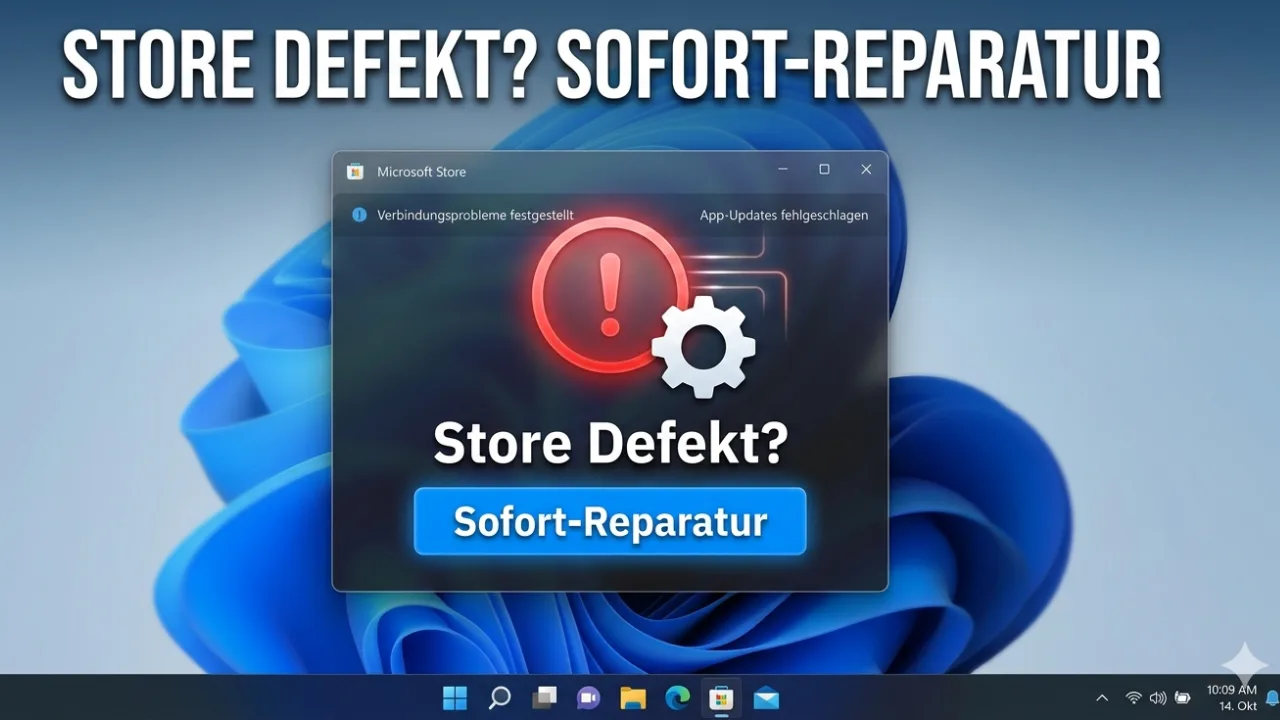

Microsoft Store funktioniert nicht: Diese 5 Sofort-Tipps lösen das Problem
Der Microsoft Store ist die zentrale Anlaufstelle für Apps, Spiele und wichtige System-Updates unter Windows 10 und Windows 11. Doch leider gehört die Plattform auch zu den fehleranfälligsten Komponenten des Betriebssystems. Ob der Store gar nicht erst startet, Downloads in der Warteschlange hängen bleiben oder kryptische Fehlercodes den Bildschirm blockieren – die Frustration bei Nutzern ist oft groß.
Die gute Nachricht: In den allermeisten Fällen liegt kein schwerwiegender Systemfehler vor. Meist hat sich lediglich der Zwischenspeicher verschluckt oder eine Hintergrund-Lizenzüberprüfung blockiert. Mit den folgenden fünf Lösungswege bringen Sie den Microsoft Store schnell wieder zum Laufen.
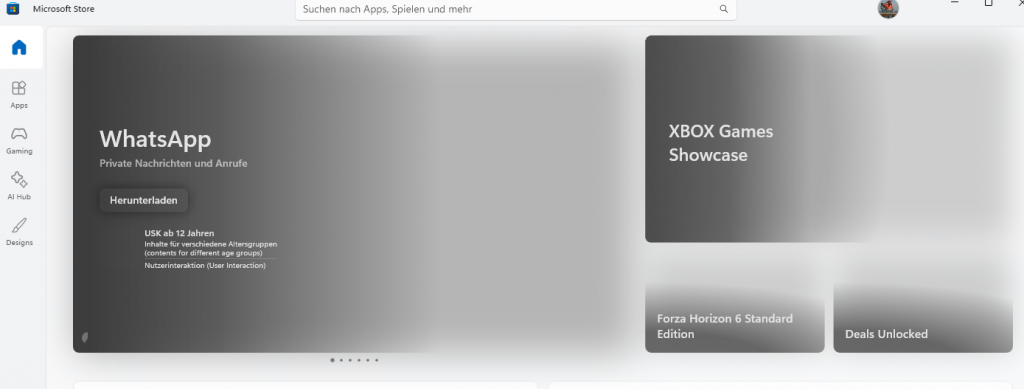
Schritt 1: Den Store-Cache leeren (Der 10-Sekunden-Trick)
Wenn Downloads einfrieren oder der Store träge reagiert, hilft oft ein simpler Reset des internen Zwischenspeichers (Cache). Windows bietet dafür ein eigenes, verstecktes Kommandozeilen-Tool.
- Drücken Sie die Tastenkombination
Windows-Taste+R, um das „Ausführen“-Fenster zu öffnen. - Tippen Sie den Befehl
wsreset.exeein. - Klicken Sie auf OK oder drücken Sie
Enter.
Hinweis: Es öffnet sich nun ein leeres, schwarzes Konsolenfenster (Eingabeaufforderung). Das ist völlig normal. Schließen Sie dieses Fenster nicht! Nach wenigen Sekunden schließt es sich von selbst und der Microsoft Store öffnet sich automatisch mit einem frisch geleerten Cache.
Schritt 2: Zeit- und Regionaleinstellungen prüfen
Es klingt banal, ist aber eine der häufigsten Ursachen für Store-Fehler: Wenn die Uhrzeit, das Datum oder die Zeitzone Ihres PCs auch nur um wenige Minuten von den Microsoft-Servern abweichen, verweigert der Store aus Sicherheitsgründen die Verbindung und bricht Downloads ab.
- Öffnen Sie die Einstellungen (
Windows-Taste+I). - Navigieren Sie zu Zeit und Sprache -> Datum und Uhrzeit.
- Aktivieren Sie die Schalter „Uhrzeit automatisch festlegen“ und „Zeitzone automatisch festlegen“.
- Klicken Sie weiter unten auf den Button „Jetzt synchronisieren“, um die Zeit direkt mit den Windows-Servern abzugleichen.
Schritt 3: Den Store über die Windows-Einstellungen reparieren
Windows bietet eine integrierte Reparaturfunktion für moderne Apps, bei der beschädigte Systemdateien ersetzt werden, ohne dass Ihre persönlichen App-Daten oder Downloads verloren gehen.
- Öffnen Sie die Einstellungen (
Windows-Taste+I) und wählen Sie Apps -> Installierte Apps (bzw. Apps & Features unter Windows 10). - Suchen Sie in der Liste nach dem Microsoft Store.
- Klicken Sie auf die drei Punkte daneben und wählen Sie Erweiterte Optionen.
- Scrollen Sie nach unten, bis Sie den Bereich „Zurücksetzen“ sehen.
- Klicken Sie zuerst auf „Reparieren“. Hilft das nicht, klicken Sie auf „Zurücksetzen“ (Dadurch wird die App in den Werkszustand versetzt, Sie müssen sich danach eventuell neu im Store anmelden).
Schritt 4: Den Windows-Update-Dienst überprüfen
Da der Microsoft Store direkt an die Update-Infrastruktur von Windows gekoppelt ist, kann ein deaktivierter Update-Dienst im Hintergrund den gesamten Store lahmlegen.
- Drücken Sie
Windows-Taste+R, tippen Sieservices.mscein und drücken SieEnter. - Suchen Sie in der langen Liste den Dienst „Windows Update“.
- Machen Sie einen Doppelklick darauf. Der Starttyp sollte auf „Manuell“ oder „Automatisch“ stehen.
- Wenn der Dienst gestoppt ist, klicken Sie auf den Button „Starten“. Machen Sie dasselbe beim Dienst „Microsoft Store-Installationsdienst“.
Schritt 5: Den Store per PowerShell neu registrieren (Für harte Fälle)
Wenn der Store komplett verschwunden ist oder sich weigert, auf herkömmliche Klicks zu reagieren, hilft die Windows-PowerShell. Mit einem administrativen Befehl wird die App im System komplett neu verankert.
- Machen Sie einen Rechtsklick auf das Windows-Startsymbol und wählen Sie „Terminal (Administrator)“ oder „Windows PowerShell (Administrator)“.
- Kopieren Sie den folgenden Befehl und fügen Sie ihn in das blaue/schwarze Fenster ein:
PowerShell
Get-AppXPackage *WindowsStore* -AllUsers | Foreach {Add-AppxPackage -DisableDevelopmentMode -Register "$($_.InstallLocation)\AppXManifest.xml"}
- Drücken Sie
Enter. Starten Sie Ihren Computer nach dem Durchlauf des Befehls einmal neu.
Fazit: Fast jeder Store-Fehler ist lösbar
In 90 % aller Fälle reicht bereits der erste Schritt (wsreset.exe) aus, um Blockaden zu lösen. Wenn hartnäckigere Fehler vorliegen, greift die App-Reparatur oder der PowerShell-Befehl. Gehen Sie die Schritte einfach der Reihe nach durch, um Ihr System schnell und ohne Datenverlust wieder fit zu machen.
Hier ist der 3. Teil Ihres Microsoft-Store-Ratgebers – inklusive einer schnellen Problem-Lösungs-Tabelle, den berüchtigtsten Fehlercodes und den wichtigsten FAQ für Ihre Leser.
Teil 3: Zusammenfassung, Links & FAQ
Zusammenfassung für Eilige
Wenn der Microsoft Store streikt, liegt das meist an einem verstopften Zwischenspeicher oder asynchronen Server-Verbindungen. Die schnellste Erste Hilfe bietet der Befehl wsreset.exe über das „Ausführen“-Fenster. Sollte das nicht ausreichen, lässt sich die Anwendung über die Windows-Einstellungen gezielt reparieren oder über die administrative PowerShell mit einem einzigen Befehl komplett im System neu registrieren, ohne dass installierte Apps verloren gehen.
Microsoft Store Fehlerbehebung: Quick-Cheat-Sheet
| Symptom | Wahrscheinliche Ursache | Sofortige Lösung |
| Store startet nicht / stürzt sofort ab | Beschädigte App-Dateien | Windows-Einstellungen -> Apps -> Microsoft Store -> Reparieren / Zurücksetzen |
| Downloads hängen in der Warteschlange | Blockierter Cache | wsreset.exe ausführen oder Windows-Update-Dienst neu starten |
| Verbindungsfehler im Store | Falsche Systemzeit / VPN-Konflikt | Uhrzeit-Synchronisation in den Einstellungen erzwingen; VPN kurzzeitig trennen |
| Store ist komplett verschwunden | Systemfehler nach Windows-Update | PowerShell-Befehl (aus Methode 5) ausführen, um die App neu zu installieren |
Typische Microsoft Store Fehlercodes entschlüsselt
Häufig wirft der Store mit kryptischen Codes um sich. Das bedeuten die bekanntesten Nummern:
- Fehler 0x80070422: Dies bedeutet schlichtweg, dass der Windows-Update-Dienst deaktiviert ist. Der Store kann keine Verbindung aufbauen. (Lösung: Dienste über
services.mscstarten, siehe Schritt 4). - Fehler 0x803F8001: Ein Lizenzierungsfehler. Windows kann nicht prüfen, ob Sie die App besitzen. Oft hilft es, sich im Store einmal abzumelden, den PC neu zu starten und sich wieder anzumelden.
- Fehler 0x80072EFF: Ein klares Zeichen für Netzwerkprobleme. Entweder blockiert eine Antiviren-Software von Drittanbietern den Store oder die Server von Microsoft sind temporär überlastet.
Nützliche Ressourcen
- Microsoft Support: Beheben von Problemen mit Apps aus dem Microsoft Store – Die offizielle Anlaufstelle von Microsoft für Store-Probleme.
- Microsoft Support: Windows-Problembehandlung verwenden – Direktlink zur automatischen Reparatur-Routine für Windows-Apps.
FAQ: Häufig gestellte Fragen
Muss ich den Microsoft Store komplett neu installieren, wenn er nicht funktioniert?
Ein klassisches Deinstallieren wie bei normalen Programmen ist beim Microsoft Store nicht vorgesehen, da er tief im Windows-System verankert ist. Die Methode über die PowerShell (Methode 5) kommt einer sauberen Neuinstallation jedoch am nächsten, da sie alle App-Manifeste komplett neu schreibt.
Gehen meine gekauften Apps oder Spielstände verloren, wenn ich den Store zurücksetze?
Nein. Ihre Käufe und Abonnements sind fest an Ihr Microsoft-Konto (E-Mail-Adresse) gebunden, nicht an die lokale App auf dem PC. Wenn Sie den Store reparieren oder zurücksetzen, löscht Windows lediglich temporäre Systemdateien. Sobald Sie den Store wieder öffnen und sich einloggen, ist Ihre gesamte Bibliothek unverändert wieder da.
Warum brechen Downloads immer ab, wenn ich ein VPN benutze?
Der Microsoft Store gleicht Ihre IP-Adresse und die damit verknüpfte Region streng mit den Lizenzrechten ab. Wenn Sie über ein VPN eingeloggt sind (und die IP beispielsweise aus den USA stammt, Ihr Windows aber auf „Deutschland“ eingestellt ist), blockiert der Store den Datenstrom. Schalten Sie das VPN für die Dauer des Downloads einfach kurz aus.
Kann der Windows Defender oder eine Drittanbieter-Antivirensoftware den Store blockieren?
Der Windows Defender blockiert den Store im Normalfall nie. Sehr aggressive Antiviren-Suiten oder Firewalls von Drittanbietern (wie Avast, Norton oder Kaspersky) neigen jedoch manchmal dazu, die Hintergrundprozesse des Stores fälschlicherweise als verdächtig einzustufen. Wenn Fehler auftreten, deaktivieren Sie die Drittanbieter-Software testweise für wenige Minuten.