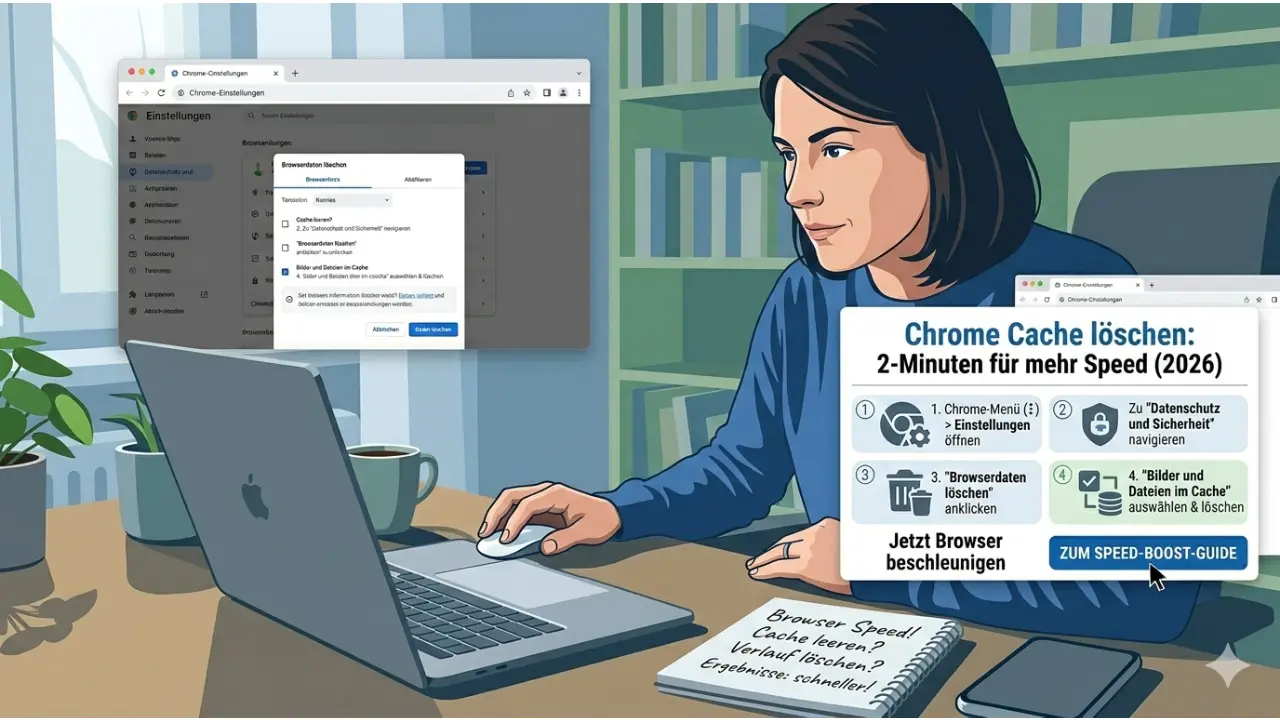

Chrome Cache löschen: So wird dein Browser wieder blitzschnell
Kennst du das? Eine Webseite lädt plötzlich nicht mehr richtig, Bilder werden falsch angezeigt oder der Browser fühlt sich einfach „zäh“ an. In 9 von 10 Fällen lautet die Lösung: Lösch mal deinen Cache!
Doch was passiert da eigentlich genau? Und wie machst du das, ohne deine wichtigen Passwörter zu verlieren? In dieser Anleitung zeige ich dir, wie du Google Chrome im Jahr 2026 in Sekunden aufräumst – egal ob am PC, Mac oder Smartphone.
1. Was ist der Cache überhaupt? (Und warum muss er weg?)
Der Cache ist ein Zwischenspeicher. Chrome lädt Teile von Webseiten (Bilder, Logos, Skripte) herunter und speichert sie lokal auf deiner Festplatte. Wenn du die Seite erneut besuchst, muss sie nicht komplett neu geladen werden – das spart Zeit.
Das Problem: Wenn eine Webseite aktualisiert wird, dein Browser aber noch die alten Dateien aus dem Cache lädt, kommt es zu Fehlern. Zudem sammelt sich über Monate hinweg Datenmüll an, der Chrome verlangsamt.
2. Der schnellste Weg am Desktop (Windows & Mac)
Wenn du am Computer sitzt, gibt es eine Tastenkombination, die dich direkt zum Ziel führt:
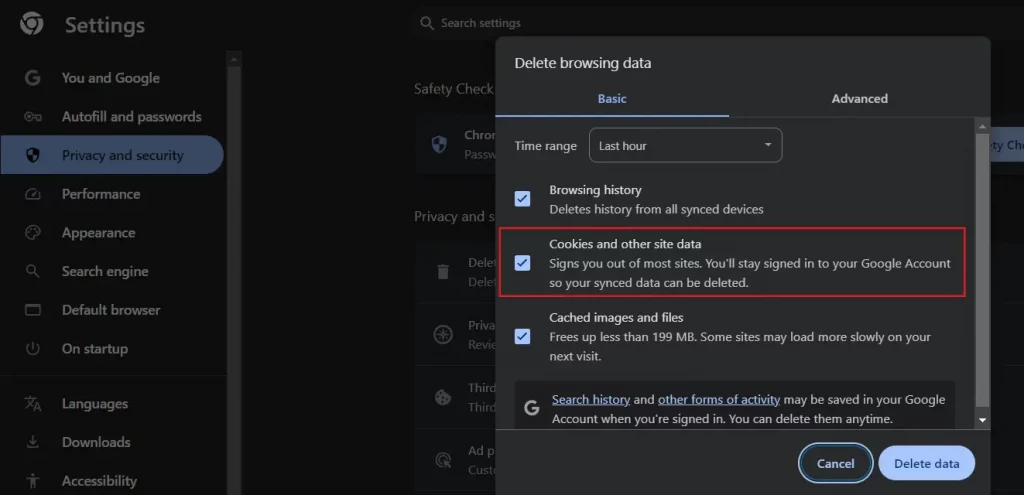
- Drücke Strg + Umschalt + Entf (Windows) oder Command + Shift + Backspace (Mac).
- Ein Fenster öffnet sich: „Browserdaten löschen“.
- Wähle den Zeitraum aus (Empfehlung: „Gesamte Zeit“).
- Setze den Haken bei „Bilder und Dateien im Cache“.
- Wichtig: Wenn du eingeloggt bleiben willst, lass den Haken bei „Cookies“ weg.
- Klicke auf „Daten löschen“.
3. Cache löschen auf dem Handy (Android & iOS)
Auch mobil sammelt sich viel Müll an, der dein Datenvolumen und deinen Akku belasten kann.
- Öffne die Chrome-App.
- Tippe auf die drei Punkte (Menü).
- Gehe auf Verlauf > Browserdaten löschen.
- Wähle auch hier „Bilder und Dateien im Cache“ aus.
- Bestätige mit „Daten löschen“.
4. Der Profi-Trick: Der „Harte Reload“
Manchmal willst du gar nicht den ganzen Cache löschen, sondern nur eine einzige Webseite dazu zwingen, sich neu zu laden (z.B. weil ein Bild nicht angezeigt wird).
- Windows: Halte die Strg-Taste gedrückt und klicke auf das Neu laden-Symbol (der Kringel oben links) oder drücke Strg + F5.
- Mac: Halte die Shift-Taste gedrückt und klicke auf das Neu laden-Symbol.
Dies ignoriert den Cache für diese eine Seite komplett und lädt alles frisch vom Server.
5. Was passiert nach dem Löschen?
Keine Sorge, dein Browser ist nicht kaputt. Aber zwei Dinge werden dir auffallen:
- Ladezeit: Webseiten laden beim ersten Mal nach dem Löschen einen Moment länger, da sie alles neu herunterladen müssen.
- Logins: Falls du die „Cookies“ mitgelöscht hast, musst du dich auf deinen Seiten (Amazon, Facebook etc.) neu anmelden.
Sicherheits-Tipp: Wenn du dich auf Webseiten neu anmeldest, stelle sicher, dass du deine Passwörter griffbereit hast. Wie du deine gespeicherten Passwörter in Chrome anzeigen kannst, erfährst du in unserem nächsten Artikel.
Häufige Fragen (FAQ)
Werden durch das Löschen meine Lesezeichen entfernt?
Nein! Deine Favoriten und Lesezeichen bleiben unangetastet. Nur temporäre Dateien verschwinden.
Hilft das Löschen des Caches gegen Viren?
Es schadet nicht, ist aber kein Ersatz für einen Virenscanner. Wenn du jedoch eine Phishing-E-Mail angeklickt hast, ist das Löschen der Browserdaten ein guter erster Schritt, um Tracker zu entfernen.
Warum ist mein Chrome trotzdem noch so langsam?
Wenn das Cache-Löschen nicht hilft, verbrauchen vielleicht zu viele Erweiterungen deinen Arbeitsspeicher. Schau dir dazu unseren Spezial-Guide an: Warum ist Google Chrome so langsam? (Link zu Artikel 15).
Fazit: Ein kleiner Klick für mehr Speed
Den Chrome-Cache zu löschen ist wie ein Ölwechsel beim Auto: Es dauert nur zwei Minuten, sorgt aber dafür, dass alles wieder geschmeidig läuft. Gewöhne dir an, diesen digitalen Hausputz alle paar Monate durchzuführen.
Hat das Löschen dein Problem gelöst? Oder lädt eine bestimmte Seite immer noch nicht? Schreib es mir in die Vergleiche, wir finden den Fehler gemeinsam!