
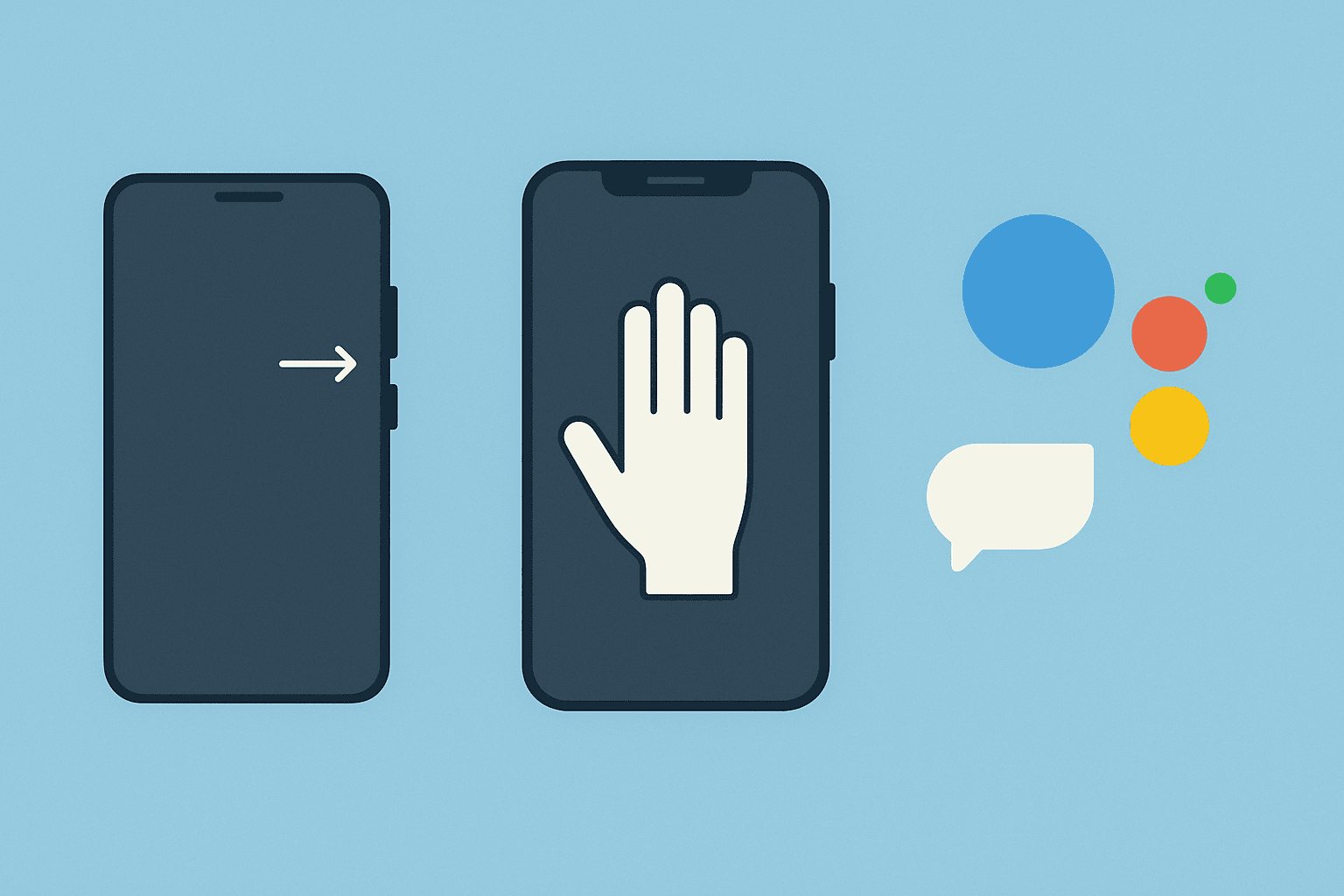

Egal, ob du gerade frisch von iOS zu Android gewechselt bist oder einfach nur nach einem schnelleren Weg suchst – den Bildschirm abzufilmen oder abzufotografieren muss nicht kompliziert sein. Hier sind drei supereinfache Methoden, mit denen du in Sekundenschnelle zum Ziel kommst. 📸
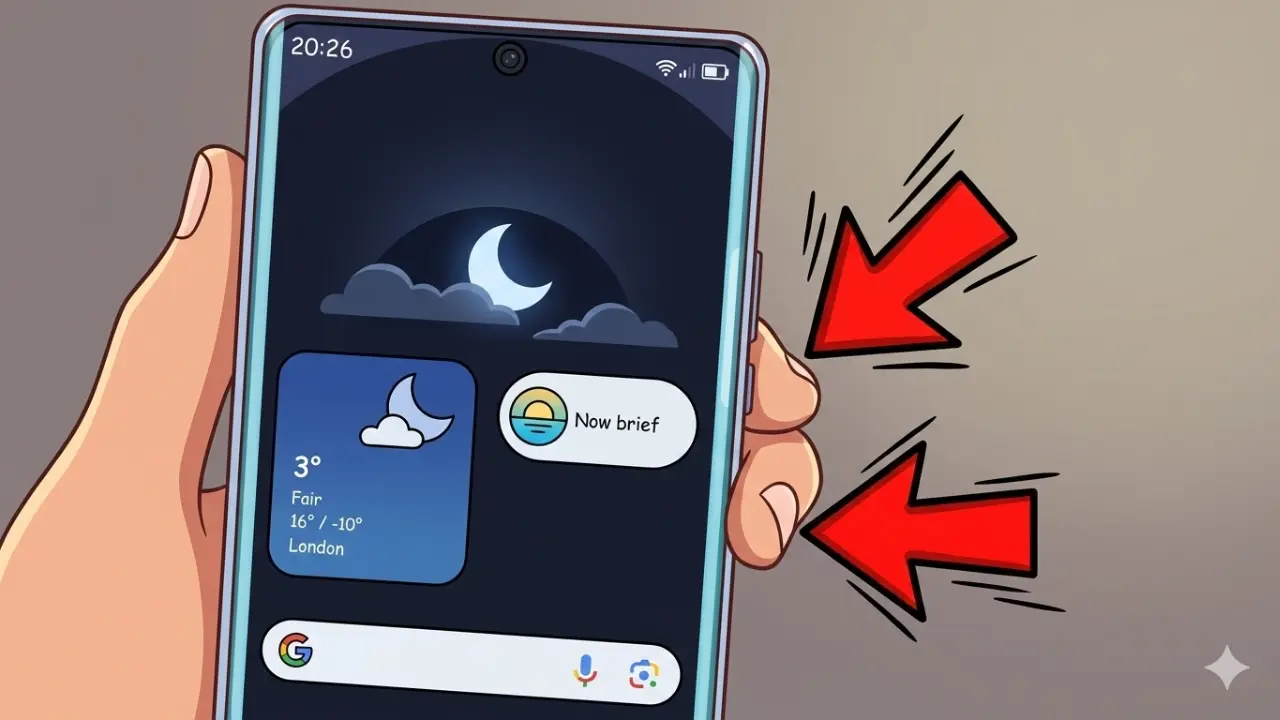
1. Der Klassiker: Power- & Leiser-Taste
Diese Methode ist der „Universal-Schlüssel“. Sie funktioniert auf fast jedem Android-Gerät, von Samsung über Pixel bis hin zu Sony, ganz ohne Vorbereitung.
So funktioniert’s:
- Drücke gleichzeitig die Ein/Aus-Taste (Power) und die Leiser-Taste.
- Halte beide für etwa eine Sekunde gedrückt.
- Ein kurzes Aufleuchten oder ein Kamerageräusch signalisiert: Erledigt!
📌 Profi-Tipp: Wenn du die Tasten zu kurz drückst, sperrst du nur das Handy oder änderst die Lautstärke. Ein kurzes, bewusstes Halten ist der Trick.
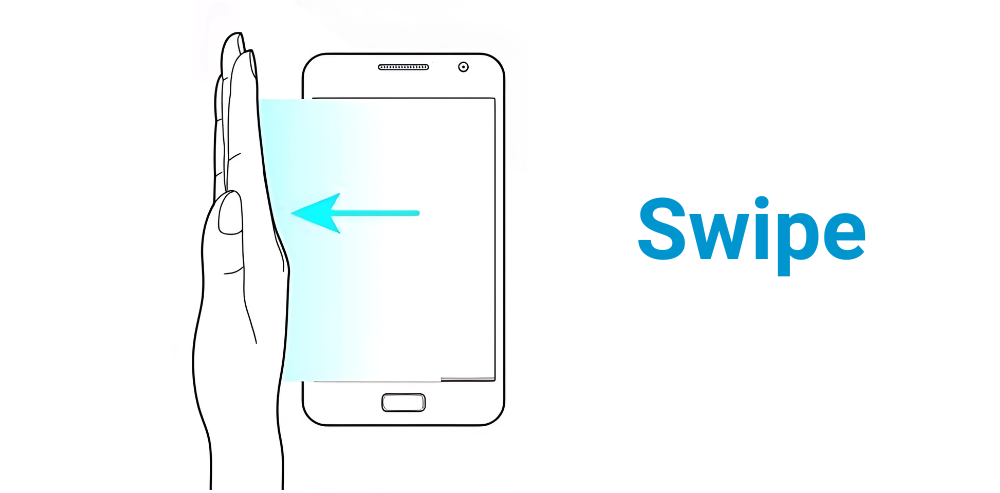
2. Für Schnelle: Wisch-Gesten
Moderne Smartphones von Samsung, Xiaomi oder OnePlus erlauben es dir, Screenshots ganz ohne Knöpfchen-Drücken zu machen. Das schont die Tasten und sieht zudem ziemlich cool aus.
So aktivierst du es:
- Gehe zu Einstellungen > Erweiterte Funktionen > Bewegungen und Gesten (der Pfad kann je nach Hersteller leicht variieren).
- Suche nach „Screenshot mit drei Fingern“ oder „Screenshot durch Streichen“.
Die Ausführung:
- Samsung: Wische mit deiner gesamten Handkante von links nach rechts über das Display.
- Xiaomi/OnePlus: Ziehe einfach drei Finger gleichzeitig von oben nach unten über den Bildschirm. Fertig!
3. Die Freihand-Methode: Google Assistant
Wenn du gerade alle Hände voll hast (oder einfach zu faul zum Wischen bist), lass dein Handy die Arbeit machen.
So funktioniert’s:
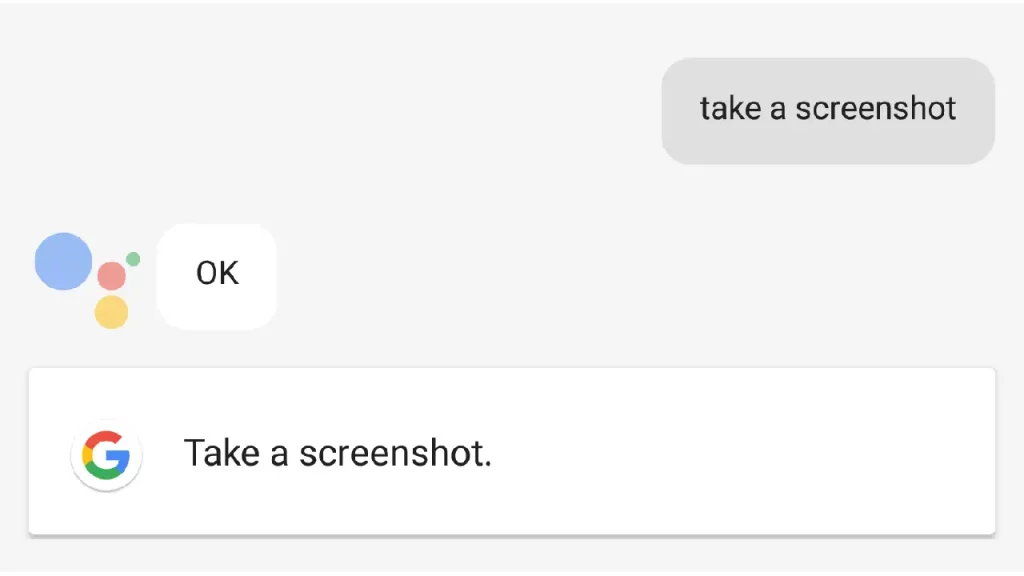
- Aktiviere den Assistenten mit „Hey Google“ oder durch langes Drücken der Home-Taste/Power-Taste.
- Sage einfach: „Mache einen Screenshot.“
- Dein Smartphone erstellt die Aufnahme und fragt dich direkt, ob du sie teilen oder speichern möchtest.
Häufig gestellte Fragen (FAQ)
Wie mache ich am schnellsten einen Screenshot auf einem Android-Handy?
Die universelle Methode auf fast allen Android-Smartphones ist das gleichzeitige Drücken der Power-Taste (Ein/Aus) und der Leiser-Taste. Beide Tasten müssen etwa eine Sekunde lang gedrückt gehalten werden.
Warum funktioniert die Tasten-Kombination bei mir nicht?
Wenn sich bei der Tastenkombination nur die Lautstärke ändert oder sich der Bildschirm sperrt, wurden die Tasten meist zu kurz oder nicht exakt gleichzeitig gedrückt. Halten Sie beide Tasten kurz ganz bewusst zusammen gedrückt.
Wie erstelle ich einen Screenshot mit Gesten?
Das hängt vom Hersteller ab. Bei Samsung wischen Sie mit der Handkante von links nach rechts über das Display. Bei Marken wie Xiaomi, OnePlus oder Motorola ziehen Sie drei Finger gleichzeitig von oben nach unten. Die Funktion muss vorher in den Einstellungen > Erweiterte Funktionen / Gesten aktiviert sein.
Kann ich einen Screenshot per Sprachbefehl erstellen?
Ja, über den Google Assistant. Aktivieren Sie den Assistenten per „Hey Google“ oder durch langes Drücken der Home-/Power-Taste und sagen Sie einfach den Befehl: „Mache einen Screenshot“
Wo werden meine Screenshots auf dem Smartphone gespeichert?
Alle aufgenommenen Screenshots werden automatisch in der Galerie-App oder in Google Fotos im Ordner „Screenshots“ abgelegt.
Was kann ich tun, wenn das Erstellen von Screenshots in einer App nicht funktioniert?
Einige Apps (z. B. Banking-Apps, Streaming-Dienste wie Netflix oder private Browser-Tabs) blockieren das Erstellen von Screenshots aus Sicherheits- und Urheberrechtsgründen. In diesen Fällen lässt sich systemseitig kein Screenshot erstellen.
Weitere Beiträge


