
PDF in Word umwandeln: So bleibt das Layout zu 100% erhalten
Manchmal reicht ein kleiner PDF-Editor nicht aus. Wenn du ganze Absätze umschreiben, komplexe Tabellen bearbeiten oder das Design grundlegend ändern willst, ist Microsoft Word das Werkzeug der Wahl.
Doch jeder kennt das Problem: Man konvertiert die Datei und plötzlich sind die Bilder verschoben, die Schriftarten passen nicht mehr und das ganze Layout ist ein einziges Chaos. Damit ist jetzt Schluss. In diesem Guide erfährst du, wie du ein PDF 2026 verlustfrei in Word umwandelst.
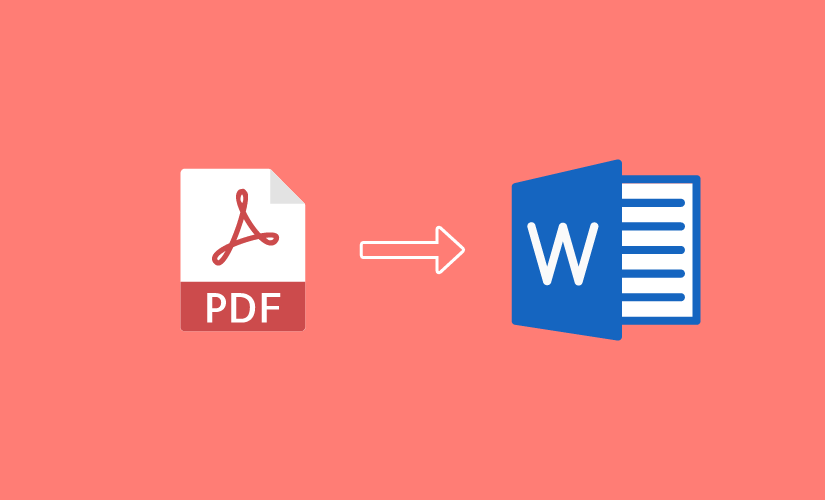
Warum „zerschießen“ PDFs so oft beim Umwandeln?
Ein PDF ist wie ein Foto deines Dokuments – alle Elemente sind an festen Koordinaten “festgeklebt”. Word hingegen ist ein Fließtext-System. Beim Umwandeln muss die Software raten, was ein Absatz, was eine Tabelle und was nur ein Bildhintergrund ist.
Um das Layout zu retten, brauchst du Tools mit einer starken OCR (Texterkennung).
Die 3 besten Wege für eine perfekte Konvertierung
1. Der Microsoft Word Direkt-Import (Oft unterschätzt)
Du brauchst oft gar kein Online-Tool. Seit den letzten Updates ist Word selbst extrem gut darin geworden, PDFs zu lesen.
- So geht’s: Öffne Word -> Datei -> Öffnen -> Wähle dein PDF aus.
- Vorteil: Keine Drittanbieter-Software nötig.
- Nachteil: Funktioniert am besten bei textlastigen Dokumenten. Bei komplexen Grafiken stößt Word an seine Grenzen.
2. Adobe Acrobat Online (Der Goldstandard)
Adobe hat das PDF-Format erfunden. Ihr kostenloser Online-Konverter ist deshalb meistens der präziseste auf dem Markt.
- Warum es gut ist: Die Formatierung bleibt fast immer identisch zum Original.
- Tipp: Du kannst den Dienst im Browser nutzen, ohne die teure Vollversion zu kaufen.
3. iLovePDF oder Smallpdf
Diese Tools sind die Allzweckwaffen im Netz.
- Vorteil: Sie sind extrem schnell und verarbeiten auch eingescannte Dokumente (OCR), die eigentlich nur aus Bildern bestehen.
- Tipp: Falls du merkst, dass das Umwandeln zu aufwendig ist, kannst du das PDF oft auch direkt modifizieren. Schau dazu in unseren Guide: PDF kostenlos bearbeiten ohne Programm.
Schritt-für-Schritt: PDF zu Word ohne Qualitätsverlust
Damit das Ergebnis perfekt wird, folge diesem Workflow:
- Vorbereitung: Stelle sicher, dass das PDF nicht passwortgeschützt ist.
- Tool wählen: Für maximale Präzision empfehle ich den Adobe Online Konverter.
- Upload & Konvertierung: Lade die Datei hoch und warte, bis die KI die Struktur analysiert hat.
- Kontrolle in Word: Öffne die
.docxDatei. Aktiviere in Word die „Steuerzeichen“ (das Absatz-Symbol ¶), um zu sehen, ob das Tool echte Absätze oder nur manuelle Zeilenumbrüche erstellt hat.
Geheimtipp: PDF-Scans in Text umwandeln (OCR)
Wenn du ein Foto von einem Dokument hast, das als PDF gespeichert wurde, erkennt Word standardmäßig keinen Text. Hierfür benötigst du ein Tool mit OCR-Funktion (Optical Character Recognition). Plattformen wie OnlineOCR.net oder die Pro-Funktionen von Smallpdf extrahieren den Text selbst aus den schlechtesten Scans.
Häufige Fragen (FAQ)
Kostet das Umwandeln von PDF in Word Geld?
Nein. Die meisten namhaften Anbieter erlauben 1–2 Konvertierungen pro Tag völlig kostenlos.
Bleiben meine Daten sicher?
Bei Anbietern wie Adobe oder iLovePDF werden die Dateien nach kurzer Zeit von den Servern gelöscht. Dennoch gilt: Hochsensible Dokumente lieber offline mit lokaler Software umwandeln.
Was mache ich, wenn das Layout trotzdem kaputt ist?
In diesem Fall ist es oft einfacher, das PDF nicht umzuwandeln, sondern die Seiten zu trennen und nur die Teile zu bearbeiten, die nötig sind. Lies hier, wie du mehrere PDFs zusammenfügen oder teilen kannst.
Fazit: Adobe gewinnt beim Layout
Wenn dir die Formatierung heilig ist, führt kein Weg an der Adobe-Engine vorbei. Für einfache Texte reicht der Direkt-Import in Microsoft Word völlig aus.
Hat die Umwandlung bei dir geklappt? Wenn dein Dokument immer noch hakt, schreib mir kurz in die Kommentare, welche Schriftart Probleme macht!
- ChatGPT Guide 2026: Funktionen, Kosten & Tipps
- Google Gemini Guide 2026: Funktionen, Kosten & Tipps
- MSI Afterburner einrichten: FPS, Temperatur, Auslastung anzeigen (Anleitung)
- HeyGears G1 Series Im Test: Revolutionärer 3D- & UV-Farbdrucker
- Keychron V6 Ultra Hybrid 8K im Test: TMR-Tastatur auf dem Prüfstand