
iPhone oder iPad mit NAS verbinden
Ein NAS (Network Attached Storage) ist wie eine private Cloud bei dir zu Hause. Damit kannst du:
- 📂 Dateien zentral speichern
- 📸 Fotos sichern
- 🎬 Videos streamen
- 💾 Backups erstellen
- 🌍 Von überall auf deine Daten zugreifen
Und das Beste: Du kannst dein iPhone direkt mit deinem NAS verbinden – ganz ohne Zusatz-App (in den meisten Fällen).
Hier bekommst du die komplette Anleitung.
🧰 Voraussetzungen
Bevor du startest:
- NAS ist eingerichtet (z. B. von Synology oder QNAP)
- NAS ist im gleichen WLAN wie dein iPhone
- SMB-Dateifreigabe ist aktiviert
- Benutzername & Passwort vorhanden
🔹 Methode 1: NAS direkt über die Dateien-App verbinden (empfohlen)
4
iOS unterstützt SMB-Verbindungen nativ.
Schritt-für-Schritt:
- Dateien-App öffnen
- Unten auf „Durchsuchen“
- Oben rechts auf …
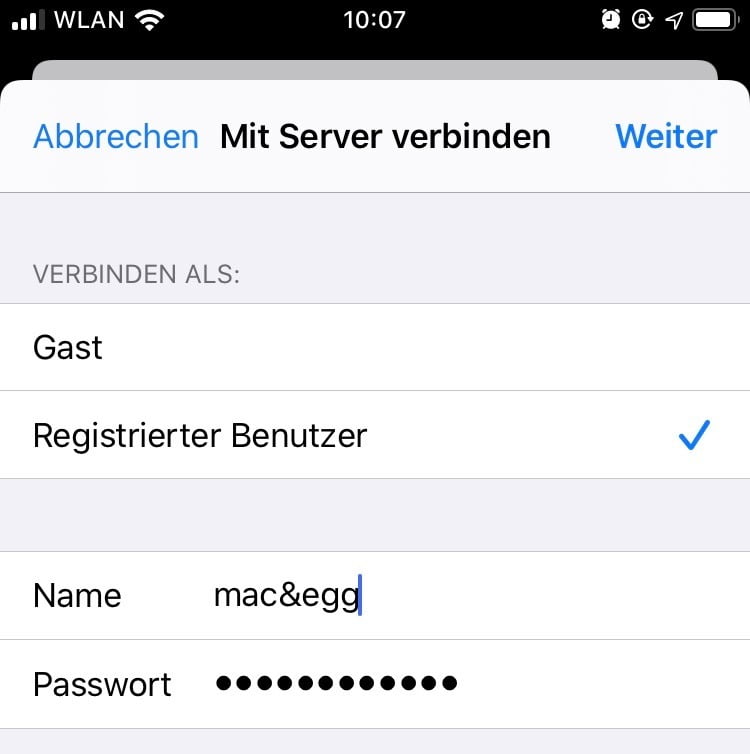
- „Mit Server verbinden“
- Adresse eingeben:
smb://192.168.1.100
(Ersetze IP durch deine NAS-IP)
- Benutzername & Passwort eingeben
- Fertig 🎉
Jetzt kannst du:
- Dateien öffnen
- Fotos hochladen
- Dokumente speichern
- Ordner erstellen
🔹 Methode 2: NAS-App des Herstellers nutzen
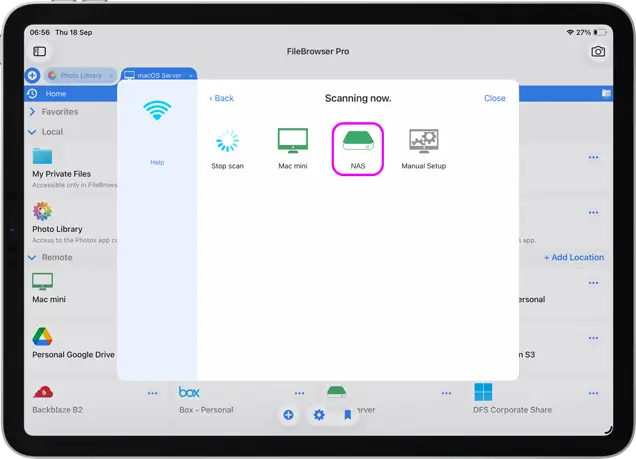
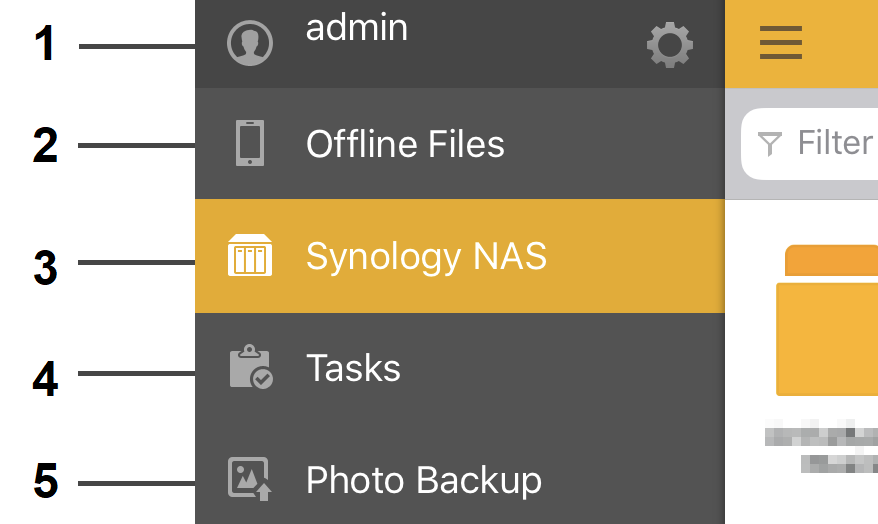
Viele NAS-Hersteller bieten eigene Apps:
Beispiele:
- Synology → DS File
- QNAP → Qfile
Vorteile:
- Einfacher Fernzugriff
- Medien-Streaming
- Automatische Foto-Backups
Ideal für Anfänger.
🔹 Methode 3: Zugriff von außerhalb (Remote-Zugriff)
Wenn du unterwegs zugreifen willst:
Möglichkeiten:
- VPN einrichten
- QuickConnect (Synology)
- MyQNAPCloud
- DynDNS
⚠️ Wichtig:
Remote-Zugriff immer absichern mit:
- Starkem Passwort
- Zwei-Faktor-Authentifizierung
- HTTPS-Verschlüsselung
📸 Fotos automatisch vom iPhone aufs NAS sichern
Viele NAS-Apps bieten:
- Automatischen Kamera-Upload
- Backup nur über WLAN
- Hintergrund-Synchronisation
So ersetzt du iCloud mit deinem eigenen Speicher.
❗ Häufige Probleme & Lösungen
| Problem | Lösung |
|---|---|
| „Server nicht gefunden“ | IP prüfen |
| Verbindung abgelehnt | SMB aktivieren |
| Login funktioniert nicht | Benutzerrechte prüfen |
| Langsame Verbindung | WLAN prüfen |
| Zugriff nur lesend | Schreibrechte aktivieren |
🔐 Sicherheitstipps
Ein NAS ist praktisch – aber auch angreifbar.
Empfehlungen:
- 2FA aktivieren
- Gast-Zugang deaktivieren
- Portfreigaben vermeiden
- Firewall aktivieren
- Regelmäßige Updates
📦 Was kannst du vom iPhone aus machen?
Mit SMB oder NAS-App kannst du:
✅ Fotos hochladen
✅ Dokumente bearbeiten
✅ Videos streamen
✅ Dateien teilen
✅ Backups sichern
Fast wie eine private iCloud.
FAQ – iPhone NAS verbinden
F: Brauche ich eine App?
Nein, die Dateien-App reicht.
F: Funktioniert das auch mit Android-NAS?
Ja, solange SMB aktiviert ist.
F: Kann ich Fotos automatisch sichern?
Ja, mit NAS-App.
F: Ist NAS sicherer als iCloud?
Es ist privater – aber du bist selbst für Sicherheit verantwortlich.
F: Kann ich von unterwegs zugreifen?
Ja, mit VPN oder Hersteller-Cloud-Dienst.
Fazit
Ein NAS mit dem iPhone zu verbinden ist:
📂 Einfach
🔒 Sicher (bei richtiger Einrichtung)
💾 Perfekt für private Cloud
📸 Ideal für Foto-Backups
Mit der Dateien-App brauchst du oft nicht einmal eine zusätzliche App.
- Passport-Foldable im Vergleich: iPhone Duo vs Z Fold8 vs Xiaomi 18 Fold vs Pura X Max
- Schnellladen: Schadet es dem Handy-Akku wirklich?
- Dragon Crystal Glass 3.0: Wie gut ist das Handy-Glas?
- Stromsparmodus bei iPhone, Android und PC: Vorteile & Nachteile
- Frametime erklärt: Was bedeutet Frametime beim Gaming?