
Dunkelmodus auf dem iPhone aktivieren – komplette Anleitung
Der Dunkelmodus (Dark Mode) ändert das komplette Design von iOS:
- Helle Flächen → dunkel
- Schwarzer Hintergrund → weniger Blendung
- Besonders angenehm abends und nachts
Methode 1: Über die Einstellungen (Standard)
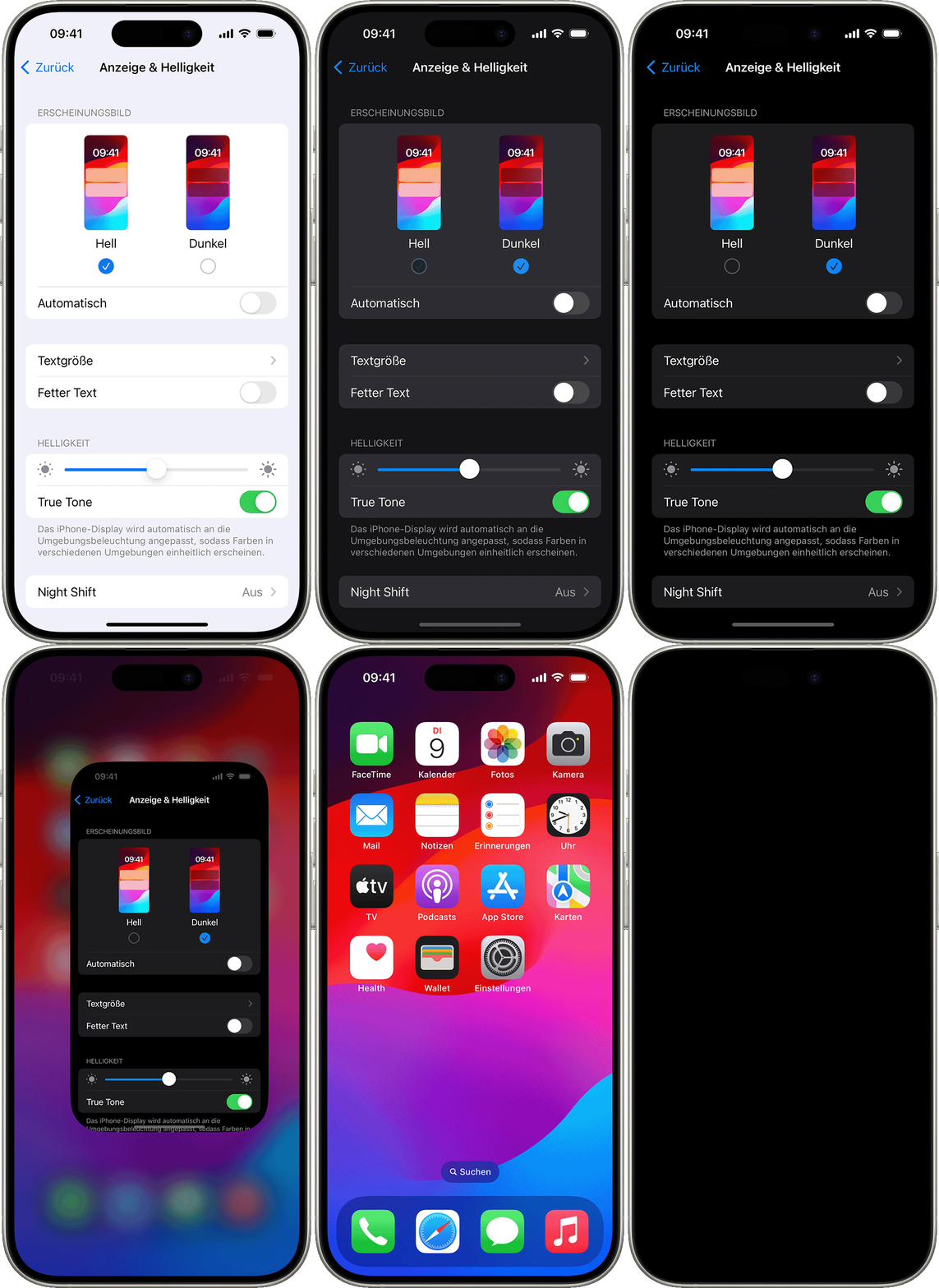
Schritte:
- Einstellungen
- Anzeige & Helligkeit
- Unter Darstellung → Dunkel auswählen
Sofort aktiv.
Methode 2: Über das Kontrollzentrum (am schnellsten)
- Wische:
- Face ID: von oben rechts nach unten
- Home-Button: von unten nach oben
- Helligkeitsregler gedrückt halten
- „Dunkelmodus“ antippen
Methode 3: Automatisch nach Uhrzeit
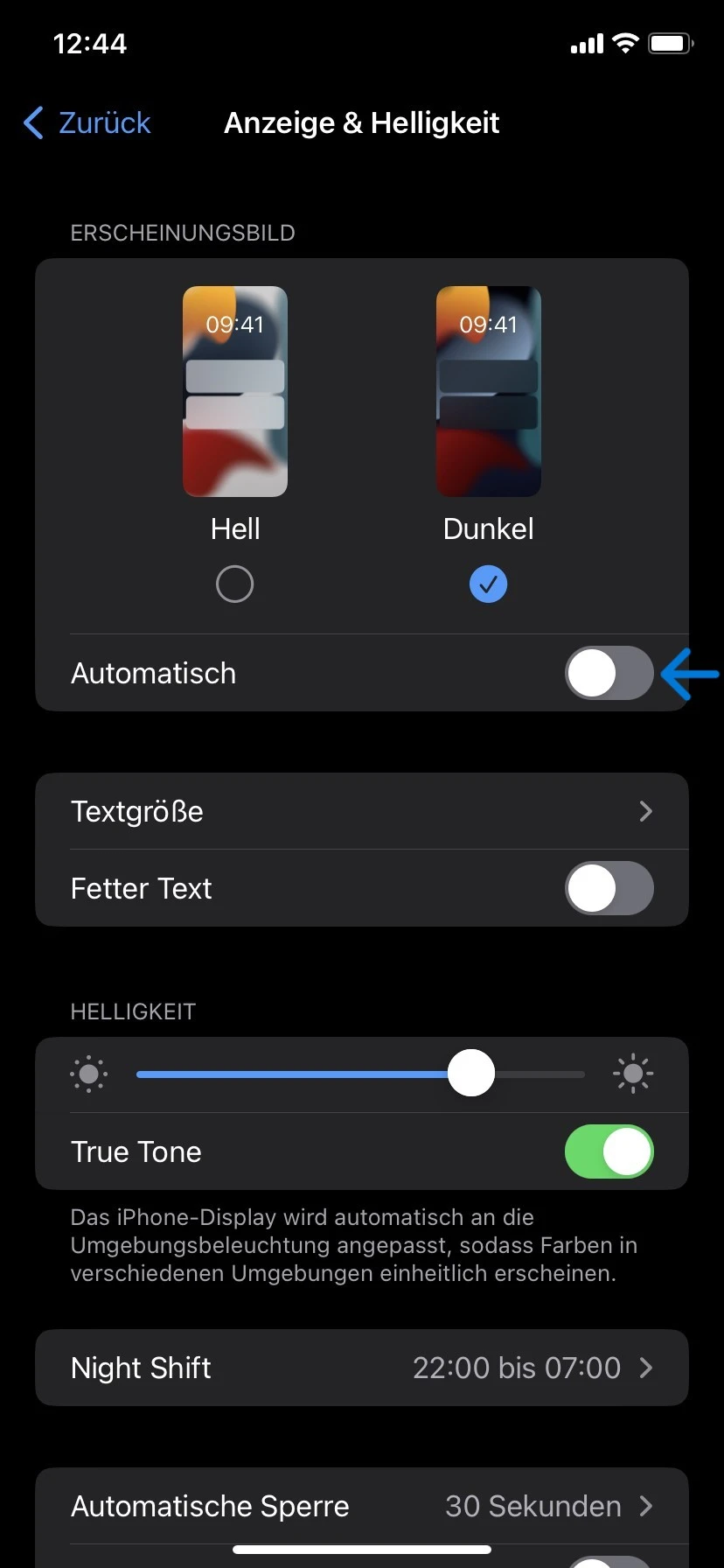
Einstellungen → Anzeige & Helligkeit → Automatisch
Optionen:
- Sonnenuntergang → Sonnenaufgang
- Eigener Zeitplan (z. B. 22:00–07:00)
Methode 4: Dunkelmodus per Siri
Sag einfach:
„Hey Siri, aktiviere Dunkelmodus.“
Oder:
„Deaktiviere Dunkelmodus.“
Methode 5: Dunkelmodus pro App
Viele Apps haben eigene Einstellung:
- YouTube
- Safari
In-App:
Einstellungen → Design → Dunkel / System
Extra: Noch dunkler mit „Echte Schwarz“-Trick
Für OLED-iPhones (X, 11 Pro, 12, 13, 14, 15):
- Dunkelmodus aktiv
- Schwarze Hintergründe verwenden
➡️ Schwarze Pixel = komplett aus → maximal Akku sparen.
Extra für Profis: Dunkelmodus automatisieren
Du kannst ihn z. B.:
- mit Fokus-Modus koppeln
- über Kurzbefehle steuern
- nach Sonnenstand wechseln
Vorteile vom Dunkelmodus
| Vorteil | Warum |
|---|---|
| Augenschonend | Weniger Blaulicht |
| Besser bei Nacht | Keine Blendung |
| Akkusparend | Besonders auf OLED |
| Modernes Design | Sieht cleaner aus |
| Weniger Müdigkeit | Angenehmer fürs Gehirn |
Häufige Probleme
| Problem | Lösung |
|---|---|
| Nur teils dunkel | App unterstützt es nicht |
| Fotos sehen komisch aus | Nur UI betroffen |
| Safari bleibt hell | Lesemodus aktivieren |
| Screenshots hell | System war hell |
| Akku spart nichts | Nur bei OLED wirklich relevant |
FAQ – Dunkelmodus iPhone
F: Spart Dunkelmodus wirklich Akku?
Ja, vor allem bei OLED-iPhones.
F: Ist Dunkelmodus besser für die Augen?
Ja, besonders abends.
F: Gibt es Nachteile?
Bei hellem Tageslicht manchmal schlechter lesbar.
F: Funktioniert das auf alten iPhones?
Ab iOS 13 ja.
F: Kann ich nur nachts nutzen?
Ja, mit Zeitplan.
Zusammenfassung
Du kannst den Dunkelmodus:
- manuell aktivieren
- per Kontrollzentrum
- automatisch nach Uhrzeit
- per Siri
- pro App
Merksatz:
Dunkelmodus ist wie Nachtbrille fürs iPhone – entspannter, schöner, sparsamer.