
Kopf- und Fußzeile in Word erstellen – komplett erklärt
Die Kopfzeile ist der Bereich oben auf jeder Seite,
die Fußzeile unten.
1. Kopf- oder Fußzeile öffnen

Zwei Wege:
Variante A (am schnellsten):
- Doppelklick oben (Kopf) oder unten (Fuß) auf die Seite
Variante B (über Menü):
- Einfügen
- Kopfzeile oder Fußzeile
- Vorlage wählen oder Leer
Jetzt bist du im Kopf-/Fußzeilen-Modus.
2. Text in Kopf-/Fußzeile einfügen
Du kannst dort ganz normal schreiben:
Beispiele:
- Name
- Matrikelnummer
- Dokumenttitel
- Kapitelname
- Datum
- Seitenzahl
Alles wird auf allen Seiten automatisch angezeigt.
3. Seitenzahlen in Kopf-/Fußzeile
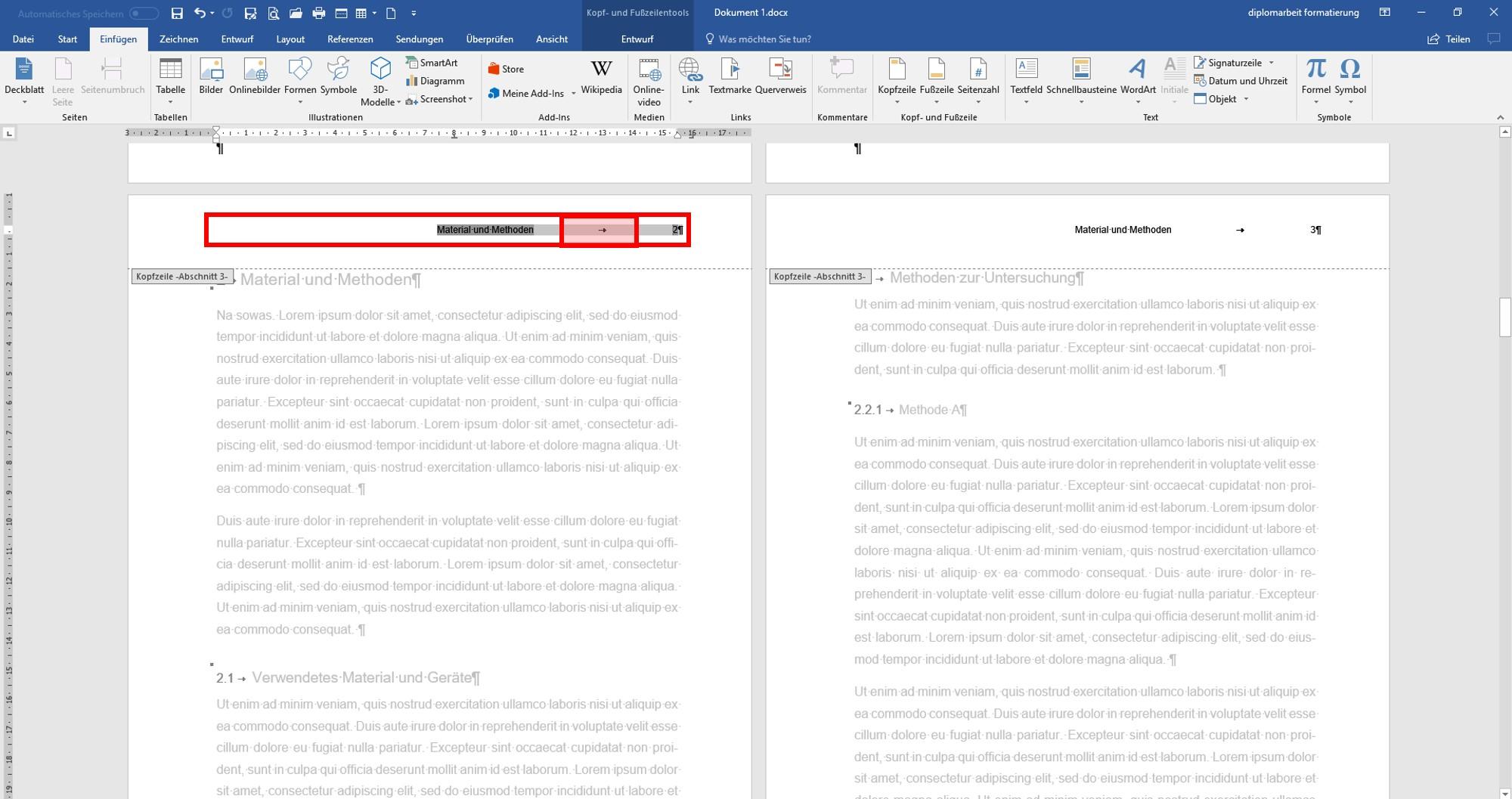
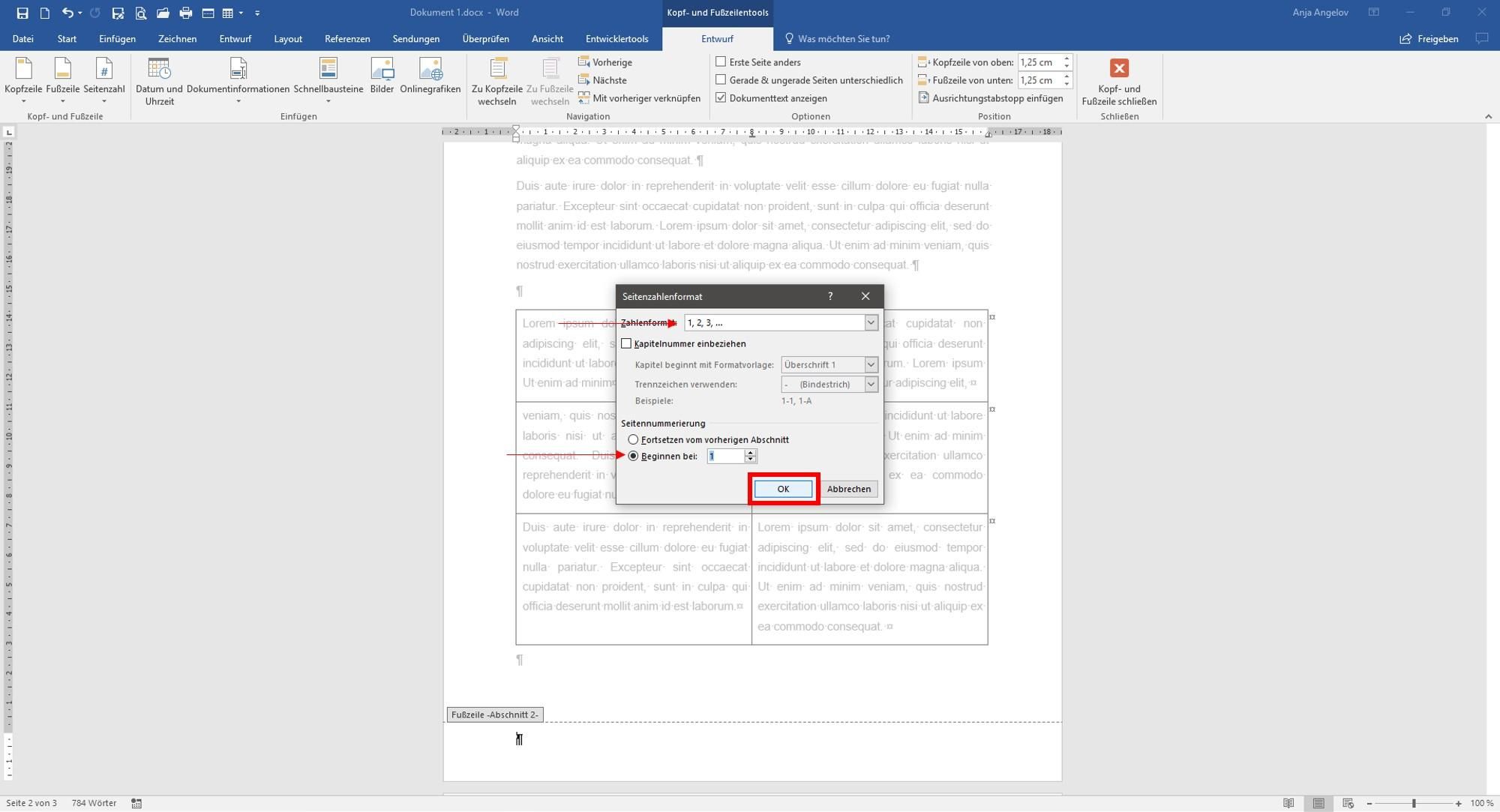
Im Kopf-/Fußzeilen-Modus:
Einfügen → Seitenzahl → Aktuelle Position
Oder direkt:
Einfügen → Seitenzahl → Seitenanfang/-ende
4. Unterschiedliche Kopfzeilen für verschiedene Seiten
Erste Seite anders (Deckblatt)
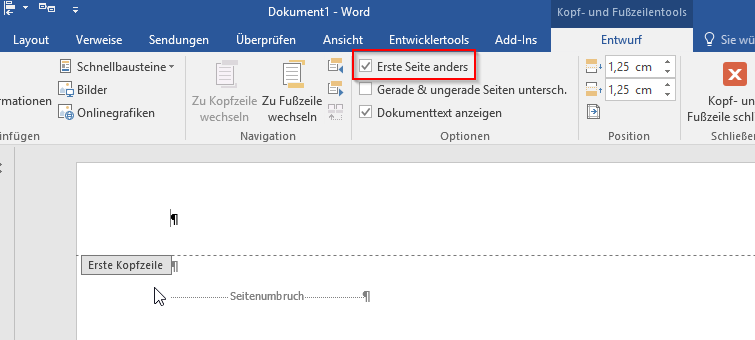

Im Kopfzeilen-Modus:
✔ Haken bei Erste Seite anders
Unterschiedliche Kopfzeilen pro Kapitel
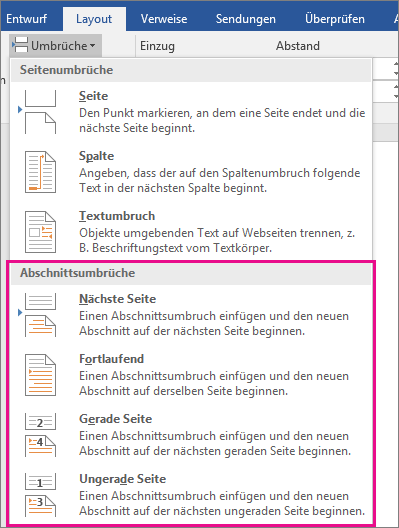

Du brauchst Abschnitte:
- Layout → Umbrüche → Nächste Seite
- In neuer Kopfzeile:
- Mit vorheriger verknüpfen deaktivieren
- Neuer Text eingeben
Jetzt hat jedes Kapitel eigene Kopfzeilen.
5. Automatischer Kapitelname in Kopfzeile (Profi!)

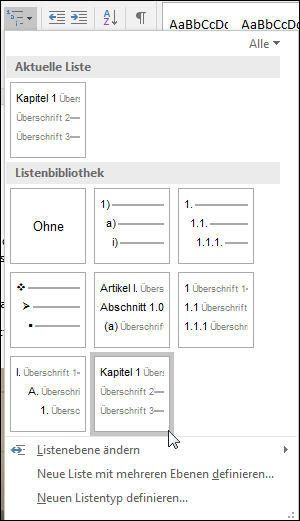
Damit steht immer automatisch der aktuelle Kapitelname oben:
- Cursor in Kopfzeile
- Einfügen → Schnellbausteine → Feld
- Feld: StyleRef
- Stil: Überschrift 1
➡️ Word zieht sich automatisch den aktuellen Kapiteltitel.
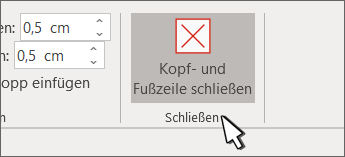
6. Kopf- und Fußzeile verlassen
- Doppelklick in den normalen Text
oder - Kopf- und Fußzeile schließen
Häufige Fehler
| Problem | Ursache |
|---|---|
| Text lässt sich nicht ändern | Nicht im Kopfzeilen-Modus |
| Alles gleich auf jeder Seite | Keine Abschnitte |
| Seitenzahl verschwindet | „Erste Seite anders“ aktiv |
| Falsche Kapitel oben | Keine StyleRef-Felder |
Profi-Layout (Standard für Arbeiten)
Kopfzeile:
Kapitelname links – Dokumenttitel rechts
Fußzeile:
Seitenzahl mittig
Merksatz
Kopf- und Fußzeilen sind globale Bereiche.
Wer unterschiedliche will, braucht Abschnitte.
Wenn du Kopf-/Fußzeilen + Seitenzahlen + Inhaltsverzeichnis beherrschst,
kannst du praktisch jede wissenschaftliche Arbeit sauber formatieren.
- FRITZ!Box WLAN langsam trotz schnellem Internet: Lösungen
- Office 2021 vs Office 2024 vs Microsoft 365: Unterschiede & Empfehlung
- Sternenhimmel-Projektor im Vergleich: Ainael oder One Fire?
- CPU und Grafikkarte richtig kombinieren: So vermeidest du ein Bottleneck
- Office 2021 Support Ende: Was passiert ab 13. Oktober 2026?