Wie man Fotos im „Ausgeblendet“-Album auf dem iPhone versteckt
Nicht jedes Foto auf deinem iPhone ist für fremde Augen bestimmt. Ob private Bilder, sensible Screenshots oder persönliche Videos – mit iOS kannst du Inhalte ganz einfach im „Ausgeblendet“-Album verstecken, ohne zusätzliche Apps installieren zu müssen.
In diesem Beitrag erfährst du wie das Ausblenden funktioniert, wie du das Album absicherst, komplett versteckst und Fotos jederzeit wieder sichtbar machst.
Was ist das „Ausgeblendet“-Album auf dem iPhone?
Das „Ausgeblendet“-Album ist eine integrierte Funktion der Fotos-App. Es erlaubt dir:
- 📸 Fotos & Videos aus der normalen Galerie zu entfernen
- 🔒 private Inhalte diskret aufzubewahren
- 📁 ausgeblendete Medien separat zu verwalten
👉 Die Dateien werden nicht gelöscht, sondern nur aus der Hauptansicht entfernt.
So blendest du Fotos oder Videos aus
So versteckst du einzelne oder mehrere Medien:
- Öffne die Fotos-App
- Wähle ein oder mehrere Fotos/Videos aus
- Tippe unten auf das Teilen-Symbol
- Scrolle nach unten und tippe auf „Ausblenden“
- Bestätige mit „Foto ausblenden“
✅ Die Medien werden sofort in das „Ausgeblendet“-Album verschoben.
Wo findest du das „Ausgeblendet“-Album?
- Öffne die Fotos-App
- Tippe auf „Alben“
- Scrolle nach unten zu „Dienstprogramme“
- Tippe auf „Ausgeblendet“
🔐 Je nach iOS-Version ist eine Face ID-, Touch ID- oder Code-Abfrage erforderlich.
„Ausgeblendet“-Album komplett verbergen
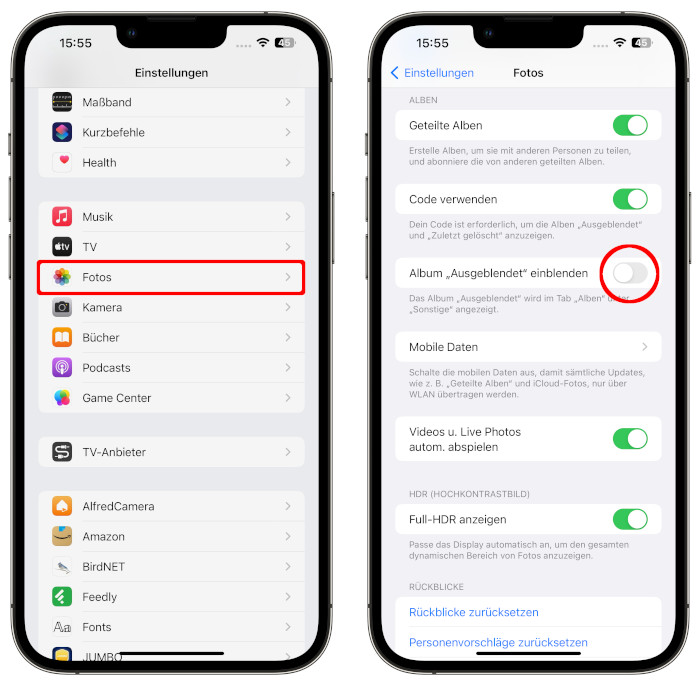
Du kannst das Album sogar vollständig unsichtbar machen, sodass es nicht einmal mehr in der Fotos-App angezeigt wird:
- Öffne Einstellungen
- Tippe auf Fotos
- Deaktiviere „Album ‚Ausgeblendet‘ anzeigen“
➡️ Das Album verschwindet aus der App – ideal, wenn du dein iPhone jemandem ausleihst.
Fotos wieder sichtbar machen (Einblenden)
So holst du Bilder zurück in deine normale Galerie:
- Öffne das „Ausgeblendet“-Album
- Wähle das gewünschte Foto oder Video
- Tippe auf Teilen
- Wähle „Einblenden“
📂 Das Medium erscheint wieder ganz normal in deiner Mediathek.
Tipps für maximale Privatsphäre
- 🔒 Aktiviere Face ID / Touch ID für die Fotos-App
- 📁 Nutze „Ausgeblendet“ statt Löschen – sicherer & reversibel
- ☁️ Beachte: Ausgeblendete Fotos werden weiterhin mit iCloud synchronisiert
- 👀 Besonders praktisch, wenn du dein iPhone anderen kurz gibst
Häufige Fragen (FAQ)
❓ Sind ausgeblendete Fotos wirklich sicher?
Ja. Das Album ist geschützt und kann zusätzlich komplett ausgeblendet werden. Ohne Face ID / Code kommt niemand ran.
❓ Werden ausgeblendete Fotos gelöscht?
Nein. Sie bleiben vollständig erhalten und können jederzeit wieder eingeblendet werden.
❓ Sind ausgeblendete Fotos in iCloud sichtbar?
Ja. Wenn iCloud Fotos aktiv ist, werden sie auch dort ausgeblendet synchronisiert.
❓ Können andere Apps auf ausgeblendete Fotos zugreifen?
Nein. Ausgeblendete Fotos erscheinen nicht in normalen App-Auswahlmenüs.
❓ Kann man das Album mit einem eigenen Passwort schützen?
Nein, aktuell nutzt Apple nur Face ID, Touch ID oder Gerätecode.
Fazit
Das „Ausgeblendet“-Album ist eine einfache, aber sehr effektive Lösung, um private Fotos und Videos auf dem iPhone zu schützen. Ohne zusätzliche Apps, ohne Risiko und jederzeit rückgängig zu machen.
Wenn dir Privatsphäre wichtig ist, solltest du diese Funktion unbedingt aktiv nutzen.
- FRITZ!Box WLAN langsam trotz schnellem Internet: Lösungen
- Office 2021 vs Office 2024 vs Microsoft 365: Unterschiede & Empfehlung
- Sternenhimmel-Projektor im Vergleich: Ainael oder One Fire?
- CPU und Grafikkarte richtig kombinieren: So vermeidest du ein Bottleneck
- Office 2021 Support Ende: Was passiert ab 13. Oktober 2026?