
Seiteninhalte
- PDF kostenlos bearbeiten: So änderst du Texte & Bilder ohne teure Software
PDF kostenlos bearbeiten: So änderst du Texte & Bilder ohne teure Software
Du hast ein PDF-Dokument vor dir und musst nur kurz einen Namen ändern, ein Datum anpassen oder ein Logo austauschen? Früher war das ein Albtraum, der meistens mit dem Kauf von teurer Profi-Software endete.
Gute Nachricht für 2026: Du brauchst kein Adobe Acrobat mehr für einfache Änderungen. Es gibt mittlerweile Browser-Tools, die fast alles können – und das völlig gratis. In diesem Guide zeige ich dir die drei besten Lösungen, mit denen du dein PDF in Sekunden bearbeitest.
1. Die schnellste Lösung: Der Browser-Trick (Edge & Chrome)
Bevor du ein Tool suchst, schau dir deinen Browser an.
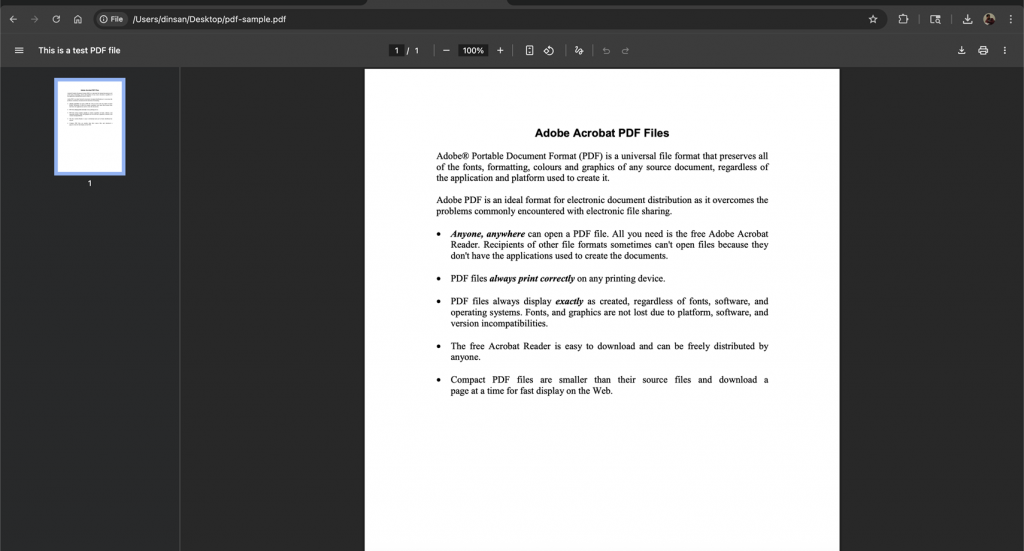
- Microsoft Edge: Hat mittlerweile einen integrierten PDF-Editor. Du kannst Texte markieren, zeichnen und einfache Notizen hinzufügen.
- Google Chrome: Erlaubt das Ausfüllen von Formularen und das Hinzufügen von digitalen Unterschriften.
Einschränkung: Du kannst den bestehenden Text im PDF damit meist nicht löschen oder umschreiben. Dafür brauchen wir die folgenden Spezial-Tools.
2. Die Top 3 Online-Editoren im Vergleich
Hier sind die Tools, die 2026 in Sachen Bedienung und Datenschutz die Nase vorn haben:
Platz 1: Sejda PDF (Der Text-Profi)
Sejda ist das einzige kostenlose Tool, das den bestehenden Text in einem PDF wirklich „anfassen“ lässt.
- Besonderheit: Klicke auf einen Satz und tippe einfach los – wie in Word.
- Limit: 3 Aufgaben pro Stunde kostenlos (reicht für die meisten völlig aus).
Platz 2: Canva (Der Design-König)
Viele wissen es nicht, aber Canva hat einen der besten PDF-Editoren der Welt.
- Besonderheit: Du lädst das PDF hoch und Canva wandelt es in ein Design-Projekt um. Perfekt, wenn du Bilder verschieben oder das Layout komplett verschönern willst.
- Vorteil: 100% kostenlos in der Basisversion.
Platz 3: iLovePDF (Der Allrounder)
Wenn es darum geht, Seiten zu sortieren, Bilder einzufügen oder das PDF zu unterschreiben, ist iLovePDF die schnellste Wahl.
- Vorteil: Extrem stabil und mobil optimiert.
3. Schritt-für-Schritt: Text im PDF ändern
Wenn du dich für Sejda oder Canva entschieden hast, ist der Ablauf simpel:
- Datei hochladen: Ziehe dein PDF per Drag-and-Drop auf die Website.
- Bearbeitungs-Modus: Wähle das „Text“-Werkzeug aus.
- Änderung vornehmen: Klicke in den Textblock und korrigiere den Inhalt.
- Download: Klicke auf „Änderungen anwenden“ und lade die neue Datei herunter.
4. Sicherheit & Datenschutz: Was passiert mit meinen Daten?
Ein wichtiger Punkt: Sobald du ein Dokument online hochlädst, landet es auf einem Server.
- Die seriösen Anbieter (wie die oben genannten) löschen deine Dateien automatisch nach spätestens 2 Stunden.
- Wichtig: Bearbeite keine hochsensiblen Daten (wie Bankunterlagen oder Passwörter) auf kostenlosen Online-Plattformen.
Tipp für später: Wenn dein bearbeitetes PDF am Ende zu groß ist, um es per Mail zu verschicken, schau dir unseren Guide an: So verkleinerst du ein PDF für E-Mails ohne Qualitätsverlust
Häufige Fragen (FAQ)
Kann ich ein PDF auch mit Google Docs bearbeiten?
Ja! Du kannst ein PDF in Google Drive hochladen, Rechtsklick machen und „Öffnen mit Google Docs“ wählen. Google wandelt es in Text um. Das Layout leidet aber oft darunter.
Ist das Bearbeiten am Handy möglich?
Absolut. Alle drei genannten Tools funktionieren hervorragend im mobilen Browser auf dem iPhone oder Android-Geräten.
Fazit: Welches Tool solltest du nutzen?
Für schnelle Textkorrekturen ist Sejda dein bester Freund. Willst du das PDF optisch aufwerten oder Grafiken ändern, ist Canva unschlagbar. In jedem Fall sparst du dir das Geld für teure Abos.
Hast du Probleme beim Hochladen oder wird die Schriftart nicht erkannt? Schreib es mir in die Kommentare, ich helfe dir gerne weiter!