

App auslagern auf dem iPhone
Das Auslagern von Apps auf dem iPhone ist eine Funktion, um Speicherplatz freizugeben, ohne Nutzerdaten zu verlieren. Dabei wird die Anwendung selbst deinstalliert, während das App-Icon, persönliche Einstellungen, Dokumente und Spielstände auf dem Gerät bleiben. Bei Bedarf kann die App durch ein Klick auf das Wolken-Symbol sofort wiederhergestellt werden.
Vielleicht hast du in den Einstellungen schon mal die Option „App auslagern“ gesehen und dich gefragt:
👉 Wird die App gelöscht?
👉 Sind meine Daten weg?
👉 Spart das wirklich Speicher?
Hier bekommst du die einfache und vollständige Erklärung.
📱 Was heißt „App auslagern“ genau?
„App auslagern“ bedeutet:
Die App selbst wird gelöscht,
aber alle Daten & Dokumente bleiben auf dem iPhone gespeichert.
Das iPhone entfernt also nur die App-Datei (z. B. 200 MB), behält aber deine persönlichen Inhalte.
🔍 Wo finde ich die Funktion?
So findest du sie:
- Einstellungen öffnen
- Allgemein
- iPhone-Speicher
- App auswählen
- App auslagern tippen
4
💾 Was passiert mit meinen Daten?
Beispiel:
Du lagerst WhatsApp aus.
- ❌ App wird entfernt
- ✅ Chats bleiben gespeichert
- ✅ Medien bleiben gespeichert
- ✅ Einstellungen bleiben erhalten
Wenn du die App später wieder installierst, ist alles wie vorher.
🔄 Unterschied: App auslagern vs. App löschen
| Funktion | App | Daten |
|---|---|---|
| App auslagern | ❌ entfernt | ✅ bleiben |
| App löschen | ❌ entfernt | ❌ gelöscht |
Das ist der wichtigste Unterschied.
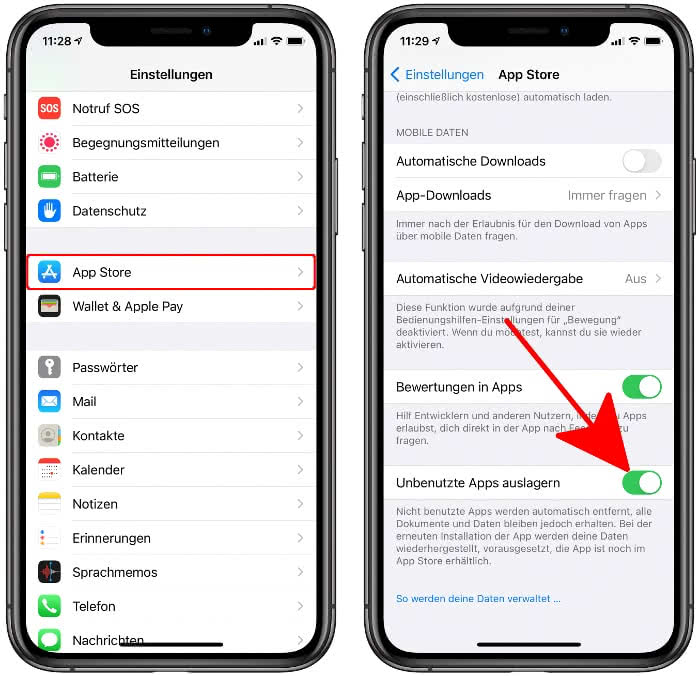
⚙️ Automatisches Auslagern aktivieren
iOS kann selten genutzte Apps automatisch auslagern.
So aktivierst du das:
Einstellungen → App Store →
„Nicht verwendete Apps auslagern“ aktivieren
Dann passiert es automatisch, wenn Speicher knapp wird.
📦 Wie viel Speicher spart das?
Das hängt von der App ab:
- Spiele → oft mehrere GB
- Social Media → 200–500 MB
- Kleine Apps → 20–100 MB
Die Daten bleiben aber weiterhin auf dem Gerät.
🔄 Wie installiere ich eine ausgelagerte App neu?
Auf dem Homescreen erscheint die App mit einem kleinen Wolken-Symbol ☁️.
Einfach antippen →
Die App wird neu aus dem App Store geladen →
Daten werden automatisch wieder verbunden.
❓ Wann sollte ich Apps auslagern?
Sinnvoll wenn:
- Speicher fast voll ist
- Du eine App selten nutzt
- Du Daten behalten möchtest
Nicht sinnvoll bei:
- Apps mit sehr großen Offline-Daten
- Apps, die du täglich brauchst
FAQ – App auslagern beim iPhone
F: Sind meine Fotos oder Dokumente dann weg?
Nein, sie bleiben gespeichert.
F: Brauche ich Internet zum Wiederherstellen?
Ja, die App wird neu geladen.
F: Kann ich mehrere Apps gleichzeitig auslagern?
Nur automatisch – manuell geht es einzeln.
F: Spart das wirklich viel Speicher?
Ja, besonders bei Spielen.
F: Ist das sicher?
Ja, deine Daten bleiben geschützt.
Fazit
„App auslagern“ ist eine clevere Funktion, wenn:
📦 Speicher knapp wird
📱 Du Apps selten nutzt
💾 Du deine Daten behalten willst
Es ist im Grunde eine „leichte Löschung“ ohne Datenverlust.