
Seiteninhalte
iPhone als Hotspot nutzen – Internet überall teilen
Manchmal brauchst du Internet unterwegs für Laptop, Tablet oder Freunde. Dein iPhone kann in diesem Fall als persönlicher WLAN-Hotspot fungieren. So können andere Geräte die mobile Datenverbindung deines iPhones nutzen – ganz einfach und schnell.
1. Voraussetzungen
- Aktivierter Mobilfunkvertrag mit Datenvolumen
- iOS 13 oder neuer (praktisch alle aktuellen Geräte)
- WLAN-fähiges Gerät zum Verbinden
- Eventuell Hotspot in deinem Tarif freigeschaltet (bei manchen Providern nötig)
2. Hotspot auf dem iPhone aktivieren
Schritte:
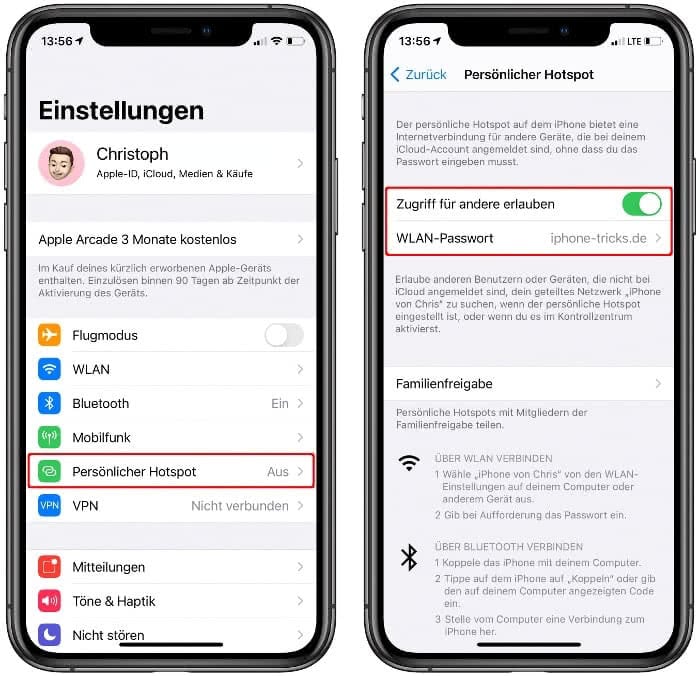
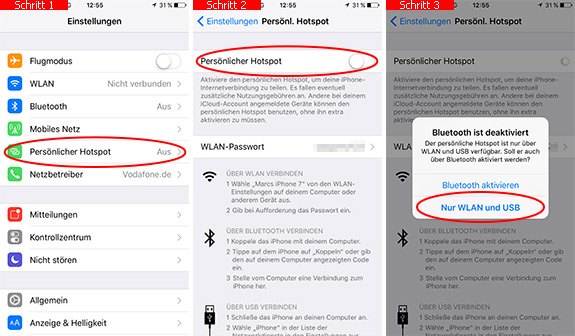
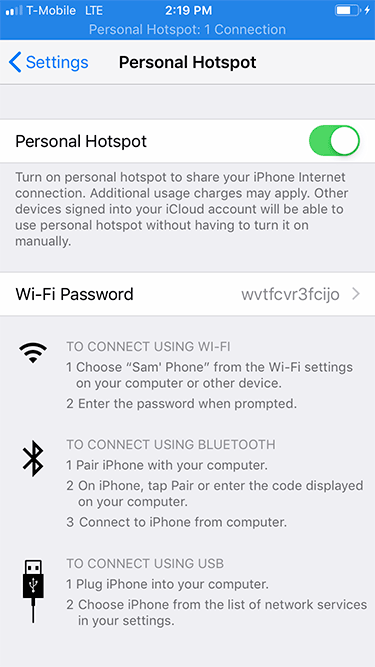
- Einstellungen → Persönlicher Hotspot
- Alternativ: Einstellungen → Mobilfunk → Persönlicher Hotspot
- Hotspot erlauben / aktivieren
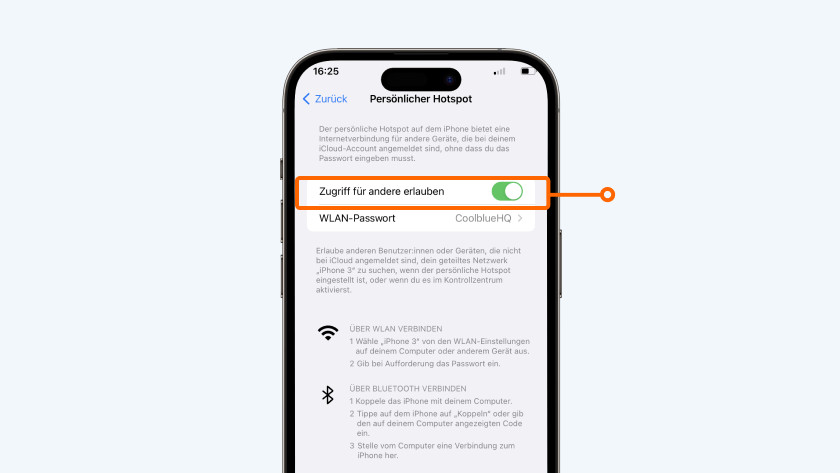
- Schalter „Zugriff für andere erlauben“ einschalten
- WLAN-Passwort festlegen
- Standard wird angezeigt → bei Bedarf ändern
- Dein iPhone wird nun als WLAN-Netzwerk sichtbar
3. Geräte verbinden
Mit WLAN:
- Auf Laptop / Tablet / anderem Smartphone WLAN aktivieren
- iPhone auswählen → Hotspot-Passwort eingeben
- Verbindung wird hergestellt
Mit Bluetooth:
- Auf iPhone Bluetooth aktivieren
- Gerät koppeln → Internet über Bluetooth nutzen
Mit USB:
- iPhone per Kabel an PC/Mac anschließen
- Hotspot in Einstellungen aktivieren
- Internetverbindung über iPhone verfügbar

4. Profi-Tipps für Hotspot
- Datenverbrauch im Blick behalten
- Hotspot verbraucht schnell Daten (Videos, Downloads)
- Hotspot nur einschalten, wenn nötig
- Vermeidet hohe Akku-Nutzung
- WLAN-Passwort regelmäßig ändern
- Schutz vor unerwünschten Geräten
- Name des Hotspots ändern
- Einstellungen → Allgemein → Info → Name → leichter erkennbar
5. Hotspot-Einstellungen optimieren
- Maximale Kompatibilität: iPhone 5s und neuer unterstützen gleichzeitig mehrere Geräte
- Tethering via USB ist am stabilsten, ideal für Laptops
- Bluetooth eignet sich nur für geringe Bandbreite, z. B. Nachrichten oder kleine Dateien
6. Akku sparen beim Hotspot
- Hotspot verbraucht mehr Akku als normale Nutzung
- Tipp: iPhone an Stromquelle anschließen
- Geräte trennen, wenn nicht aktiv genutzt
- Bildschirm dimmen, Hintergrund-Apps schließen
FAQ – iPhone als Hotspot
F: Wie viele Geräte können sich gleichzeitig verbinden?
A: Die meisten iPhones unterstützen bis zu 5 Geräte, abhängig vom Modell und Mobilfunkanbieter.
F: Geht Hotspot über 5G und LTE?
A: Ja, dein iPhone nutzt mobilfunkbasierte Datenverbindung, egal ob LTE oder 5G.
F: Kann ich Hotspot kostenlos nutzen?
A: Das hängt vom Mobilfunkvertrag ab. Manche Provider berechnen extra für Tethering.
F: Wie erkenne ich, dass Geräte verbunden sind?
A: In der Statusleiste erscheint blauer Balken bzw. Hotspot-Symbol, und die Anzahl der verbundenen Geräte wird angezeigt.
F: Kann ich Hotspot über WLAN und Bluetooth gleichzeitig nutzen?
A: Ja, iPhone unterstützt mehrere Verbindungsarten gleichzeitig, aber die Bandbreite wird geteilt.
Zusammenfassung
Mit dem iPhone als Hotspot bist du überall online – für Laptop, Tablet oder Freunde:
- Aktivieren über Einstellungen → Persönlicher Hotspot
- Verbindung über WLAN, USB oder Bluetooth
- Akku und Datenverbrauch im Blick behalten
Profi-Tipp: USB-Verbindung für stabile Geschwindigkeit, WLAN für mehrere Geräte gleichzeitig, Bluetooth nur für kleine Datenmengen.