
Seiteninhalte
- Gelöschte Fotos auf dem iPhone wiederherstellen – Schritt für Schritt
- 1. Über den „Zuletzt gelöscht“-Ordner wiederherstellen
- 2. Aus einem iCloud-Backup wiederherstellen
- 3. Über lokales Backup am Mac oder PC wiederherstellen
- 4. Gelöschte Fotos aus Drittanbieter-Apps wiederherstellen
- 5. Profi-Tricks zur Datenrettung
- 6. Tipps zur Vermeidung von Datenverlust
- FAQ – Gelöschte Fotos auf dem iPhone
- Zusammenfassung
Gelöschte Fotos auf dem iPhone wiederherstellen – Schritt für Schritt
„Oh nein, ich habe ein Foto gelöscht!“ – vielen iPhone-Nutzern passiert das irgendwann. Glücklicherweise bietet Apple mehrere Möglichkeiten, gelöschte Fotos wiederherzustellen, sowohl direkt auf dem iPhone als auch über Backups.
1. Über den „Zuletzt gelöscht“-Ordner wiederherstellen

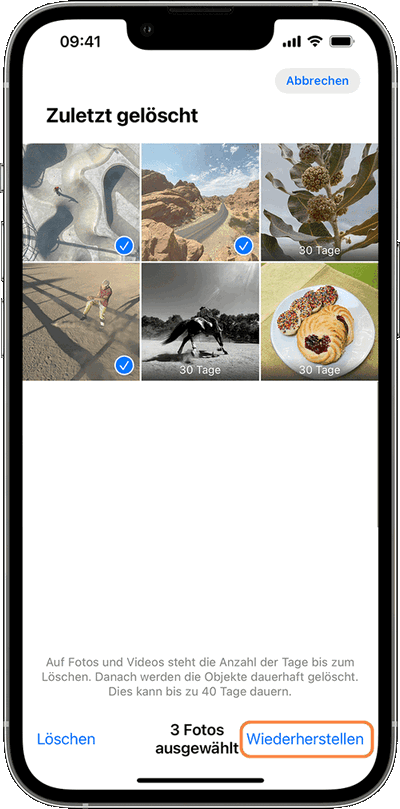
Jedes gelöschte Foto landet automatisch 30 Tage lang im Ordner „Zuletzt gelöscht“.
Schritte:
- Fotos-App öffnen
- Alben → Zuletzt gelöscht
- Foto oder mehrere Fotos auswählen
- Wiederherstellen antippen
✅ Vorteil: Schnell, direkt auf dem Gerät
❌ Nach 30 Tagen werden die Fotos endgültig gelöscht
2. Aus einem iCloud-Backup wiederherstellen
Wenn die Fotos nicht mehr im „Zuletzt gelöscht“-Ordner sind, kannst du sie über ein iCloud-Backup wiederherstellen:
Schritte:
- Einstellungen → [Dein Name] → iCloud → Speicher → Backups prüfen
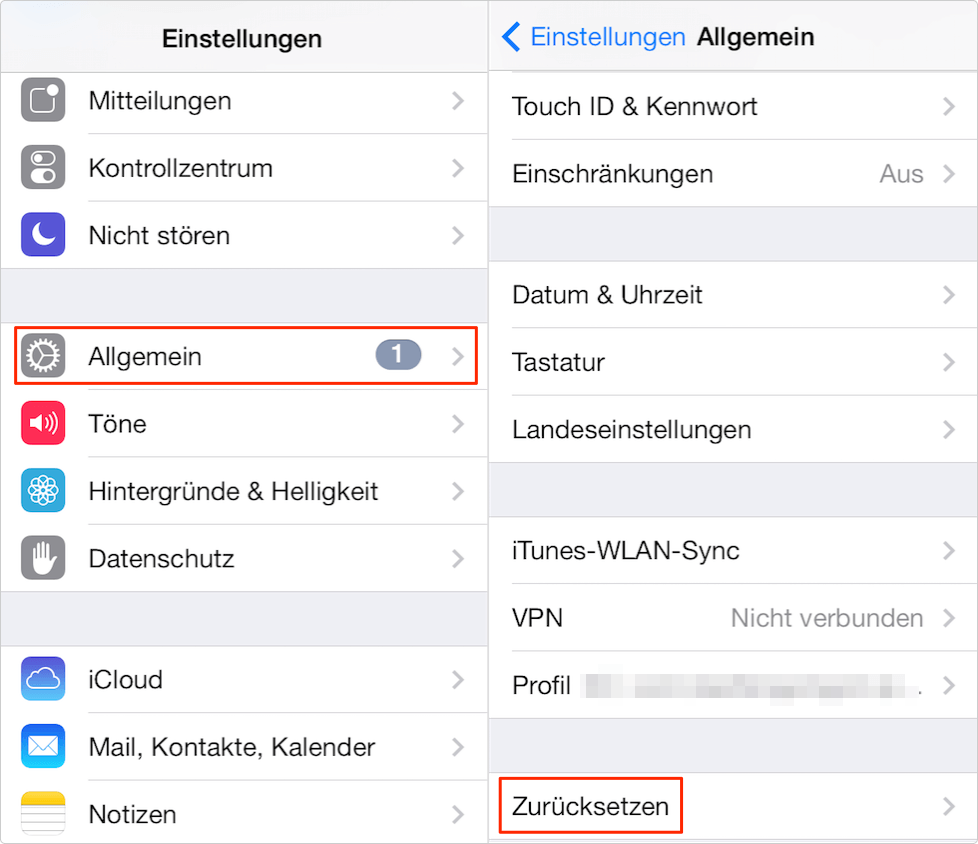
- iPhone zurücksetzen: Einstellungen → Allgemein → Zurücksetzen → Alle Inhalte & Einstellungen löschen
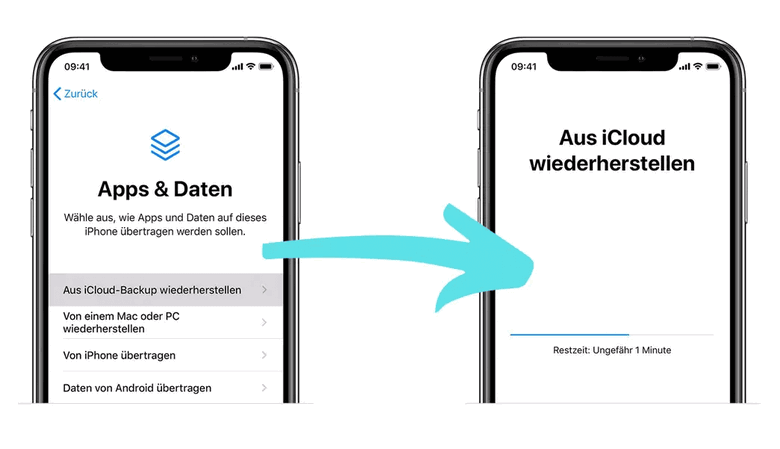
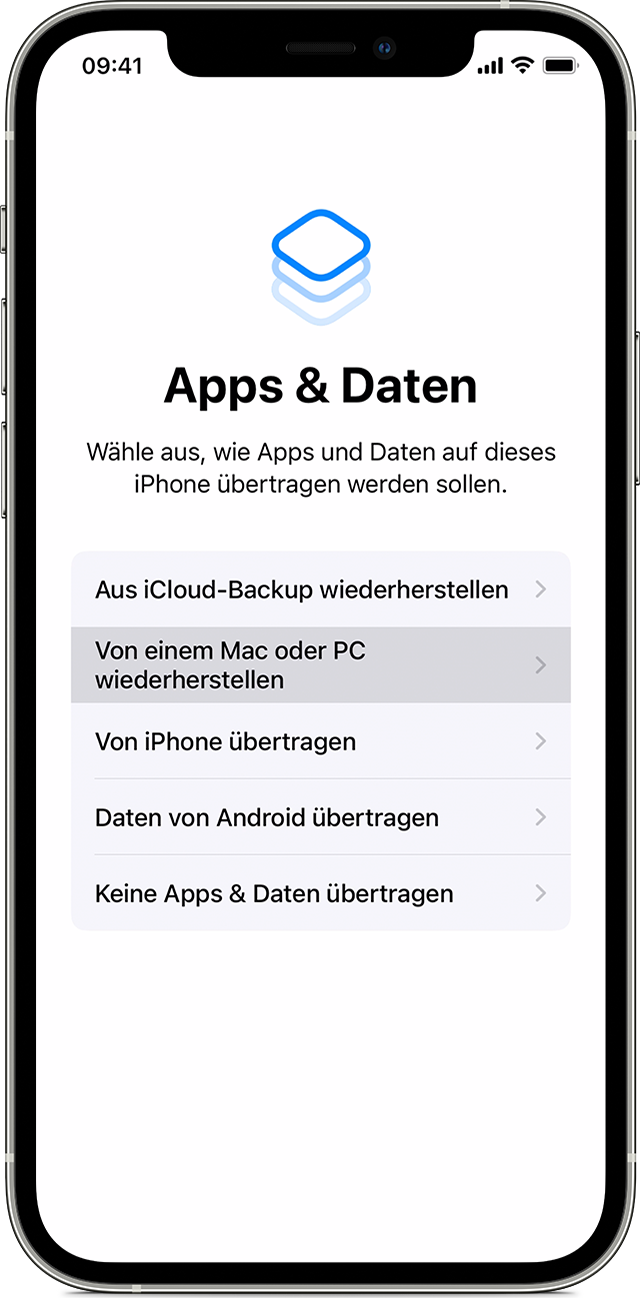
- iPhone neu einrichten → Aus iCloud-Backup wiederherstellen
- Backup auswählen, das das gelöschte Foto enthält
⚠️ Achtung: Alles, was nach dem Backup erstellt wurde, geht verloren.
3. Über lokales Backup am Mac oder PC wiederherstellen
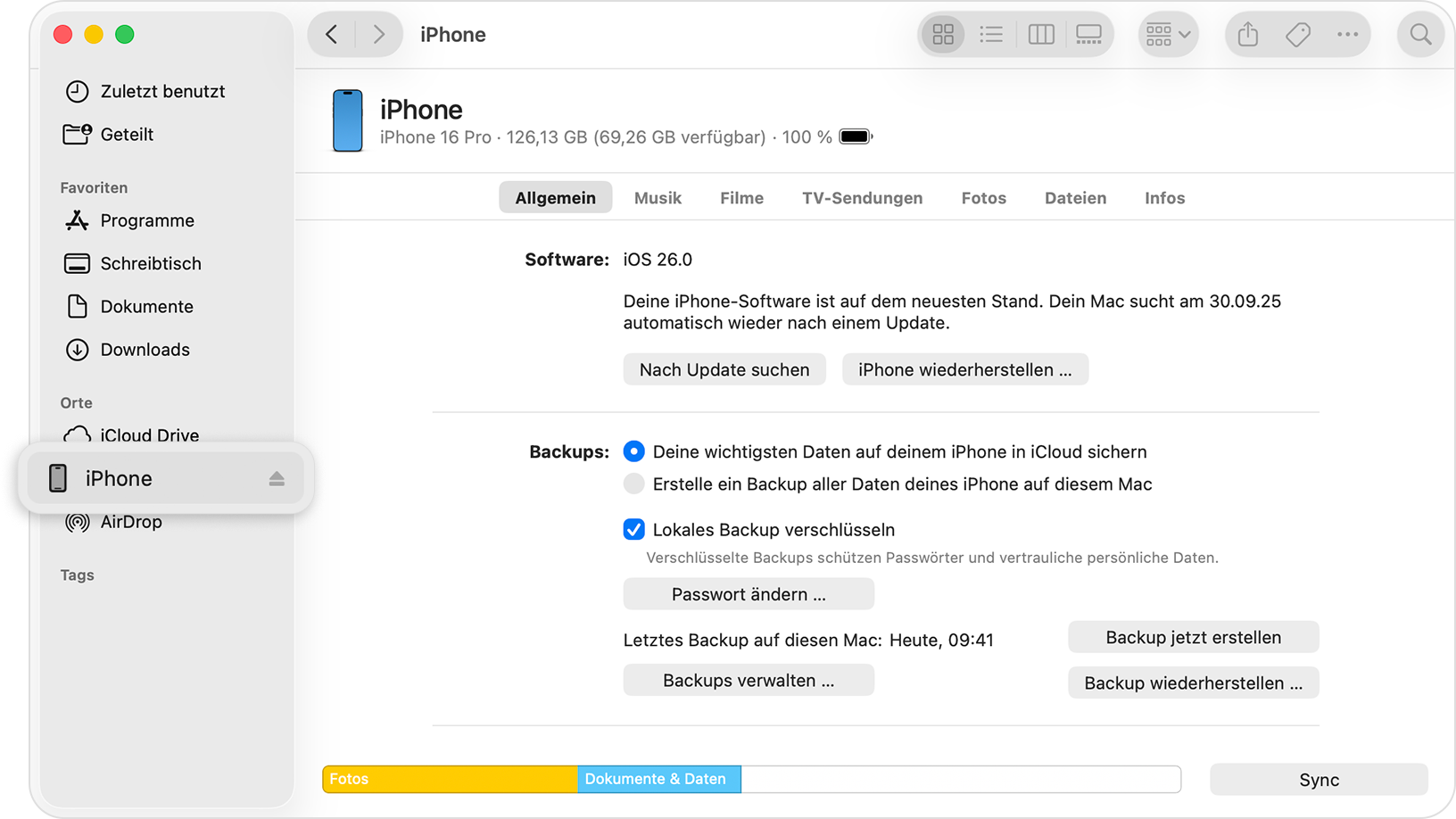
Wenn du dein iPhone regelmäßig lokal gesichert hast (Finder auf Mac oder iTunes auf Windows):
Schritte:
- iPhone per USB anschließen
- Finder (Mac) oder iTunes (Windows) öffnen
- Gerät auswählen → Backup wiederherstellen
- Backup auswählen, das die Fotos enthält
✅ Vorteil: Kein Internet nötig
⚠️ Nachteil: Alles auf dem iPhone wird auf den Stand des Backups zurückgesetzt
4. Gelöschte Fotos aus Drittanbieter-Apps wiederherstellen
Manche Apps wie Google Fotos, Dropbox oder OneDrive speichern deine Fotos zusätzlich in der Cloud.
- Öffne die App → Papierkorb / Trash / Gelöschte Fotos
- Fotos wiederherstellen


5. Profi-Tricks zur Datenrettung
- Drittanbieter-Software (nur als letzte Option):
Programme wie iMazing, Dr.Fone oder PhoneRescue können manchmal gelöschte Fotos wiederherstellen, wenn sie nicht überschrieben wurden. - Wichtig: Schnell handeln, da neue Daten alte Fotos überschreiben können.
6. Tipps zur Vermeidung von Datenverlust
- Automatische iCloud-Fotosicherung aktivieren: Einstellungen → Fotos → iCloud-Fotos
- Regelmäßige Backups: lokal oder in iCloud
- Doppelte Sicherung für wichtige Fotos: z. B. iCloud + PC
FAQ – Gelöschte Fotos auf dem iPhone
F: Kann ich Fotos wiederherstellen, die älter als 30 Tage sind?
A: Nur, wenn du ein Backup (iCloud oder lokal) hast. Der „Zuletzt gelöscht“-Ordner ist auf 30 Tage begrenzt.
F: Geht das auch ohne Backup?
A: Ja, aber nur innerhalb von 30 Tagen über „Zuletzt gelöscht“. Danach ist ein Backup nötig oder Drittanbieter-Software.
F: Werden Videos ebenfalls wiederhergestellt?
A: Ja, Videos landen genauso wie Fotos im „Zuletzt gelöscht“-Ordner und in Backups.
F: Können gelöschte Fotos dauerhaft verloren sein?
A: Ja, sobald sie aus dem Ordner „Zuletzt gelöscht“ entfernt wurden und kein Backup existiert, können sie nicht mehr wiederhergestellt werden.
F: Funktioniert das auch für Live Photos?
A: Ja, Live Photos werden genauso gesichert und wiederhergestellt.
Zusammenfassung
Gelöschte Fotos auf dem iPhone wiederherzustellen, ist meist unkompliziert, solange du entweder:
- den Zuletzt gelöscht-Ordner nutzt,
- ein iCloud-Backup oder lokales Backup hast,
- oder auf Cloud-Dienste von Drittanbietern zugreifst.
Profi-Tipp: Regelmäßig Backups erstellen und „Zuletzt gelöscht“ im Blick behalten – so gehst du auf Nummer sicher.