
Seiteninhalte
- Fotos auf dem iPhone verstecken – Anleitung Schritt für Schritt
Fotos auf dem iPhone verstecken – Anleitung Schritt für Schritt
Es gibt zwei Wege:
- Standard „Verstecken“-Funktion
- Sicherer Ordner mit Face/Touch ID
Methode 1: Fotos über die Standard-Funktion verstecken

Schritte:
- Fotos-App öffnen
- Foto(s) auswählen
- Teilen-Symbol antippen
- „Ausblenden“ auswählen
- Bestätigen → Foto verschwindet aus der Haupt-Mediathek
📍 Hinweis: Das Foto ist weiterhin im Album „Versteckt“ zu finden.
Methode 2: „Versteckt“-Album ausblenden (iOS 14+)
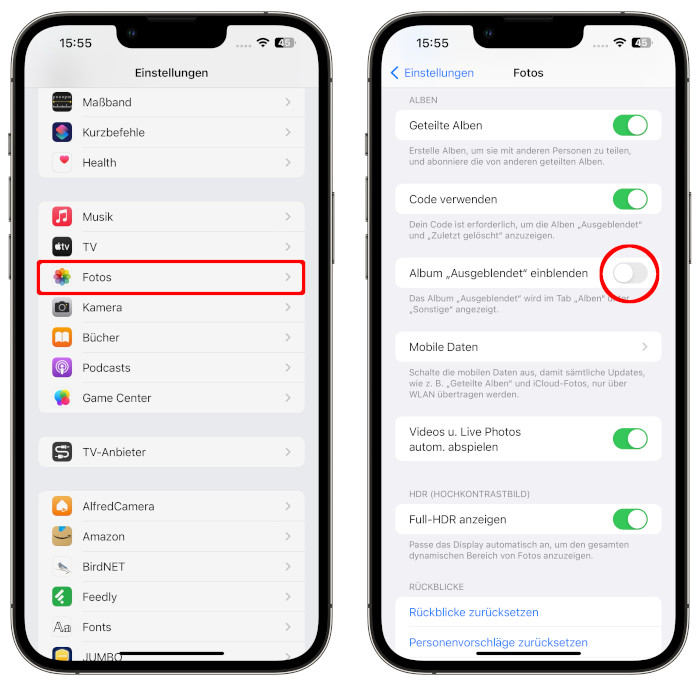
Schritte:
- Einstellungen → Fotos
- „Album Versteckt anzeigen“ deaktivieren
Ergebnis:
- Album „Versteckt“ wird nicht mehr angezeigt
- Fotos nur sichtbar, wenn man die Einstellung wieder aktiviert
Methode 3: Mit gesichertem Ordner (Face ID / Touch ID)
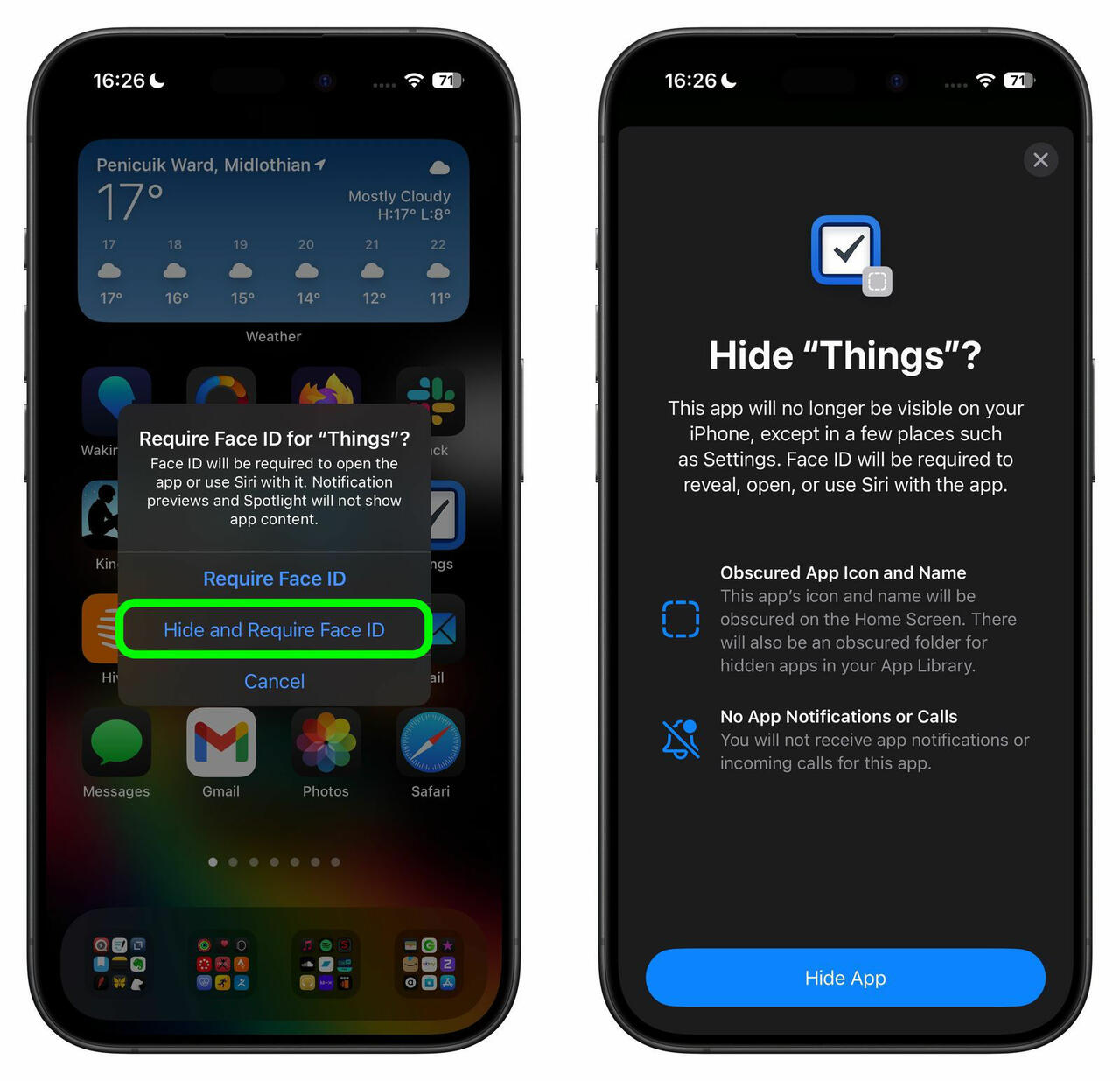
Ab iOS 16:
- Neue Funktion „Gesichert“ für sensible Fotos
- Fotos verschieben → gesperrt
- Zugriff nur mit Face ID / Touch ID / Code
Vorteile:
- Höchste Sicherheit
- Selbst „Versteckt“ wird umgangen
- Ideal für private Inhalte
Methode 4: Alternative Apps für private Fotos
Wenn du maximale Sicherheit willst:
- Private Photo Vault
- Keepsafe
- LockMyPix
✅ Extras: PIN, Passwort, biometrische Sperre, Fake-PIN
⚠️ Vorsicht: Backup in iCloud prüfen, sonst gehen Fotos verloren
Typische Probleme & Lösungen
| Problem | Lösung |
|---|---|
| Album „Versteckt“ taucht auf | Einstellung „Versteckt-Album anzeigen“ aus |
| Gesperrtes Album vergessen | Face ID / Code nötig |
| Fotos verschwinden | Prüfen, ob iCloud-Fotos synchronisiert |
| Teilen trotzdem möglich | Foto aus gesichertem Ordner verschieben |
| iOS-Version zu alt | Update auf iOS 16+ |
Profi-Tipps
- Backup vorher machen
→ Sicher, falls iCloud synchronisiert - Nur sensible Fotos verschieben
→ Rest bleibt normal sichtbar - Alben nutzen
→ Verschiedene „gesicherte Alben“ nach Themen - Face ID + Code kombinieren
→ Maximaler Schutz
FAQ – Fotos auf iPhone verstecken
F: Kann jemand die Fotos sehen, wenn das iPhone entsperrt ist?
- Standard-Verstecken → ja, wenn Album „Versteckt“ aktiviert
- Gesichert → nein, nur mit Face/Touch ID zugänglich
F: Werden Fotos gelöscht, wenn ich sie verstecke?
Nein, sie bleiben auf dem iPhone.
F: Kann iCloud die versteckten Fotos sichern?
Ja, sowohl Standard-Versteckt als auch Gesichert
F: Kann ich mehrere Fotos gleichzeitig verstecken?
Ja, einfach in der Mediathek auswählen → Teilen → Ausblenden
F: Geht das auf allen iPhones?
Standard-Versteckt: iOS 10+
Gesichert: iOS 16+
Zusammenfassung
- Standard „Verstecken“ → einfach, aber nur optisch
- Gesichert → wirklich privat, Face ID / Touch ID
- Alternative Apps → Extras wie PIN & Fake-Modus
Merksatz:
Verstecken ist die halbe Miete, gesichert ist die ganze Miete.