
Seiteninhalte
Apple CarPlay einrichten – iPhone im Auto nutzen
Apple CarPlay macht dein iPhone sicher im Auto nutzbar, indem es Apps wie Karten, Musik, Telefon und Nachrichten direkt auf dem Display deines Autos anzeigt. So kannst du Navigation, Anrufe und Musik steuern, ohne das iPhone in die Hand zu nehmen.
1. Voraussetzungen für CarPlay
- iPhone 5 oder neuer
- iOS 13 oder neuer (je nach Auto)
- Auto mit CarPlay-Unterstützung (Kabel oder kabellos)
- Kabel: Lightning auf USB (für ältere Autos)
- Optional: Bluetooth/WLAN für kabelloses CarPlay

2. CarPlay per Kabel einrichten
- iPhone per Lightning-Kabel an den USB-Port des Autos anschließen
- Häufig beschriftet mit „CarPlay“ oder „iPhone“
- iPhone entsperren → CarPlay zulassen
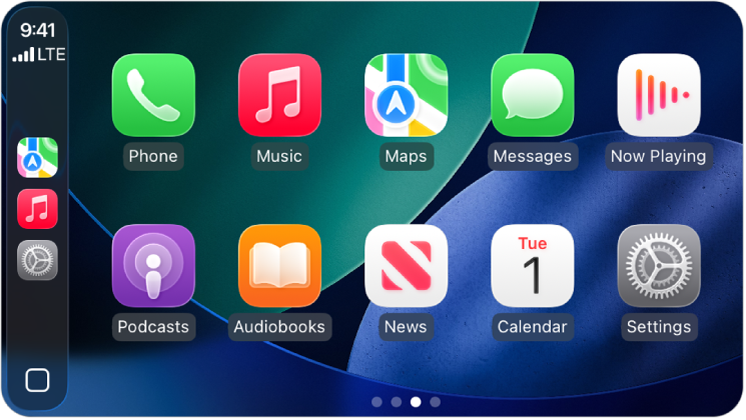
- Auto-Display zeigt CarPlay-Schnittstelle
- App-Icons wie Karten, Telefon, Musik erscheinen
3. Kabelloses CarPlay einrichten (wenn unterstützt)
- Auto einschalten → Bluetooth und WLAN aktivieren
- iPhone entsperren → Einstellungen → Allgemein → CarPlay
- Auto auswählen → ggf. Pairing-Code eingeben
- CarPlay erscheint drahtlos auf dem Auto-Display
4. CarPlay konfigurieren
- Apps anordnen:
Einstellungen → Allgemein → CarPlay → Auto auswählen → Anpassen
→ Apps verschieben, ausblenden oder hinzufügen - Siri aktivieren:
- Notwendig für Sprachsteuerung
- Einstellungen → Siri & Suchen → Siri aktivieren
- Nicht stören während der Fahrt:
- Einstellungen → Nicht stören beim Fahren → Automatisch aktivieren
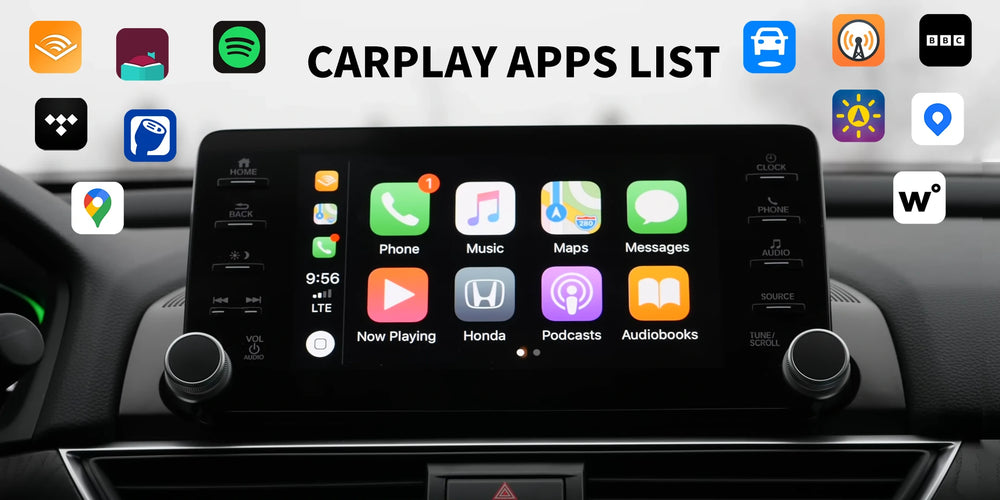
5. Apps, die du mit CarPlay nutzen kannst
- Navigation: Apple Maps, Google Maps, Waze
- Musik & Audio: Apple Music, Spotify, Podcasts, Audible
- Kommunikation: Telefon, Nachrichten, WhatsApp (per Siri)
- Andere kompatible Apps: Kalender, Audiobooks, News
6. Profi-Tipps
- iPhone aufgeladen halten: CarPlay kann Akku verbrauchen
- Bluetooth-Kopplung prüfen: Bei kabellosem CarPlay für stabile Verbindung
- Siri-Shortcuts nutzen: Sprachbefehle für Lieblingsziele, Playlists oder Nachrichten
- Auto-Software updaten: Manche CarPlay-Funktionen brauchen aktuelle Auto-Firmware
FAQ – Apple CarPlay
F: Funktioniert CarPlay mit allen iPhones?
A: Ab iPhone 5 mit iOS 13 oder neuer. Ältere Geräte werden nicht unterstützt.
F: Geht CarPlay auch kabellos?
A: Nur wenn dein Auto kabelloses CarPlay unterstützt (WLAN + Bluetooth).
F: Welche Apps funktionieren?
A: Nur Apps, die CarPlay unterstützen. Navigation, Musik, Telefon, Nachrichten und einige Drittanbieter-Apps.
F: Kann ich CarPlay im Rücksitz nutzen?
A: Nein, CarPlay ist für Fahrer-Display optimiert. Sicherheit geht vor.
F: Kann ich mehrere iPhones verbinden?
A: Ja, aber nur eins aktiv gleichzeitig. CarPlay merkt sich gekoppelte Geräte.
Zusammenfassung
Apple CarPlay macht das iPhone sicher im Auto nutzbar.
- Verbindung: Kabel oder kabellos
- Steuerung: Touchscreen & Siri
- Apps: Navigation, Musik, Telefon, Nachrichten
- Tipp vom Profi: Siri & Nicht stören aktivieren → maximale Sicherheit beim Fahren

Profi-Tipp: CarPlay immer aktualisieren (iOS + Auto-Firmware), damit neue Apps und Funktionen sofort verfügbar sind