
Seiteninhalte
Monitor-Anschlüsse Guide: Was muss ich achten?
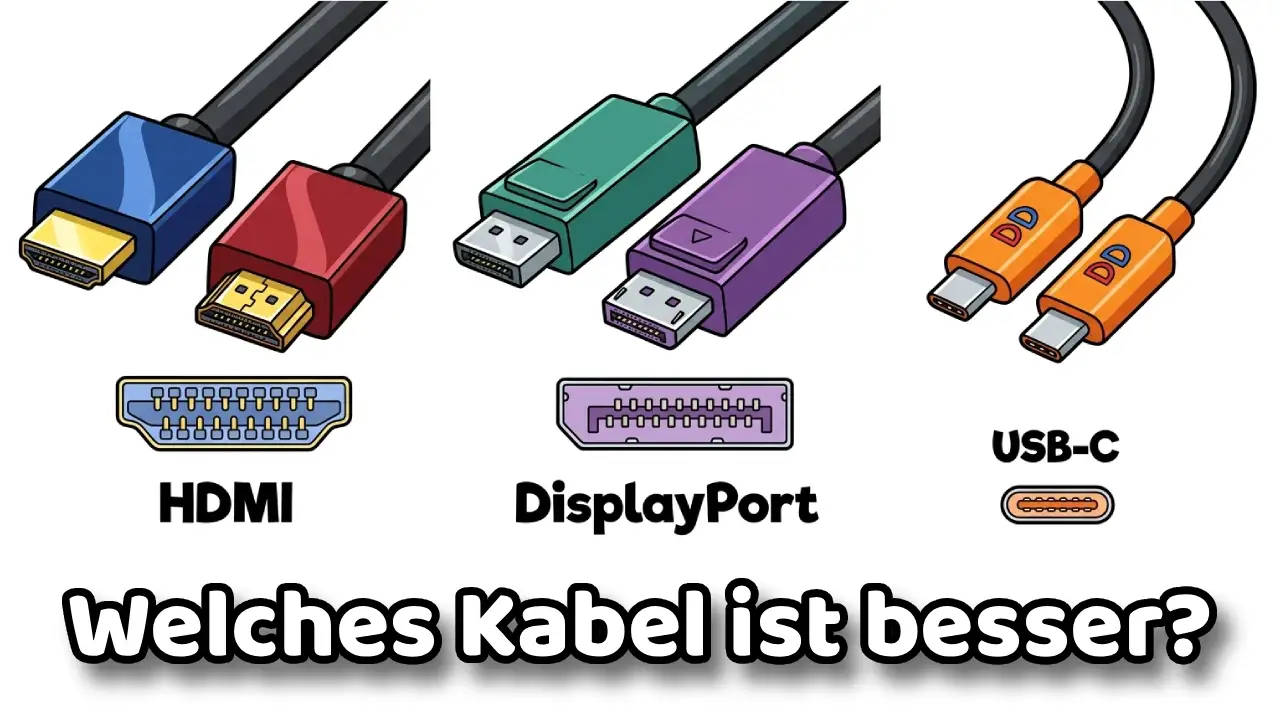
Wer heute einen Monitor kauft, blickt auf eine verwirrende Auswahl an Anschlüssen. Doch Kabel ist nicht gleich Kabel. Während das eine problemlos 4K mit 144 Hz überträgt, liefert das andere bei derselben Auflösung nur ruckelige 30 Hz.
In diesem Experten-Guide beleuchten wir die technischen Spezifikationen von HDMI, DisplayPort und USB-C, damit du das Maximum aus deiner Hardware herausholst.
1. HDMI (High-Definition Multimedia Interface)
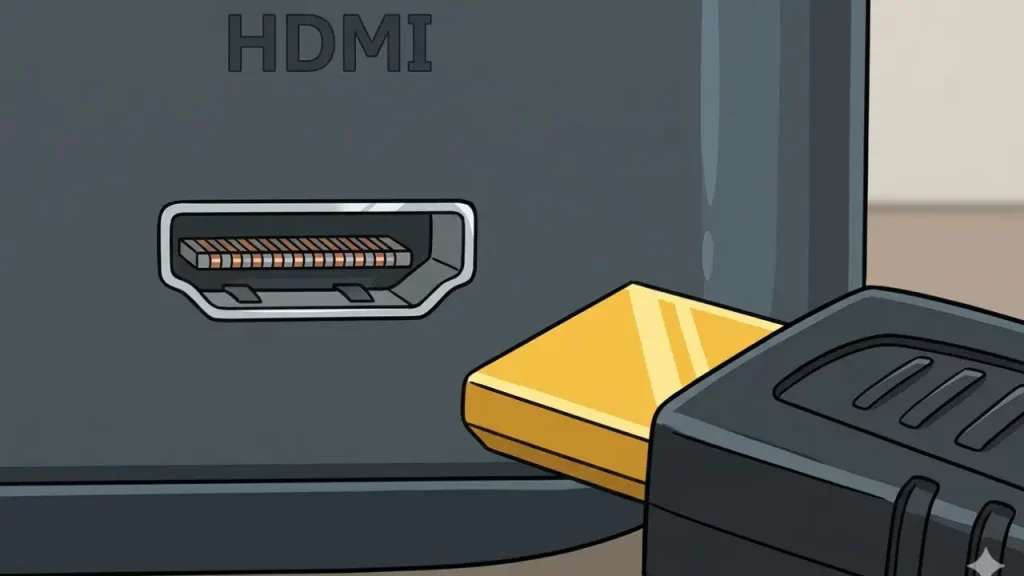
HDMI ist der „Allrounder“ und der Standard im Heimkino-Bereich (TVs, Konsolen).
Wichtige Versionen:
- HDMI 2.0: Unterstützt 4K bei 60 Hz. Standard für die meisten Office-Monitore.
- HDMI 2.1: Der aktuelle Spitzenreiter. Ermöglicht 4K bei 120 Hz oder 8K bei 60 Hz. Wichtig für PS5, Xbox Series X und High-End-Grafikkarten.
Besondere Funktionen:
- ARC/eARC: Überträgt Audiosignale zurück an eine Soundbar.
- CEC: Erlaubt es, mehrere Geräte (z.B. Monitor und Blu-ray-Player) mit einer Fernbedienung zu steuern.
- Kompabilität: Fast jedes Multimedia-Gerät besitzt einen HDMI-Port.
2. DisplayPort (DP)
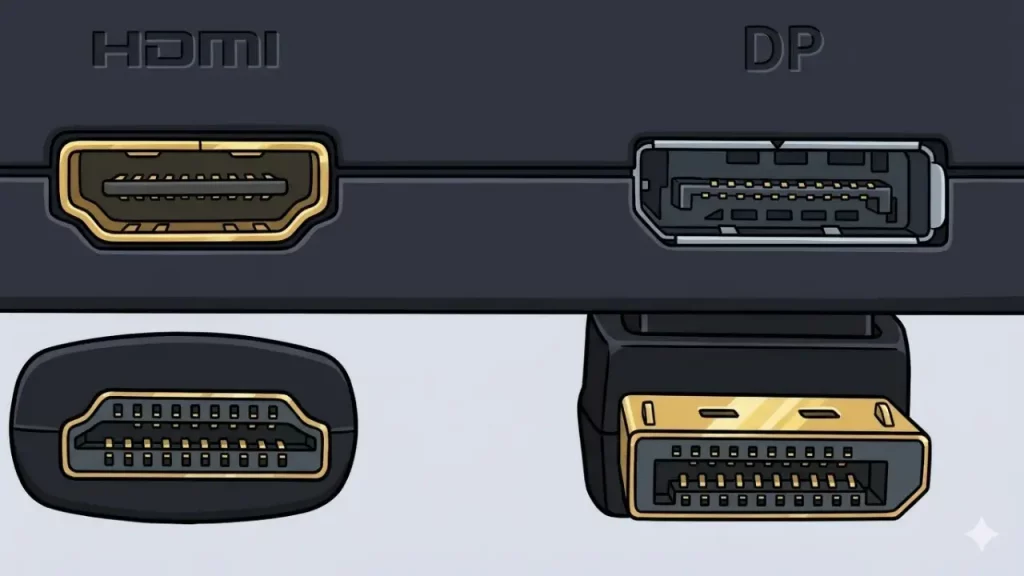
DisplayPort ist der Liebling der PC-Gamer und IT-Profis. Er wurde speziell für Computer-Monitore entwickelt.
Wichtige Versionen:
- DisplayPort 1.4: Der aktuelle Standard für Gaming. Unterstützt 4K bei 144 Hz (mit DSC sogar mehr) und HDR.
- DisplayPort 2.1: Die Zukunft. Unterstützt extrem hohe Bandbreiten für Auflösungen jenseits von 8K ohne Qualitätsverlust.
Besondere Funktionen:
- Daisy Chaining (MST): Du kannst mehrere Monitore hintereinander schalten (Monitor 1 an PC, Monitor 2 an Monitor 1). Das spart Kabelsalat auf dem Schreibtisch.
- Adaptive Sync: DisplayPort ist die native Basis für NVIDIA G-Sync und AMD FreeSync, um Bildreißen (Tearing) zu verhindern.
- Mechanische Verriegelung: Die meisten DP-Stecker haben kleine Haken, die ein versehentliches Herausrutschen verhindern.
3. USB-C & Thunderbolt
Der modernste Anschluss kombiniert Daten, Video und Strom in einem einzigen Kabel.
Funktionsweise:
USB-C nutzt den sogenannten „DisplayPort Alt Mode“. Das bedeutet, das Videosignal ist eigentlich ein DisplayPort-Signal, das durch den USB-Stecker geschickt wird.
Besondere Funktionen:
- Power Delivery (PD): Ein Monitor kann dein Laptop mit Strom versorgen (oft bis zu 90W oder 100W), während er gleichzeitig das Bild empfängt.
- Thunderbolt (3, 4 & 5): Nutzt den USB-C Stecker, bietet aber massiv höhere Datenraten (bis zu 80-120 Gbit/s bei TB5). Ideal für Dockingstationen und externe Grafikkarten.
- Single-Cable-Solution: Ein Kabel für alles – perfekt für aufgeräumte Setups.
Technischer Vergleich: Bandbreite & Auflösung
| Feature | HDMI 2.1 | DisplayPort 1.4 | USB-C (DP Alt Mode 1.4) |
| Max. Bandbreite | 48 Gbit/s | 32,4 Gbit/s | Variabel (meist wie DP 1.4) |
| Max. Auflösung | 8K @ 60Hz / 4K @ 120Hz | 8K @ 30Hz / 4K @ 144Hz | 8K @ 30Hz / 4K @ 144Hz |
| Audio-Rückkanal | Ja (eARC) | Nein | Nein |
| Stromversorgung | Nein | Nein | Ja (bis 100W+) |
| Daisy Chaining | Nein | Ja (MST) | Ja (MST) |
Welches Kabel für welchen Zweck?
- Gaming am PC: Greif zu DisplayPort 1.4 oder 2.1. Es bietet die stabilsten Bildwiederholraten und volle Sync-Unterstützung.
- Konsole (PS5/Xbox): Hier ist HDMI 2.1 Pflicht, um 120 Hz und VRR (Variable Refresh Rate) zu nutzen.
- Laptop & Office: USB-C ist der Sieger. Das Laden des Laptops über den Monitor ist ein Gamechanger für die Ergonomie.
FAQ – Häufige Fragen
Kann ich einen DisplayPort-Monitor an einen HDMI-Anschluss anschließen?
Ja, aber du benötigst einen aktiven Adapter. Ein einfaches Kabel reicht oft nicht aus, da die Signale unterschiedlich codiert sind.
Warum erreicht mein Monitor keine 144 Hz?
Das liegt oft am Kabel. Viele billige HDMI-Kabel unterstützen nur den alten Standard. Achte beim Kauf auf die Kennzeichnung „Ultra High Speed“ (HDMI 2.1) oder „DP 1.4“.
Ist Thunderbolt dasselbe wie USB-C?
Nicht ganz. Jeder Thunderbolt-Port ist ein USB-C-Port, aber nicht jeder USB-C-Port unterstützt Thunderbolt oder Videoausgabe. Achte auf das kleine Blitz-Symbol am Anschluss.
Fazit
Für die beste Bildqualität am PC bleibt DisplayPort die erste Wahl. Wenn du jedoch Ordnung auf dem Schreibtisch liebst und ein Laptop nutzt, ist USB-C unschlagbar. Für TV und Konsolen führt kein Weg an HDMI 2.1 vorbei.