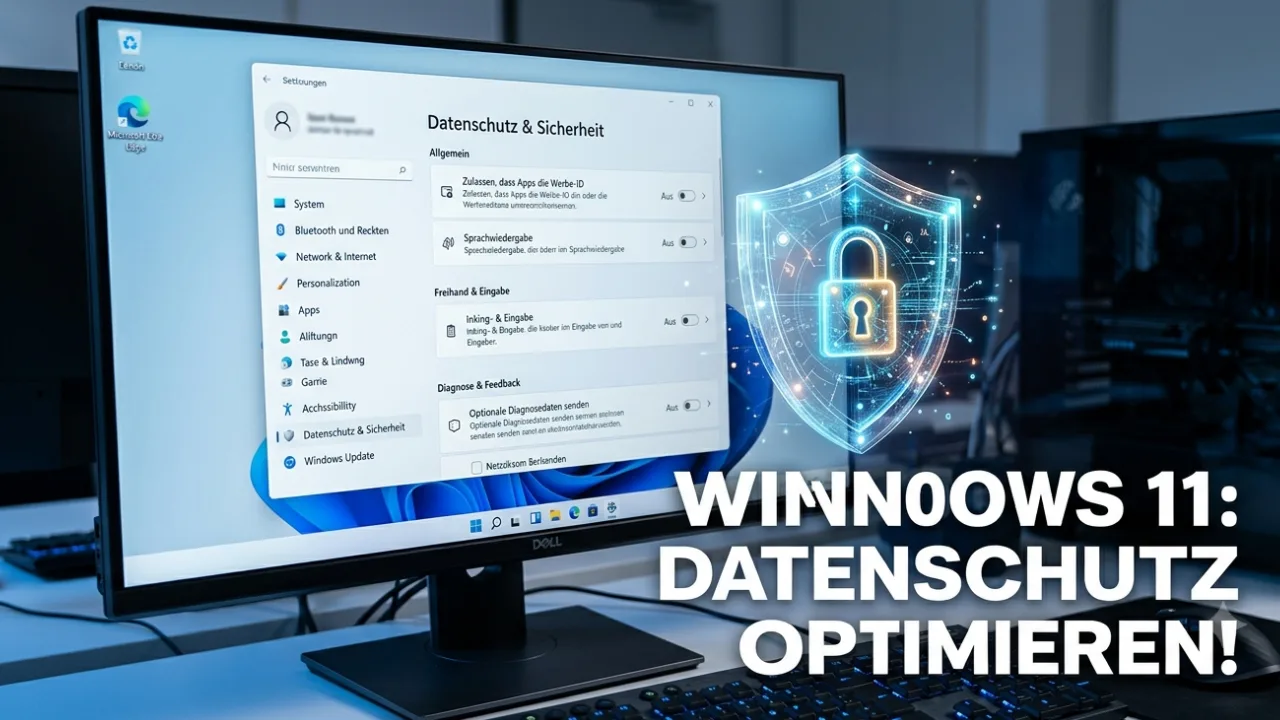

Windows 11 Privatsphäre schützen: Die wichtigsten Datenschutz-Einstellungen im Überblick
Wer Windows 11 auf seinem PC oder Laptop installiert, holt sich ein modernes und schnelles Betriebssystem ins Haus. Doch ab Werk ist Microsofts OS extrem neugierig: Das System protokolliert standardmäßig Tastatureingaben, sammelt Diagnosedaten, sendet Standortberichte und schaltet personalisierte Werbung im Startmenü sowie in den Einstellungen. Microsoft nennt das „Verbesserung der Nutzererfahrung“ – für viele Anwender grenzt es jedoch an digitale Schnüffelei.
Glücklicherweise lassen sich die meisten dieser Überwachungsfunktionen mit wenigen Klicks abschalten. Man muss nur wissen, in welchen Untermenüs sich die Schalter verbergen. In diesem Guide zeigen wir Ihnen die wichtigsten Windows 11 Datenschutz-Einstellungen, die Sie sofort anpassen sollten, um Ihre Privatsphäre effektiv zu schützen.
1. Das Kontrollzentrum: Datenschutz & Sicherheit
Die wichtigste Anlaufstelle für Ihre Privatsphäre ist das dedizierte Datenschutz-Menü. Öffnen Sie die Einstellungen mit der Tastenkombination Windows-Taste + I und navigieren Sie links auf „Datenschutz & Sicherheit“ $\rightarrow$ „Allgemein“.
Hier sollten Sie direkt vier wesentliche Schalter auf „Aus“ stellen:
- Werbe-ID: Verhindert, dass Apps Ihnen personalisierte Werbung basierend auf Ihrer App-Nutzung anzeigen.
- Sprachübermittlung: Microsoft analysiert hierbei Ihre Schreib- und Tastaturanschläge, um angeblich die Wörterbuchfunktion zu verbessern. Abschalten!
- Website-Zugriff auf Sprachliste: Verhindert, dass Webseiten Ihre lokal installierten Systemsprachen auslesen.
- App-Starts nachverfolgen: Windows merkt sich dann nicht mehr, welche Programme Sie wie oft starten, um das Startmenü zu sortieren.
2. Telemetrie stoppen: Diagnose & Feedback
Der größte Datenstrom in Richtung Microsoft-Server betrifft die sogenannten Diagnosedaten. Gehen Sie im selben Menü einen Schritt zurück und wählen Sie den Punkt „Diagnose & Feedback“.
- Optionale Diagnosedaten senden: Stellen Sie diesen Schalter zwingend auf „Aus“. Andernfalls sendet Ihr PC detaillierte Berichte über besuchte Webseiten, App-Aktivitäten und erweiterte Systemzustände an Microsoft. Die „Erforderlichen Diagnosedaten“ (wie Sicherheitsupdates) bleiben ohnehin aktiv.
- Freihand- und Eingabeerkennung verbessern: Deaktivieren Sie diese Funktion. Sie sorgt dafür, dass Ihre individuellen Tastatur- und Stifteingaben zur Analyse an Microsoft gesendet werden – ein potenzielles Keylogging-Risiko.
- Personalisierte Werbeerlebnisse: Schalten Sie diesen Regler aus, damit Microsoft Ihre Diagnosedaten nicht nutzt, um Ihnen gezielte Kauftipps oder Produktvorschläge einzublenden.
3. Den Aktivitätsverlauf löschen
Windows 11 führt im Hintergrund ein Protokoll darüber, welche Webseiten Sie aufrufen, welche Dateien Sie öffnen und welche Apps Sie nutzen, um Ihnen den schnellen Wiedereinstieg über die „Zeitachse“ zu ermöglichen.
- Der Pfad: „Datenschutz & Sicherheit“ $\rightarrow$ „Aktivitätsverlauf“.
- Die Aktion: Entfernen Sie den Haken bei „Meinen Aktivitätsverlauf auf diesem Gerät speichern“. Klicken Sie anschließend weiter unten auf den Button „Verlauf löschen“, um bereits gesammelte Protokolle vollständig von der Festplatte zu fegen.
4. App-Berechtigungen einschränken
Scrollen Sie im Bereich „Datenschutz & Sicherheit“ weiter nach unten, finden Sie die App-Berechtigungen. Hier verhält sich Windows 11 wie ein Smartphone: Viele Apps greifen auf Hardware-Komponenten zu, ohne dass es zwingend nötig wäre.
Gehen Sie die Liste kritisch durch und entziehen Sie unnötigen Programmen den Zugriff auf:
- Kamera & Mikrofon: Nur Tools wie Teams, Zoom oder Discord benötigen diesen Zugriff dauerhaft. Ein einfacher Bildbetrachter oder Spiele haben hier nichts verloren.
- Standort: Wenn Sie keine Wetter-Apps oder Routenplaner auf dem Desktop nutzen, schalten Sie den Standortzugriff für das gesamte System ab.
- Kontakte & Kalender: Verhindert, dass Drittanbieter-Apps ohne Ihr Wissen Ihr Adressbuch auslesen.
Hier ist der 3. Teil Ihres Datenschutz-Guides für Windows 11 – inklusive einer praktischen Checkliste, offiziellen Sicherheitslinks und den wichtigsten FAQ für Ihre Leser auf tech-profis.de.
Teil 3: Zusammenfassung, Checkliste & FAQ
Zusammenfassung für Eilige
Windows 11 ist ab Werk extrem neugierig eingestellt und sammelt fleißig Nutzungsstatistiken, Standortdaten und Tipp-Protokolle. Wer die Privatsphäre an seinem PC effektiv schützen will, muss selbst aktiv werden. Über die Systemeinstellungen im Bereich „Datenschutz & Sicherheit“ lassen sich personalisierte Werbung, die Übermittlung optionaler Diagnosedaten (Telemetrie) sowie der Aktivitätsverlauf mit wenigen Handgriffen komplett deaktivieren. Das sorgt nicht nur für mehr Datensicherheit, sondern entlastet auch die Internetleitung.
Die ultimative Datenschutz-Checkliste für Windows 11
| Menüpfad (unter Einstellungen → Datenschutz & Sicherheit) | Option / Funktion | Empfohlene Einstellung |
| Allgemein | Werbe-ID & App-Starts nachverfolgen | AUS |
| Diagnose & Feedback | Optionale Diagnosedaten senden | AUS |
| Diagnose & Feedback | Freihand- & Eingabeerkennung verbessern | AUS |
| Aktivitätsverlauf | Verlauf auf diesem Gerät speichern | AUS (und Verlauf löschen) |
| App-Berechtigungen | Standort, Kamera & Mikrofon | Kritisch prüfen (nur für benötigte Apps erlauben) |
Nützliche Ressourcen
- Microsoft Support: Datenschutz in Windows – Die offizielle Erklärung von Microsoft zu den verschiedenen Datenschutzkategorien und Rechten.
- BSI für Bürger: Windows 11 sicher einstellen – Das Bundesamt für Sicherheit in der Informationstechnik bietet regelmäßig aktualisierte Leitfäden zur sicheren Konfiguration von Betriebssystemen.
FAQ: Häufig gestellte Fragen
Wird mein PC unsicherer oder langsamer, wenn ich die Diagnosedaten abschalte?
Nein, im Gegenteil. Wenn Sie die optionalen Diagnosedaten deaktivieren, bleibt Ihr PC genauso sicher wie vorher. Microsoft erhält weiterhin die sogenannten erforderlichen Diagnosedaten. Diese sind zwingend notwendig, damit Windows Update weiß, welche Sicherheits-Patches und Treiber Ihr System benötigt. Da im Hintergrund weniger Protokolle an Microsoft-Server gesendet werden, kann das Abschalten der Telemetrie bei älteren PCs sogar zu einer minimalen Entlastung des Systems führen.
Nach jedem großen Windows-Update sind manche Schalter wieder aktiv. Was kann ich tun?
Das ist leider ein bekanntes Phänomen bei Windows 11. Bei großen Feature-Updates (wie dem jährlichen Herbst-Update) setzt Microsoft manche Datenschutzeinstellungen klammheimlich auf die Standardwerte zurück. Es empfiehlt sich daher, nach jedem großen System-Update einmal kurz die Checkliste im Menü „Datenschutz & Sicherheit“ zu überprüfen. Alternativ gibt es kostenlose Open-Source-Tools wie O&O ShutUp10++, die diese Einstellungen mit einem Klick überprüfen und dauerhaft sperren können.
Was hat es mit dem Microsoft-Konto auf sich? Sollte ich lieber ein lokales Konto nutzen?
Ein Microsoft-Konto verknüpft Ihre Windows-Installation direkt mit der Microsoft-Cloud (OneDrive, Synchronisation von Einstellungen etc.). Wer maximale Privatsphäre wünscht, fährt mit einem lokalen Benutzerkonto deutlich besser, da hierbei keine Profilbildung in der Cloud stattfindet. Microsoft erschwert die Erstellung lokaler Konten bei der Erstinstallation zwar massiv, mit kleinen Tricks (wie der Eingabe einer blockierten E-Mail-Adresse oder der Deaktivierung des Internets beim Setup) lässt sich der Zwang zum Online-Konto jedoch nach wie vor umgehen.
Kann ich auch die personalisierte Werbung im Startmenü komplett abschalten?
Ja, das geht über ein anderes Menü. Navigieren Sie dazu zu Einstellungen $\rightarrow$ Personalisierung $\rightarrow$ Start. Deaktivieren Sie hier die Schalter „Zuletzt hinzugefügte Apps anzeigen“ und vor allem „Empfehlungen für Tipps, Verknüpfungen, neue Apps und mehr anzeigen“. Damit verschwinden die nervigen App-Vorschläge (wie TikTok oder Werbespiele), die Microsoft standardmäßig in ein frisch installiertes Startmenü einbettet.
- Passport-Foldable im Vergleich: iPhone Duo vs Z Fold8 vs Xiaomi 18 Fold vs Pura X Max
- Schnellladen: Schadet es dem Handy-Akku wirklich?
- Dragon Crystal Glass 3.0: Wie gut ist das Handy-Glas?
- Stromsparmodus bei iPhone, Android und PC: Vorteile & Nachteile
- Frametime erklärt: Was bedeutet Frametime beim Gaming?