
Inhaltsverzeichnis in Word erstellen (Schritt für Schritt)
Ein automatisches Inhaltsverzeichnis funktioniert in Word nur korrekt, wenn du mit Formatvorlagen arbeitest (Überschrift 1, 2, 3 …). Einfach nur fett schreiben reicht nicht!
1. Überschriften richtig formatieren
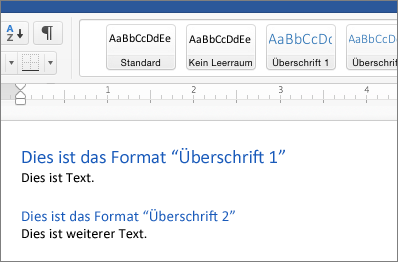
Markiere zuerst deine Kapitelüberschriften und weise ihnen die passenden Formatvorlagen zu:
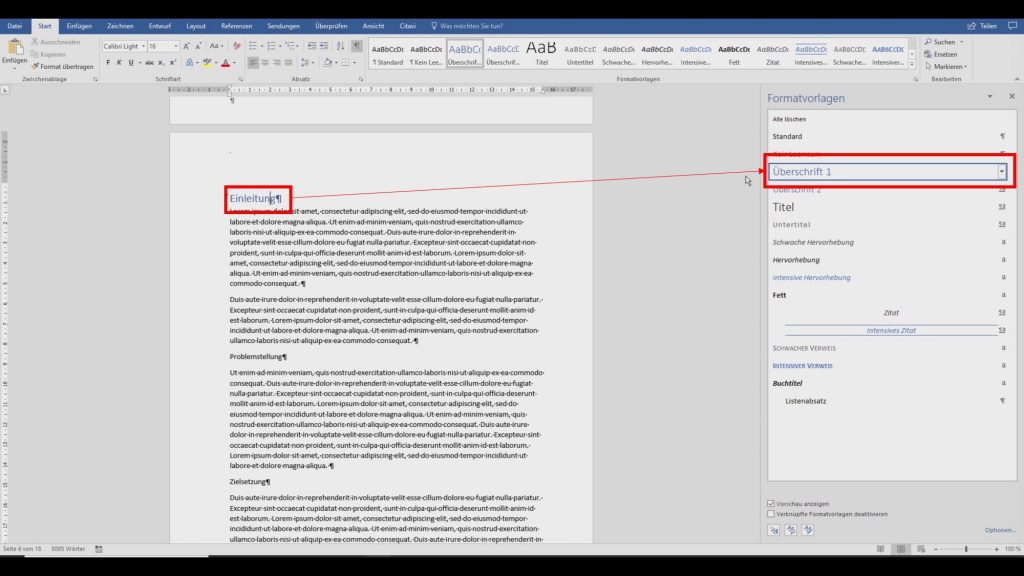
So geht’s:
- Text markieren (z. B. „Einleitung“)
- Registerkarte Start
- In der Gruppe Formatvorlagen:
- Hauptkapitel → Überschrift 1
- Unterkapitel → Überschrift 2
- Unter-Unterkapitel → Überschrift 3
Beispiel:
1 Einleitung        → Überschrift 1
1.1 Motivation      → Überschrift 2
1.1.1 Ziel          → Überschrift 3
2. Inhaltsverzeichnis einfügen
Setze den Cursor an die Stelle, wo das Inhaltsverzeichnis stehen soll (meist am Anfang).
Schritte:
- Referenzen (Menü oben)
- Inhaltsverzeichnis
- Eine Vorlage auswählen (z. B. „Automatisch 1“)
➡️ Word erstellt nun automatisch dein Verzeichnis.
3. Inhaltsverzeichnis aktualisieren
Wenn du später Texte änderst oder Seiten verschieben sich:
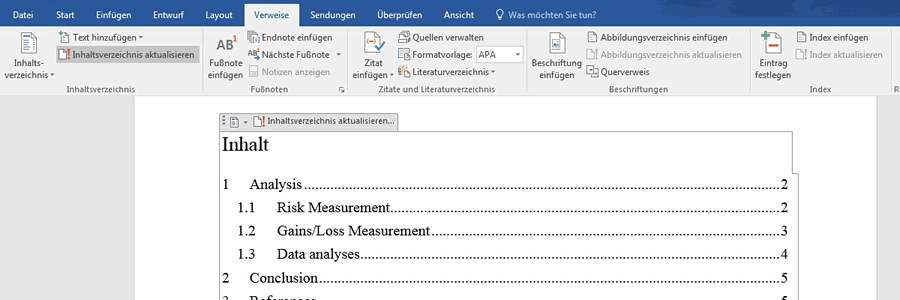
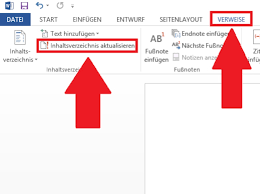
So:
- Rechtsklick auf das Inhaltsverzeichnis
- Feld aktualisieren
- Option:
- Nur Seitenzahlen (wenn nur Text länger/kürzer wurde)
- Gesamtes Verzeichnis (wenn Überschriften geändert wurden)
4. Eigenes Inhaltsverzeichnis anpassen (Profi)
Unter Referenzen → Inhaltsverzeichnis → Benutzerdefiniertes Inhaltsverzeichnis kannst du:
- Anzahl der Ebenen festlegen (z. B. nur bis Überschrift 2)
- Punkte durch Striche ersetzen
- Seitenzahlen links/rechts
- Schriftart ändern
Häufige Fehler (wichtig!)
| Fehler | Lösung |
|---|---|
| Überschriften erscheinen nicht | Keine Formatvorlagen benutzt |
| Falsche Seitenzahlen | Nicht aktualisiert |
| Manuell getippt | Immer automatisch erstellen |
Merksatz (sehr wichtig)
Ohne Formatvorlagen kein richtiges Inhaltsverzeichnis.
Fett + größer ≠ Überschrift für Word.
Bonus-Tipp (für Hausarbeiten & Thesis)
Wenn du sauber arbeitest:
- Nutze Überschrift 1–3
- Aktualisiere am Ende
- Exportiere erst danach als PDF
Dann akzeptieren alle Hochschulen dein Inhaltsverzeichnis problemlos. 🎓